AIマンガ清掃
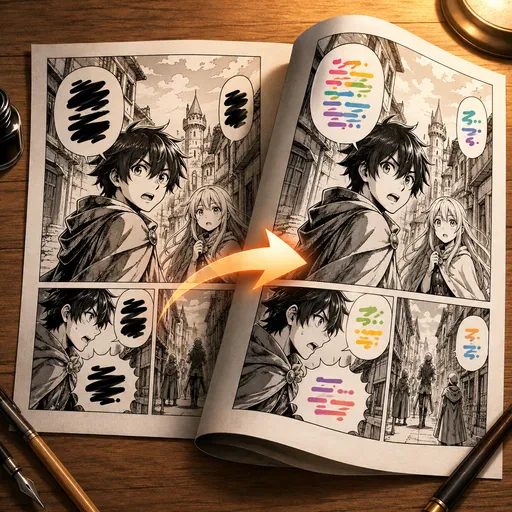
マンガのページからセリフやナレーション、手描きの効果音を消去し、文字の背後の絵をAIで補います。翻訳や写植の下準備に活用できます。
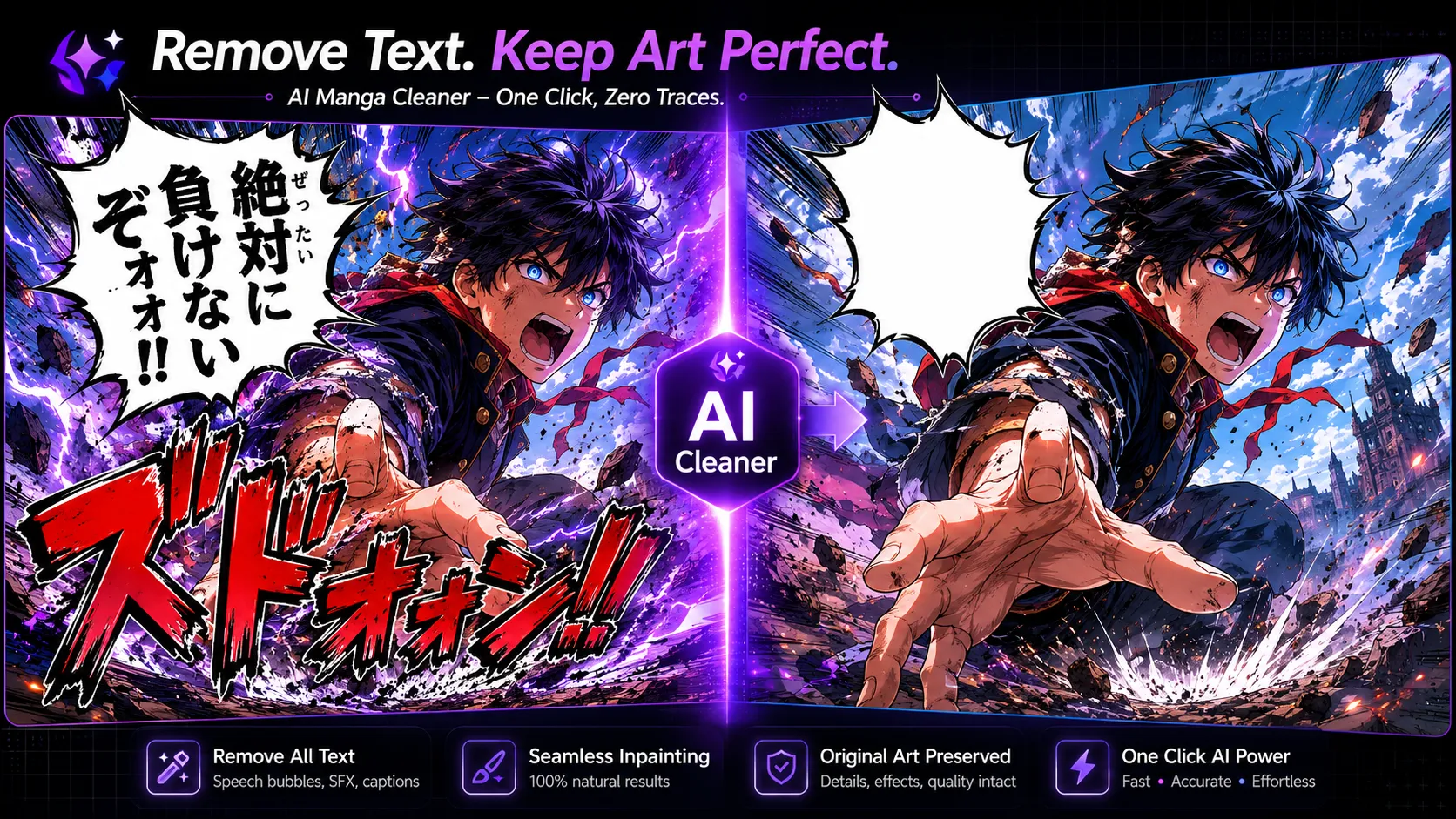

マンガのページからセリフやナレーション、手描きの効果音を消去し、文字の背後の絵をAIで補います。翻訳や写植の下準備に活用できます。
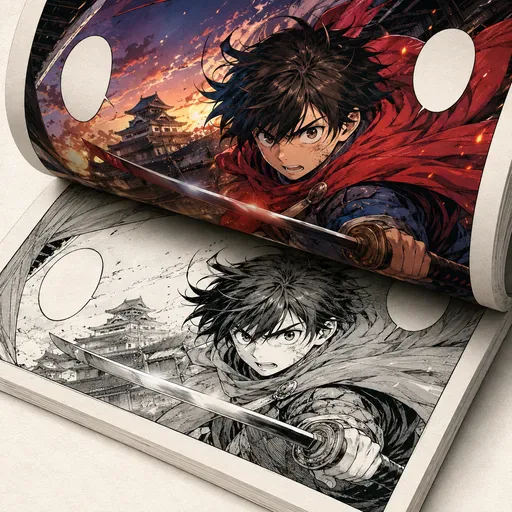
マンガのページでは、吹き出しの枠線やスクリーントーン、絵に重なった効果音などを考慮して文字を消す必要があります。消去する対象を選び、吹き出しの枠や線画、トーンを残すよう指定できます。手描きの効果音を消す場合は、背後の絵をAIが補います。仕上がりは画像や選択したモデルによって異なるため、出力を確認し、必要に応じて調整してください。
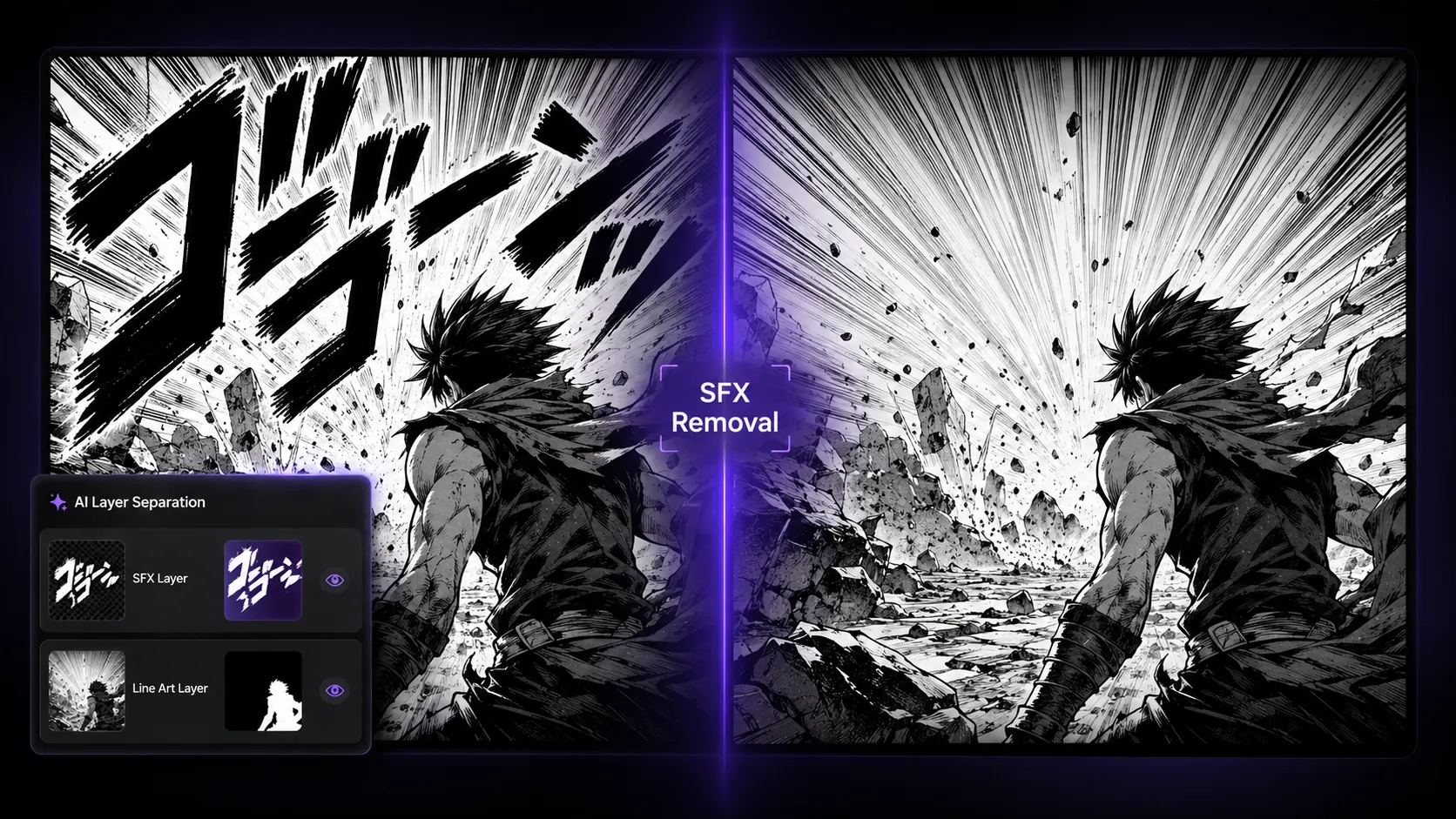
絵に重なった手描きの効果音を消し、背後のスピード線やアクション線、スクリーントーンを補うよう指定できます。AIが周囲を参考に補完しますが、元の絵が正確に再現されるとは限りません。仕上がりを確認し、必要な箇所を調整してください。
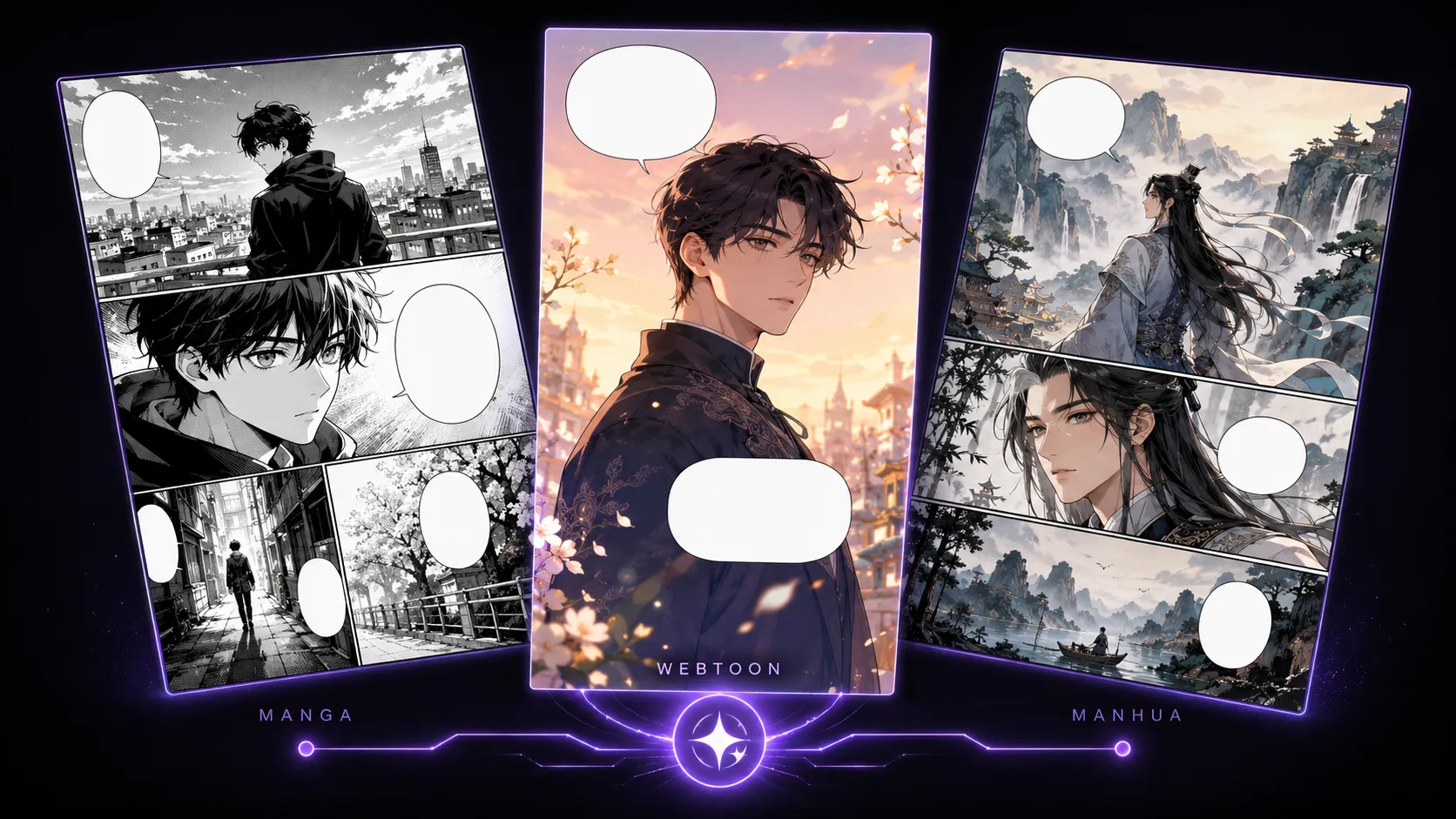
カラーのマンファやマンホア、縦読みウェブトゥーンでは、グラデーションや柔らかな陰影、縦長のコマ割りに合わせた補完が必要です。消した文字の背後を周囲の色や絵になじませるよう指定できます。仕上がりは画像やモデルによって異なりますので、出力を確認してください。
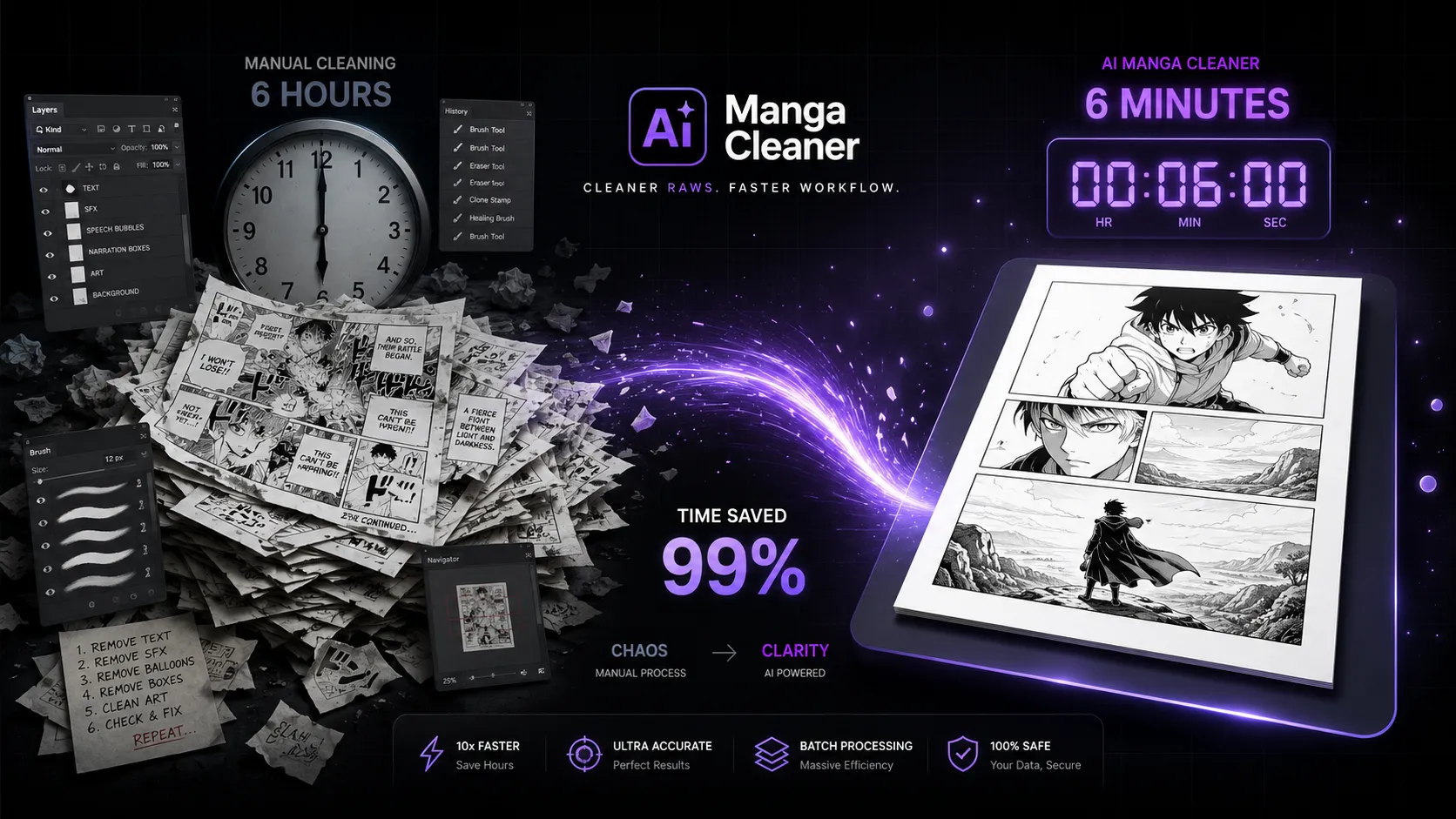
ページの文字を消す作業は、翻訳や写植の準備の一部です。複雑なページでは、消去した部分の補完に手直しが必要になることがあります。モデルや設定を選ぶ際は、表示されるクレジット数を確認し、出力を見ながら必要な箇所を調整してください。

GPT Image 2で画像を生成・編集できます。利用できる解像度や参照画像の枚数は、選択したモデルと設定によって異なります。生成前にモデルと画面に表示されるクレジット数をご確認ください。

Nano Banana Proで画像を生成・編集します。ログインとアカウントのクレジットが必要です。生成前に表示される費用を確認してください。試用クレジットは現在のアカウント条件によります。プランとクレジットパックは料金ページで確認で...

テキストから動画を作成したり、画像を動かしたり、対応モードで動画を入力したりできます。生成モードと選べるアスペクト比を指定し、ログイン後に表示されるクレジット消費量を確認してください。参照モードはFast・16:9で利用できます。 N...

OpenAIの動画生成モデル Sora 2で、テキストや画像をもとに動画を作成できます。利用にはログインが必要です。 Nano Banana Pro で、利用できる設定と表示されるクレジット数をご確認ください。

ByteDanceの動画生成モデルSeedance 2.0。プロンプトにテキストや参照画像、動画、音声を組み合わせて、作りたい動画のイメージを伝えられます。利用できる入力や出力設定は選択したモデルによって異なります。