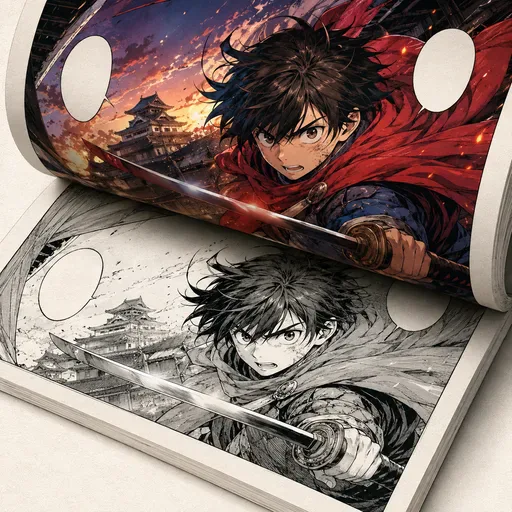
AI漫画フィルター
写真をアップロードし、12種類の画風から選んで漫画風に加工できます。
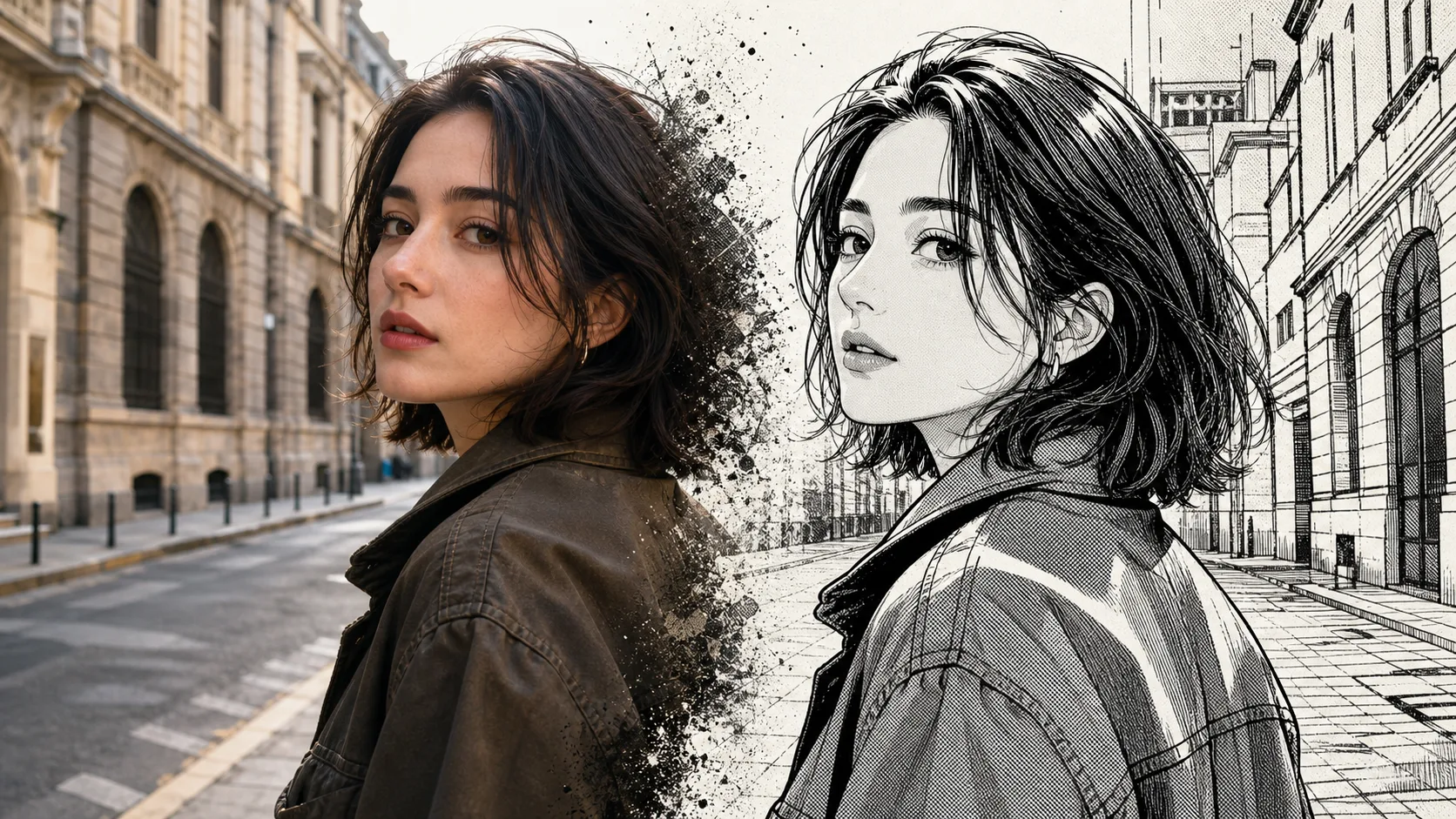
写真をアップロードし、12種類の画風から選んで漫画風に加工できます。
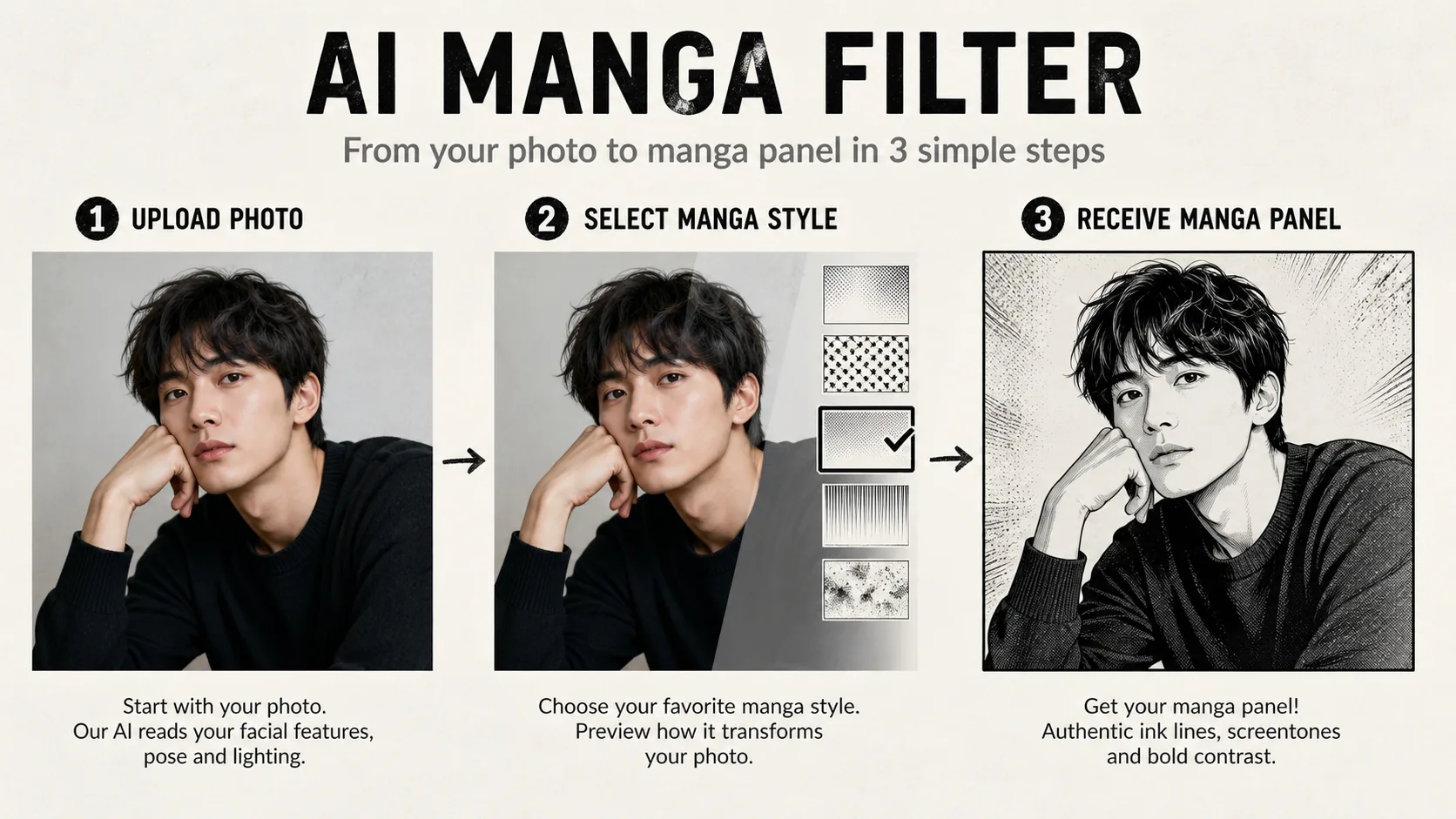

圧縮されたチャットアプリの画像ではなく、元のJPG、PNG、WebP画像を使います。次に、元画像からどの程度変えるかを選びます。軽度は写真らしさをより残し、中程度は漫画の線を加え、強めは黒ベタやハッチングを際立たせる一方、小さな細部が変わりやすくなります。最後に12種類の画風から選ぶと、そのスタイルに合わせて内蔵プロンプトが切り替わります。
できるだけカメラで撮った元画像を使い、長辺が約1024ピクセル以上で、目や髪、服の輪郭が見える写真を選びましょう。メッセージアプリのスクリーンショットや、何度も保存し直したJPGでは、目や髪の周りにノイズが生じ、漫画風の線として描かれることがあります。
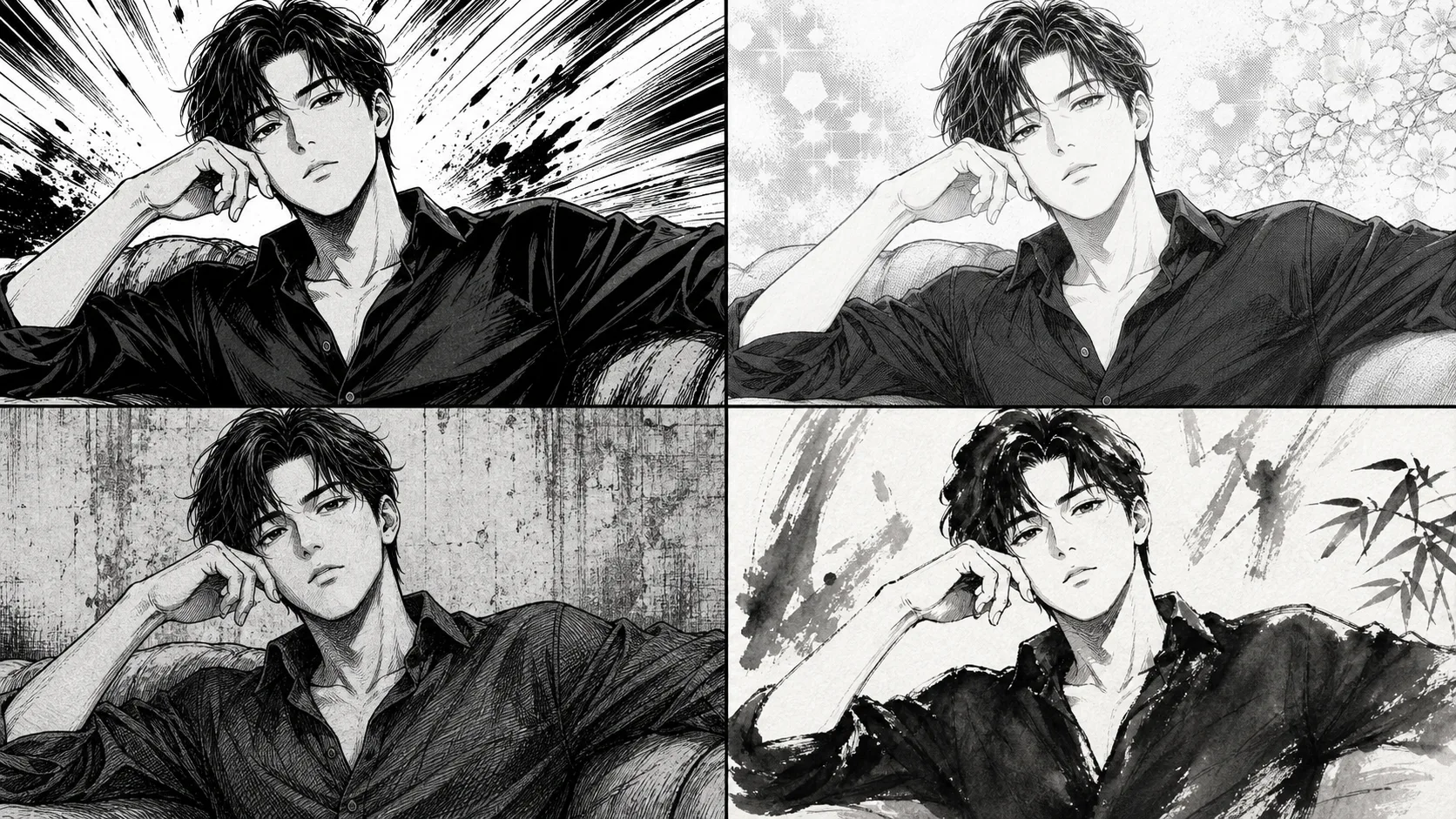
仕上がりのイメージに合わせて画風を選びます。白黒のペン線なら「クラシック白黒漫画」、平面的な色使いなら「セル画風アニメ」、柔らかなポートレートなら「少女漫画風」、コントラストの強いドラマチックな表現なら「リアル劇画」、縦読み漫画のようなすっきりした線なら「韓国ウェブトゥーン」が選択肢です。
選んだ画風に合わせて内蔵プロンプトが自動で切り替わります。「クラシック白黒漫画」はくっきりした線とスクリーントーン、「セル画風アニメ」は平塗りの色、「漫画の線画」はすっきりした輪郭を重視します。細部を保つには、鮮明な元画像を使うのがおすすめです。

このフィルターは既存画像を漫画風に加工するもので、ひとつの画風に限りません。「クラシック白黒漫画」と「漫画の線画」は線の表現、「セル画風アニメ」「現代アニメ」「90年代レトロアニメ」は色使いが特徴です。「少年漫画風」と「少女漫画風」は線の雰囲気、「ちびキャラ風」は比率を簡略化し、「ダーク漫画」と「リアル劇画」はコントラストを強めます。「ファンタジー風」と「韓国ウェブトゥーン」は、それぞれ雰囲気や仕上がりの方向性を選ぶスタイルです。まず制作物に合う画風を選び、変更は一度にひとつずつ試してください。
躍動感のある人物写真には「少年漫画風」、密なハッチングで重厚感を出したい場合は「リアル劇画」が選択肢です。ノイズの多い元画像では、劇画の強いコントラストによってざらつきが目立つことがあります。
「少女漫画風」や「ファンタジー風」は、人物や温かみのある場面を柔らかく描き直したいときに向いています。肌の細かなノイズが目立ちにくくなる場合がありますが、顔の印象や衣装の小さな細部まで柔らかく描き直されることがあります。
「ダーク漫画」「現代アニメ」「ちびキャラ風」「韓国ウェブトゥーン」は、それぞれ場面全体の雰囲気を変える画風です。ロゴや制服の細部、元画像にない文字の正確さは保証されません。正確に残したい文字やロゴは、加工後に編集ソフトで入れ直してください。
和風の筆致と余白を活かし、風景・ペット・器物を静かに見せます。細かな文字や正確なロゴを残す用途には向きません。
元画像で目が見え、顔が隠れず、自然光が当たっていると、顔立ちを保ちやすくなります。加工後は元画像と比べて、顔立ち、髪型、表情、服装、ポーズ、人数、構図、背景を確認してください。ペットは毛柄が大きく写った写真、集合写真は顔や手が重なっていない写真が向いています。低解像度のスクリーンショットでは眼鏡やアクセサリー、細い線が失われやすいため、必要なら主役を大きく切り抜いてください。
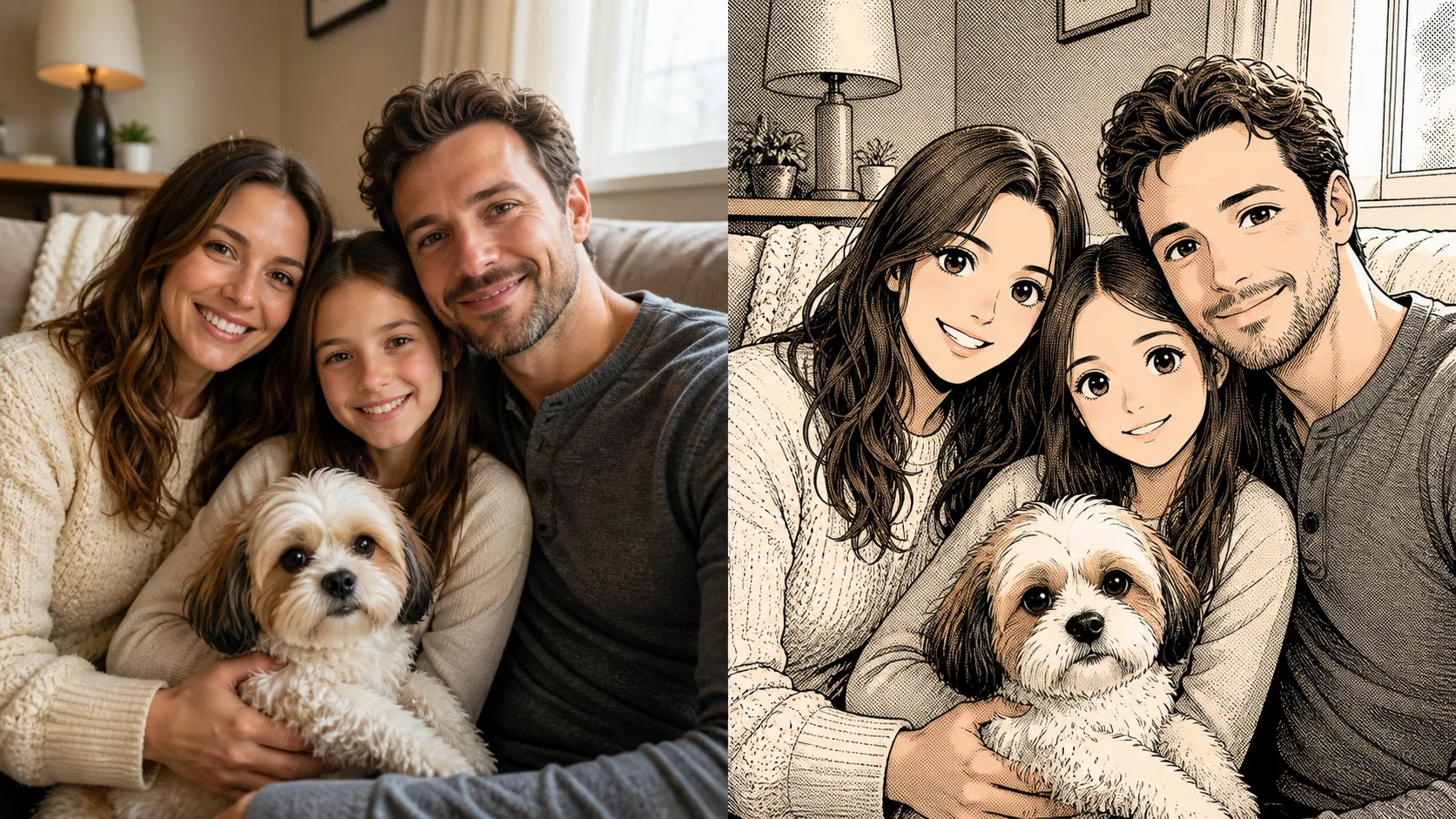
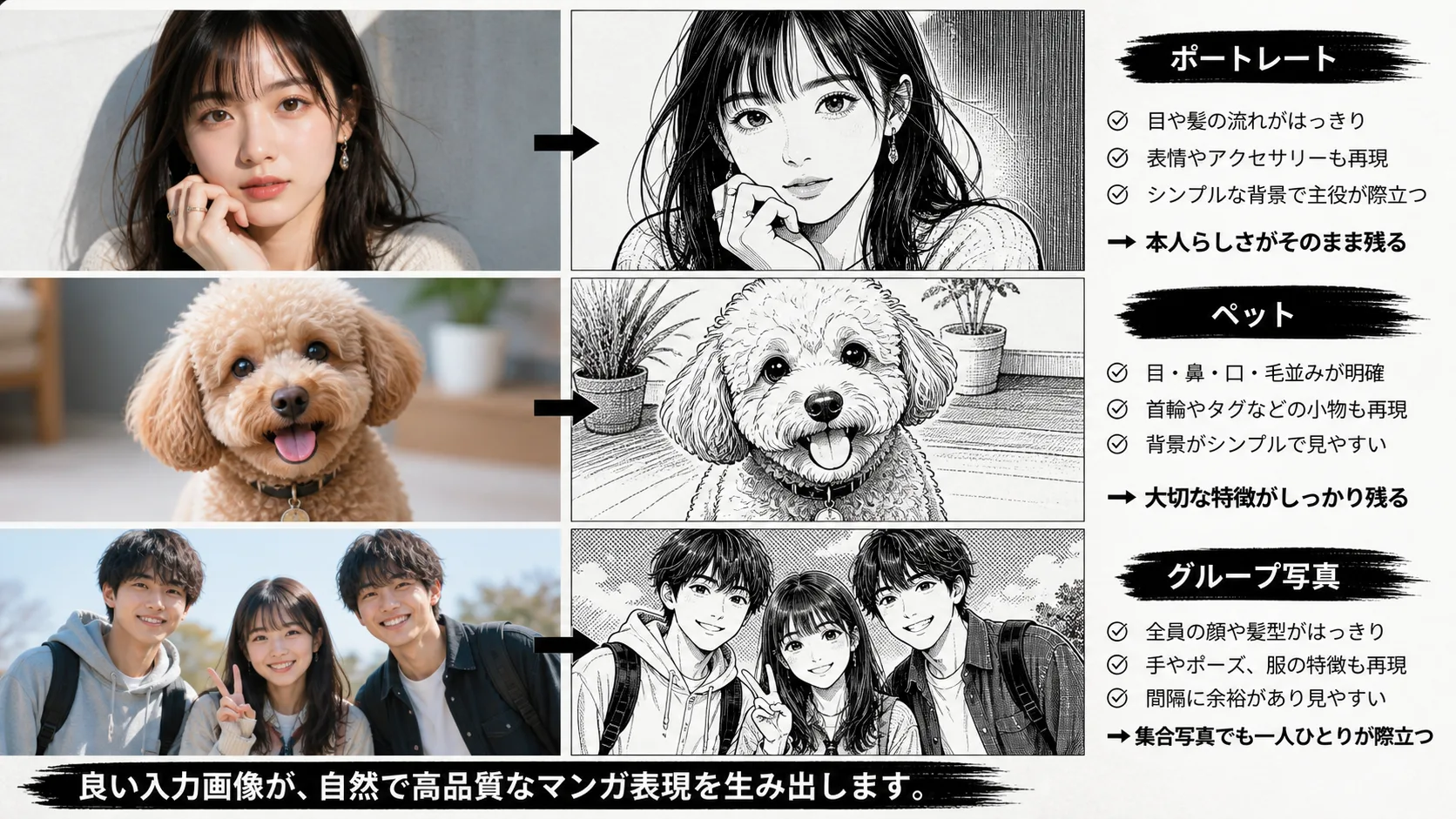
正面または斜め向きで目がはっきり見える写真は、顔の特徴を捉えやすくなります。強い美肌加工、サングラス、髪で隠れた顔では、線画に必要な手がかりが少なくなることがあります。
毛柄が見えるように撮り、ペットが小さくなりすぎない構図にします。「ちびキャラ風」や「クラシック白黒漫画」では、特徴的な模様や目の色を表現できる場合がありますが、細かなひげまで正確に残るとは限りません。
顔や手が重ならないようにし、被写体同士に間隔のある写真を使います。人数が多い場合は、必要な人物が見やすいように切り抜くか、少人数ずつ加工してください。混み合った写真では、顔や手、服の境目が一緒に描き直されることがあります。
重なった手は指が増えたり融合したりしやすく、隠れた顔も変形しがちです。顔と手に余白を作り、複数人では同じ画風と強さを固定してください。

漫画フィルターは画像の雰囲気を変える機能で、写真の修復や文字の正確な再現を行うものではありません。低解像度の画像では細い線が失われやすく、背景が複雑だと主役の線と混ざることがあります。小さな文字やロゴは読みづらくなり、交差した手の指が増減したり、動きでぼやけた目の形が変わったりする場合もあります。眼鏡やアクセサリーが消えたり、服と背景の境界が混ざったり、細かなタトゥーが残らなかったりすることもあります。説明を増やすより、鮮明な元画像や主役を切り抜いた画像を使うと改善する場合があります。ダウンロード前に目、髪の生え際、手、アクセサリー、服、背景を確認してください。
小さな写真やノイズの多い画像では、線画にしたときに細部が失われることがあります。主役を切り抜き、可能なら背景をシンプルにしてください。圧縮済みのスクリーンショットを鮮明化するより、元画像を使って再度加工する方法があります。
服の文字、看板、小さなタトゥーは、加工時に線として描き直されることがあります。正確な表記やロゴを残したい場合は、加工する範囲から外すか、加工後に編集ソフトで元の文字やロゴを入れ直してください。
重なった手や交差した指は、ひとつにつながったり、指の数が変わったりすることがあります。被写体を分けるか、手元を切り抜いて確認してください。小さく表示したときに自然に見えても、細部まで正確とは限りません。
顔と手が重ならない構図なら、それぞれの位置と服装を維持しやすくなります。人数が多い場合は、同じ画風と強さを固定して比較します。
目が見える、ピントの合った正面または斜め向きの写真を使うと、顔立ちを保ちやすくなります。顔の印象を重視するなら、まず軽度または中程度の加工を試してください。濃いサングラス、片目にかかる深い影、強い美肌加工、人物が小さく写った集合写真では、顔の特徴が反映されにくくなることがあります。
白黒の仕上がりにしたい場合は「クラシック白黒漫画」または「漫画の線画」を選んでください。「少年漫画風」はすっきりした力強い輪郭、「リアル劇画」は密なハッチングや大きな黒ベタが特徴です。元画像のノイズが目立つ場合は、劇画調でさらに強調されることがあるため、まず「クラシック白黒漫画」をお試しください。
ペットの顔や毛柄が大きく写った写真は加工しやすく、ちびキャラ風では体の比率が簡略化されます。集合写真は顔や手が重なっていない画像を使うとよいでしょう。隠れた手や顔を正確に描き起こす機能ではないため、必要に応じて切り抜いたり、被写体ごとに分けて加工してください。
スクリーントーンは点のパターンで表現するため、低解像度や圧縮の強い画像では点が粗く見えることがあります。鮮明な元画像を使い、背景をシンプルにして、実際に掲載する大きさで仕上がりを確認してください。ざらつきが気になる場合は、プロンプトで点の修正を試すより「クラシック白黒漫画」や「漫画の線画」を選ぶ方法があります。
長辺が約1024ピクセル以上で、目や髪などの輪郭が見える写真が目安です。画面上では大きく見えるスクリーンショットより、カメラで撮った元画像や未加工の写真の方が細部を捉えやすい場合があります。大きなファイルでも、隠れた情報が復元されるわけではありません。小さくぼやけた画像や、何度も圧縮した画像では、目、指、眼鏡、アクセサリーなどが失われやすくなります。
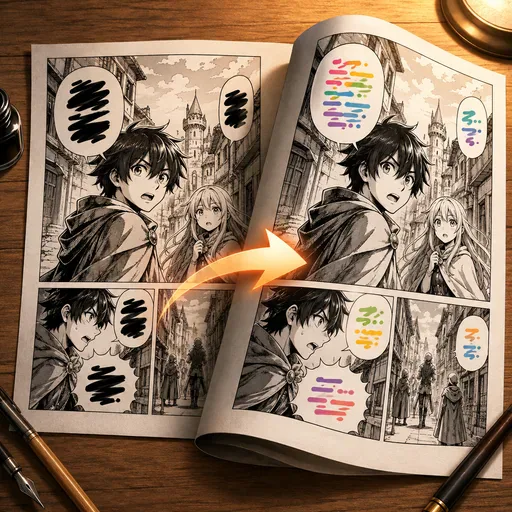
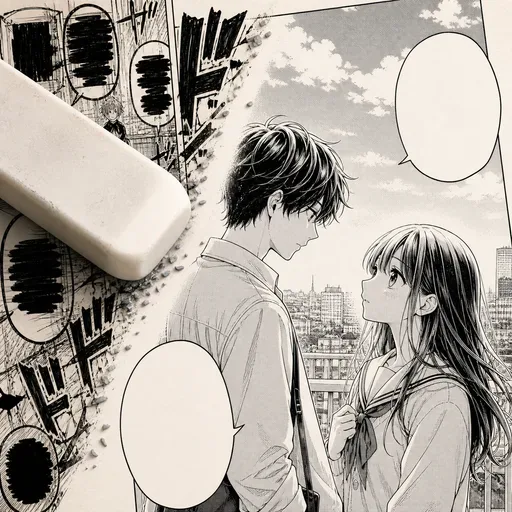
加工結果は一枚絵、表紙のアイデア、コマの下地として使えます。ページを仕上げるには、別の編集ソフトでコマ割り、吹き出し、文字入れ、ページ配置を行ってください。「クラシック白黒漫画」や「漫画の線画」は印刷向けに調整しやすい画風です。細かいスクリーントーンは印刷でつぶれる場合があるため、印刷所の線数に関する案内を確認してください。このツールだけで、コマ枠や吹き出し、文字、ページ構成が完成するわけではありません。
小さな文字は正確に残りにくく、ロゴ、服の文字、看板、細かなタトゥーなどが装飾的な線に描き直されることがあります。正確な表記やロゴを残す必要がある場合は、加工範囲から外すか、加工後に編集ソフトで元の文字やロゴを入れ直してください。プロンプトだけで文字を一字ずつ正確に保つことはできません。
できます。元画像で大切な輪郭や模様が見えていれば、ペットの毛柄、街の遠近感、物の形を保ちながら変換できます。ただし小さな文字や隠れた細部は崩れやすいため、構造を優先するなら軽度か中程度から試してください。
写真らしさを優先するなら軽度、本人らしさと墨線のバランスなら中程度、黒ベタや排線、ジャンル感を強めたいなら強度を選びます。生成後は目、髪の生え際、手、アクセサリー、背景を確認し、使いやすさで比較してください。

GPT Image 2で画像を生成・編集できます。利用できる解像度や参照画像の枚数は、選択したモデルと設定によって異なります。生成前にモデルと画面に表示されるクレジット数をご確認ください。
Nano Banana Proで画像を生成・編集します。ログインとアカウントのクレジットが必要です。生成前に表示される費用を確認してください。試用クレジットは現在のアカウント条件によります。プランとクレジットパックは料金ページで確認で...
テキストから動画を作成したり、画像を動かしたり、対応モードで動画を入力したりできます。生成モードと選べるアスペクト比を指定し、ログイン後に表示されるクレジット消費量を確認してください。参照モードはFast・16:9で利用できます。 N...
OpenAIの動画生成モデル Sora 2で、テキストや画像をもとに動画を作成できます。利用にはログインが必要です。 Nano Banana Pro で、利用できる設定と表示されるクレジット数をご確認ください。
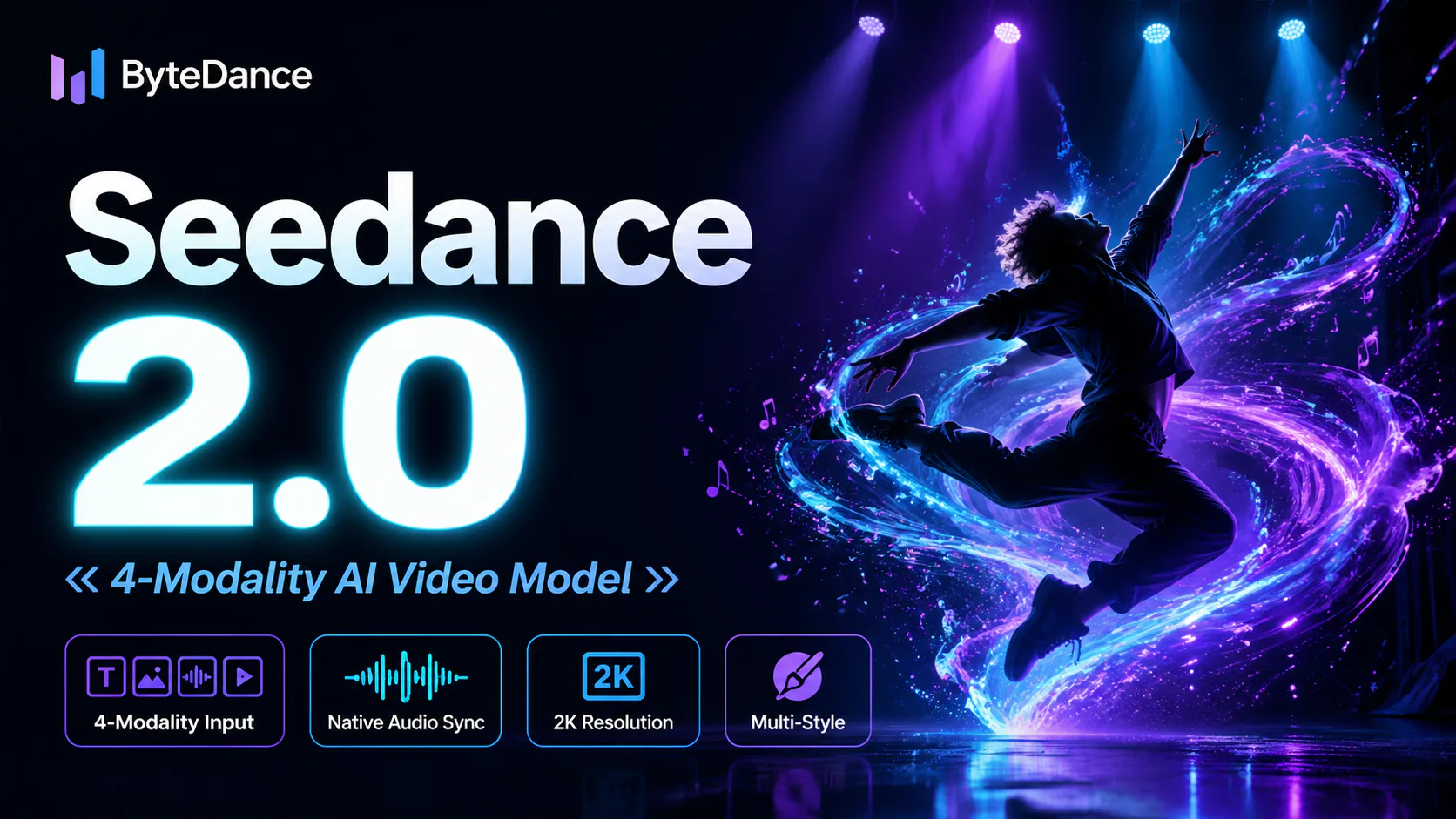
ByteDanceの動画生成モデルSeedance 2.0。プロンプトにテキストや参照画像、動画、音声を組み合わせて、作りたい動画のイメージを伝えられます。利用できる入力や出力設定は選択したモデルによって異なります。