Manga-Filter mit KI
Lade ein Foto hoch und verwandle es mit einem von 12 Manga-Stilen in eine Manga-Illustration.
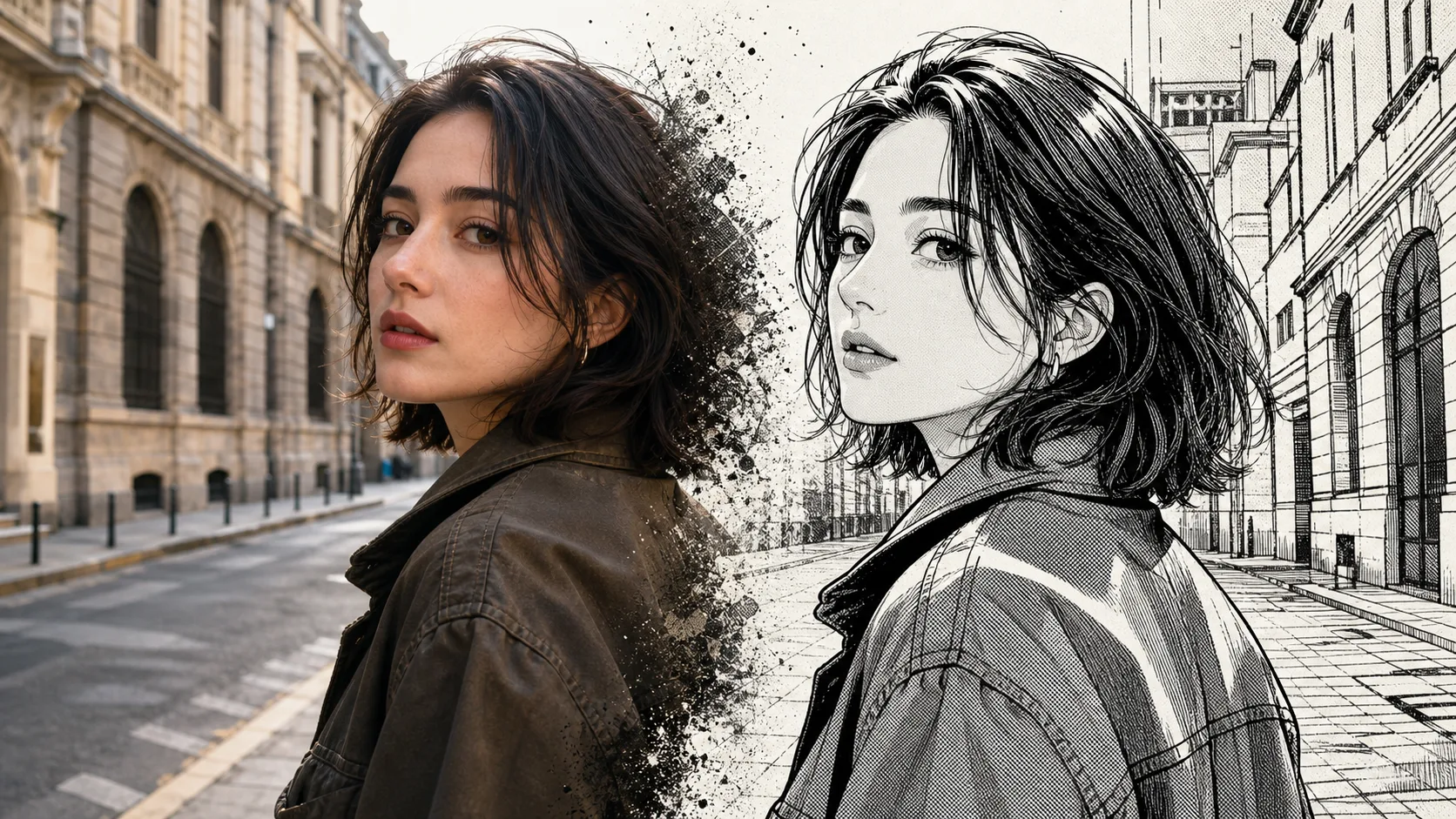
Lade ein Foto hoch und verwandle es mit einem von 12 Manga-Stilen in eine Manga-Illustration.
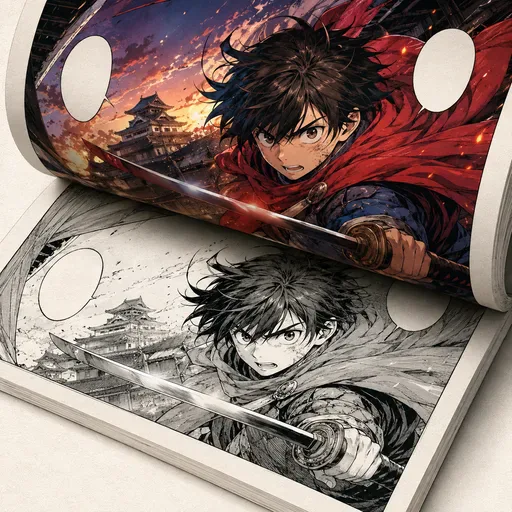

Kolorieren Sie Schwarz-Weiß-Manga, Comics und Strichzeichnungen mit KI und erhalten Sie dabei die ursprünglichen Linien.

Beschreiben Sie eine Szene oder kurze Geschichte und wählen Sie Comicstil und Panelaufteilung. So entsteht eine Comicseite, ohne dass Sie jedes Panel von Hand zeichnen müssen.
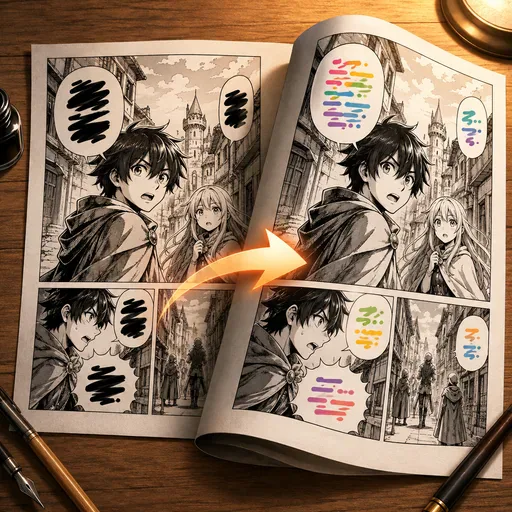
Die KI erkennt Sprechblasen in Mangas, übersetzt den Text und setzt ihn mit passender Typografie wieder ins Bild ein.
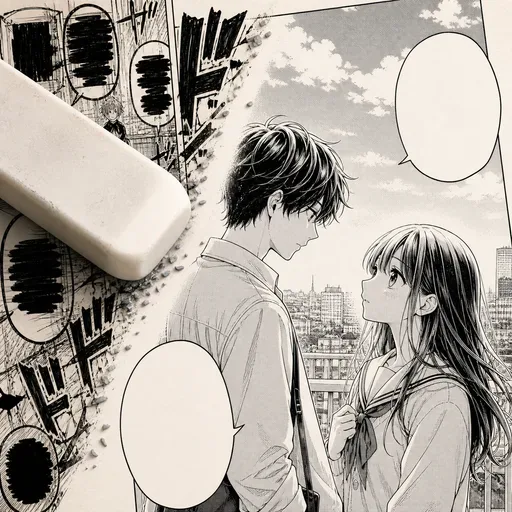
Entfernen Sie Dialoge, Erzähltexte und Soundeffekte aus Manga-Seiten. Die KI ergänzt die freigelegten Bildbereiche passend zur umgebenden Zeichnung. Für Scanlation-Workflows geeignet.
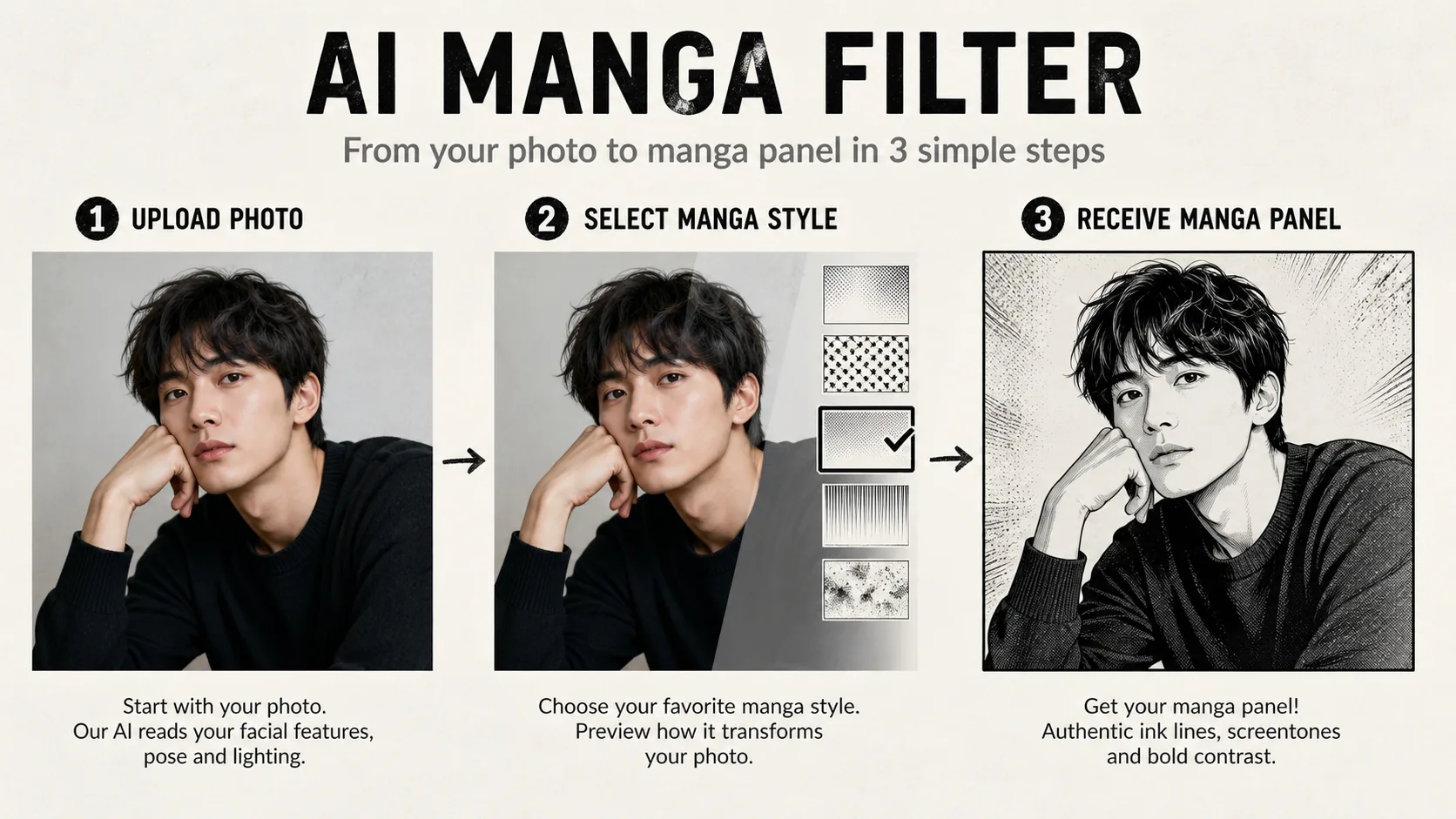
Verwende möglichst das Originalbild als JPG, PNG oder WebP und nicht eine komprimierte Kopie aus einem Messenger. Wähle, wie stark das vorhandene Bild umgearbeitet werden soll: Eine leichte Umwandlung erhält mehr von der fotografischen Wirkung, eine mittlere ergänzt gut erkennbare Manga-Tuschelinien. Eine starke Umwandlung betont Schwarzflächen und Schraffuren, kann dabei aber kleine Details eher verändern. Wähle anschließend einen der 12 Manga-Stile. Der ausgewählte Stil passt den integrierten Prompt automatisch an und berücksichtigt dabei den Bildaufbau der Vorlage.
Verwende möglichst das Original aus der Kamera, dessen längere Seite etwa 1024 Pixel oder mehr misst. Screenshots aus Messengern und mehrfach exportierte JPGs können störende Ränder um Augen und Haare erzeugen, die bei der Manga-Umwandlung wie echte Linien wirken.
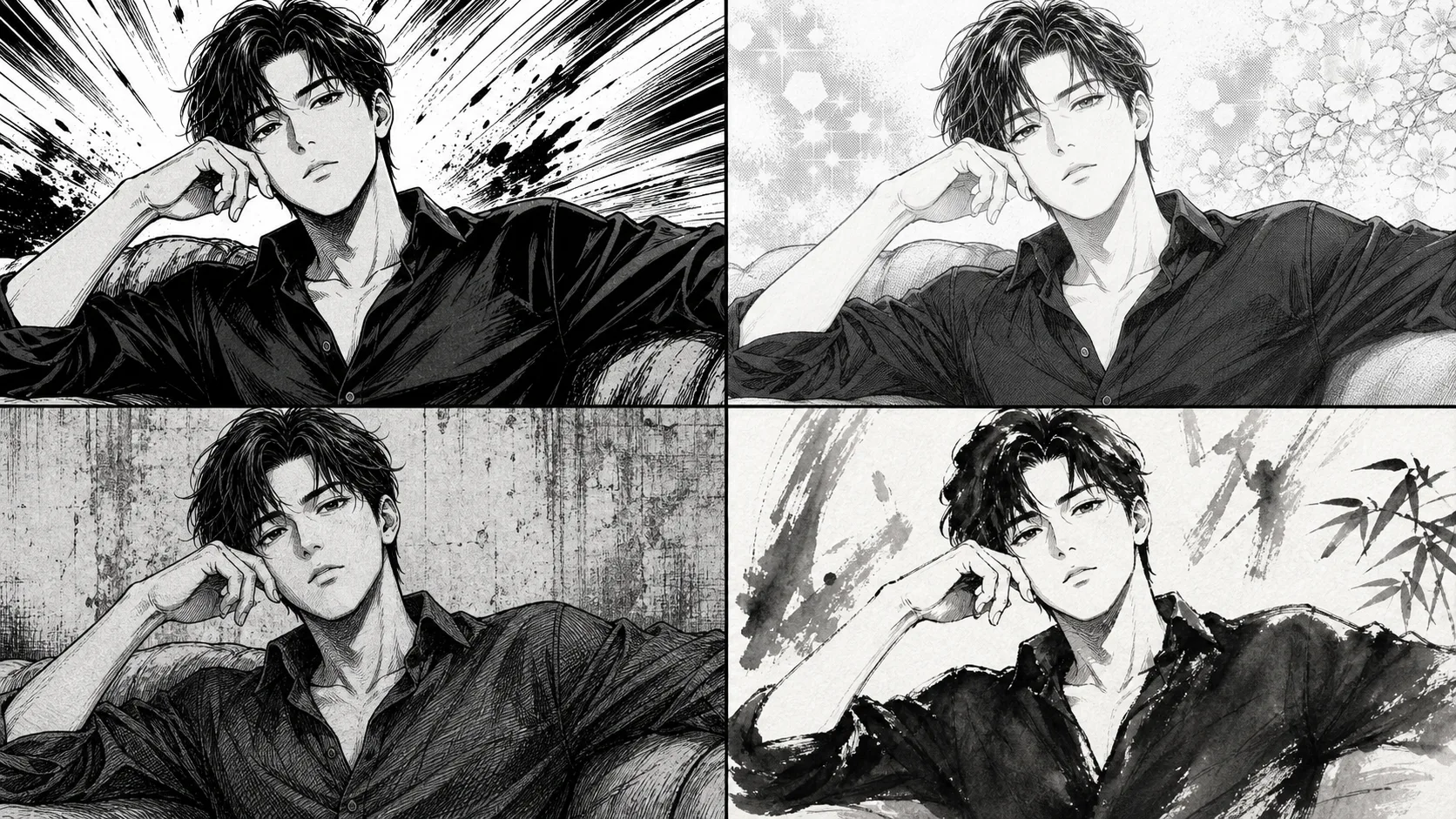
Wähle den Stil passend zu deinem Vorhaben: klassischer Schwarz-Weiß-Manga für Tuscheoptik, Cel-Shading-Animation für klare Farbflächen, Shojo für weichere Porträts, Gekiga für starke Kontraste und Koreanischer Webtoon für ausgearbeitete Linien eines vertikalen Comics.
Der ausgewählte Stil passt den integrierten Prompt automatisch an. Klassischer Schwarz-Weiß-Manga betont klare Tuschelinien und Rastertöne, Cel-Shading-Animation sorgt für gut erkennbare flache Farbebenen und Manga-Linienzeichnung konzentriert sich auf klare Konturen. Eine schärfere Vorlage hilft auch bei feinen Details.

Der Manga-Filter wandelt ein vorhandenes Bild um und bietet mehr als einen einzigen Look. Klassischer Schwarz-Weiß-Manga und Manga-Linienzeichnung setzen auf Tuschestrukturen; Cel-Shading-Animation, Moderner Anime und Retro-Anime der 90er auf klare Farbgestaltung. Shonen und Shojo prägen die Linienführung, Niedliches Chibi vereinfacht Proportionen, Dunkler Manga und realistischer Gekiga verstärken den Kontrast, während Ghibli-Fantasy und Koreanischer Webtoon Atmosphäre und Ausarbeitung bestimmen. Orientiere dich an der visuellen Richtung deines Projekts und ändere jeweils nur einen Aspekt, um die Wirkung zu vergleichen.
Shonen-Manga ist ein guter erster Versuch für ein dynamisches Porträt. Realistischer Gekiga sorgt mit dichter Schraffur für mehr Dramatik. Bei einer bereits körnigen Vorlage kann der zusätzliche Kontrast das Bildrauschen verstärken.
Shojo-Manga und Ghibli-Fantasy eignen sich für weichere Porträts und warme Szenen. Sie können kleine Hautunregelmäßigkeiten mildern, aber auch ein markantes Gesicht oder feine Kostümdetails abschwächen.
Dunkler Manga, Moderner Anime, Niedliches Chibi und Koreanischer Webtoon prägen vor allem die Bildsprache. Sie garantieren keine genaue Wiedergabe von Logos, Uniformen oder neu gezeichnetem Text. Wenn eine Marke exakt erhalten bleiben muss, füge das Logo nach der Umwandlung wieder ein.
Webtoon und Manhwa stehen für farbige, fortlaufende Comics im Hochformat. Damit lässt sich ein Bild in eine Ästhetik verwandeln, die an ein gedrucktes Panel erinnert.
Die Wiedererkennbarkeit ist am ehesten gegeben, wenn die Augen sichtbar sind, das Gesicht nicht verdeckt wird und natürliches Licht darauf fällt. Die Umwandlung soll Gesichtsproportionen, Frisur, Ausdruck, Kleidung, Pose, Personenzahl, Bildaufbau und Szene beibehalten; sie kann dies jedoch nicht garantieren. Bei Haustieren sollte die Fellzeichnung groß im Bild zu sehen sein. Auf Gruppenfotos hilft ausreichend Platz zwischen Gesichtern und Händen. Niedrig aufgelöste Screenshots verlieren oft Brillen, Schmuck und feine Details. Schneide das Motiv daher vor dem Generieren enger zu.
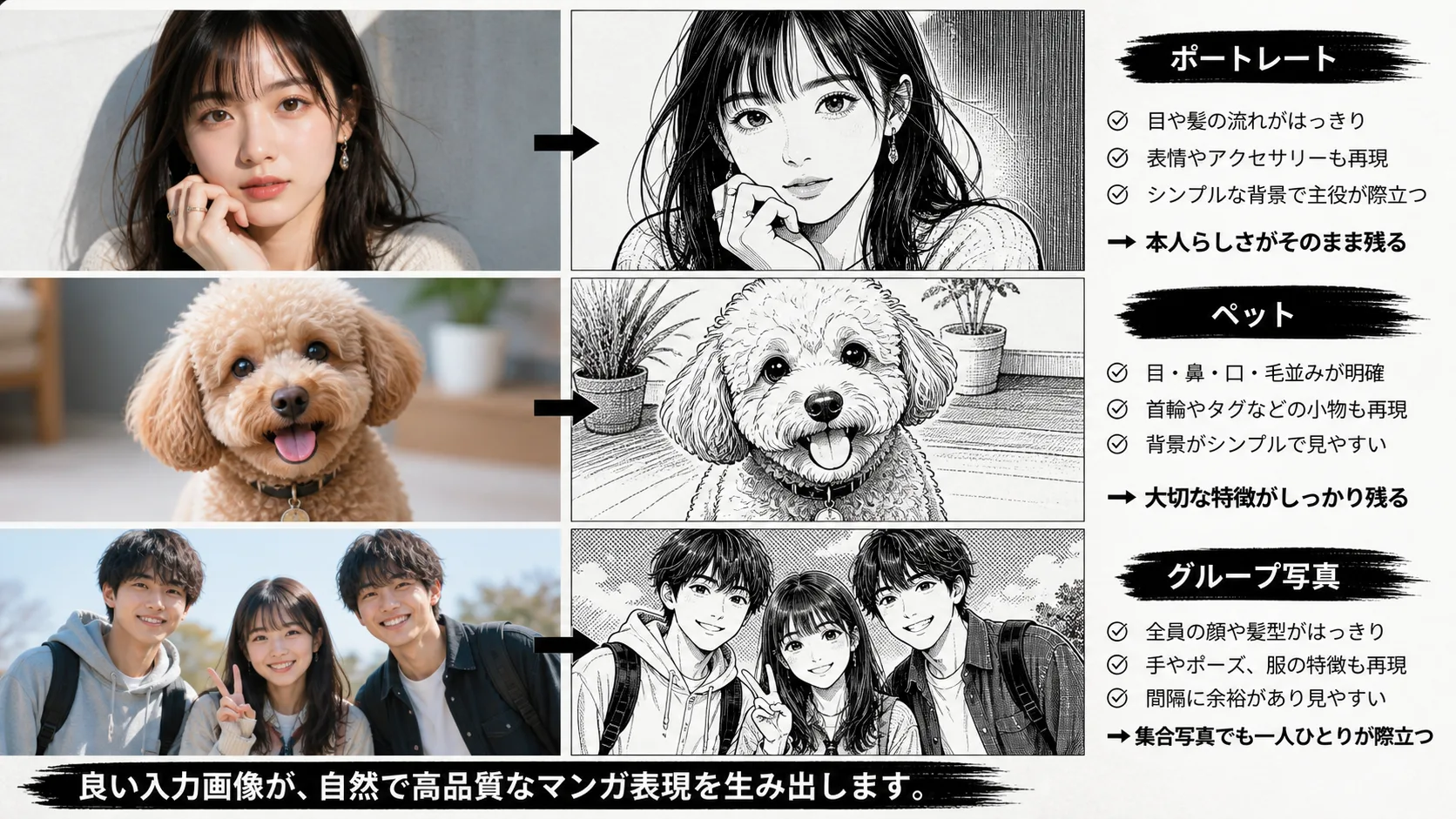
Ein Frontal- oder Dreiviertelporträt mit klar sichtbaren Augen liefert hilfreiche Merkmale für die Umzeichnung. Starke Schönheitsfilter, Sonnenbrillen und Haare vor dem Gesicht verdecken genau die Details, die für klare Linien gebraucht werden.
Achte darauf, dass die Fellzeichnung gut zu sehen ist, und wähle keinen zu weiten Ganzkörperausschnitt. Niedliches Chibi oder klassischer Schwarz-Weiß-Manga kann markante Flecken und die Augenfarbe übernehmen; winzige Schnurrhaare sind jedoch kein verlässliches Detail.
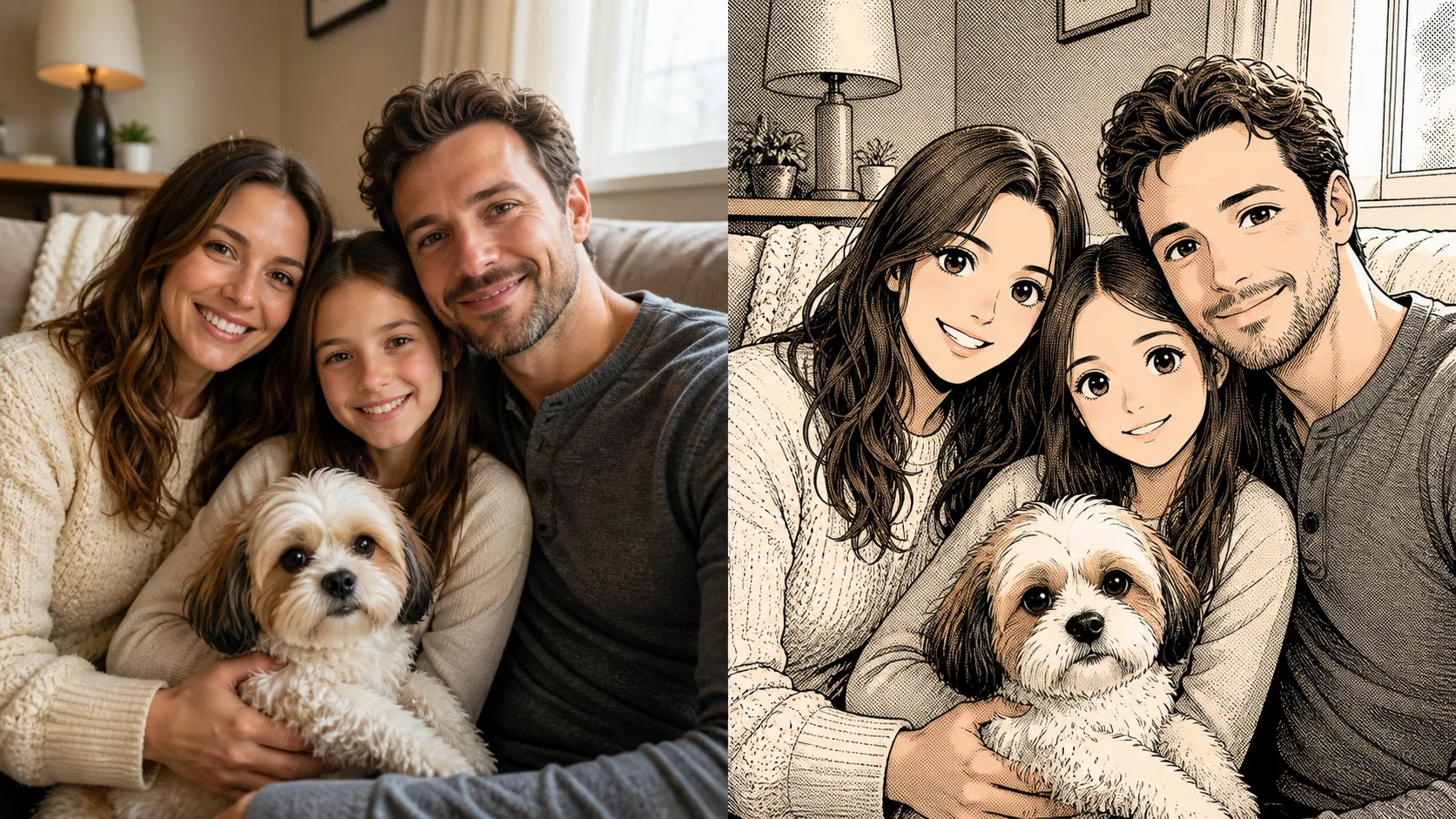
Lass möglichst Platz zwischen den Gesichtern und vermeide überlappende Hände. Ist die Gruppe wichtig, wähle einen engeren Bildausschnitt oder bearbeite zuerst eine kleinere Gruppe. Bei dicht stehenden Personen können Gesichter, Hände und Kleidung besonders leicht ineinander übergehen.
Lass zwischen den Köpfen genügend Platz und vermeide überkreuzte Arme. In dicht gedrängten Szenen können Gesichter und Hände miteinander verschmelzen.

Ein Manga-Filter verändert den Stil eines Bildes; er ist kein Werkzeug zur Bildreparatur oder Textgestaltung. Bei niedrig aufgelösten Vorlagen gehen feine Linien verloren, unruhige Hintergründe lenken vom Motiv ab und kleine Texte oder Logos können zu dekorativen Kritzeleien werden. Überkreuzte Hände können zusätzliche Finger bekommen oder ineinander übergehen, bewegungsunscharfe Augen unterschiedlich wirken, Brillen und Schmuck verschwinden und Kleidung mit dem Hintergrund verschmelzen. Feine Tattoos bleiben oft nicht erhalten. Ein sauberer Bildausschnitt oder eine bessere Vorlage hilft meist mehr als zusätzliche Stilwörter. Vergleiche vor dem Herunterladen Augen, Haaransatz, Hände, Accessoires, Kleidung und Szenendetails.
Bei kleinen oder verrauschten Fotos gehen feine Details bei der Umzeichnung verloren. Schneide das Motiv enger zu, vereinfache nach Möglichkeit einen unruhigen Hintergrund und verwende erneut das Original, statt einen bereits komprimierten Screenshot nachzuschärfen.
Schrift auf Kleidung, Schilder und kleine Tattoos können bei der Umwandlung als Tuschestriche neu gezeichnet werden. Sind eine genaue Schreibweise oder ein Logo wichtig, decke sie vor der Umwandlung ab und füge die korrekte Version danach in einem Bildbearbeitungsprogramm wieder ein.
Überlappende oder verschränkte Hände können ineinander übergehen oder zusätzliche Finger bekommen. Trenne die Personen im Bildausschnitt oder wähle einen engeren Zuschnitt. Prüfe die Details auch dann, wenn die Handansicht in der Vorschau überzeugend wirkt.
Überkreuzte oder sich berührende Hände können verschmelzen oder zusätzliche Finger bekommen. Auf einem Foto mit etwas Abstand zwischen den Personen ist dieses Risiko geringer.
Verwende ein scharfes Front- oder Dreiviertelporträt, auf dem die Augen gut zu sehen sind und dessen längere Seite etwa 1024 Pixel oder mehr misst. Wähle eine leichte oder mittlere Umwandlung, wenn die Ähnlichkeit wichtig ist. Starke Sonnenbrillen, tiefe Schatten über einem Auge, Schönheitsfilter und sehr kleine Gesichter auf Gruppenfotos verdecken wichtige Merkmale, die für die Umwandlung nötig sind.
Ja. Wähle „Klassischer Schwarz-Weiß-Manga“ oder „Manga-Linienzeichnung“. Shonen setzt auf klarere, dynamischere Konturen; realistischer Gekiga nutzt dichte Schraffuren und große Schwarzflächen. Ist das Original bereits körnig, beginne mit klassischem Schwarz-Weiß-Manga: Eine starke Gekiga-Umsetzung kann die Körnung stärker hervortreten lassen.
Das ist möglich, aber mit Einschränkungen. Bei Haustieren sollten Gesicht und Fellzeichnung möglichst groß im Bild zu sehen sein. Sumi-e setzt auf eine zurückhaltende Pinseloptik, während Chibi die Proportionen bewusst vereinfacht. Bei Gruppen sollten sich Gesichter und Hände möglichst nicht überlappen. Sind Hände oder Gesichter verdeckt, schneide das Bild enger zu oder bearbeite die Personen einzeln, statt zu erwarten, dass der Filter Verdecktes rekonstruiert.
Manga-Rastertöne bestehen aus Halbtonpunkten. Bei niedrig aufgelösten oder stark komprimierten Bildern können sie als sichtbares Rauschen erscheinen. Beginne mit einem scharfen Original, halte den Hintergrund möglichst ruhig und beurteile das Ergebnis in der Größe, in der du es verwenden willst. Wirkt es weiterhin körnig, probiere klassisches Schwarz-Weiß-Manga oder Manga-Linienzeichnung, statt das Problem mit weiteren Prompt-Wörtern zu lösen.
Orientiere dich an etwa 1024 Pixeln oder mehr an der längeren Bildseite. Augen sollten gut zu sehen sein, das Licht möglichst natürlich. Ein unbearbeitetes Kamerabild oder Handyfoto eignet sich meist besser als ein Screenshot, auch wenn dieser größer wirkt. Eine sehr große Datei stellt keine verborgenen Details wieder her; bei kleinen, unscharfen oder mehrfach komprimierten Bildern gehen dagegen oft Augen, Finger, Brillen und Accessoires verloren.
Nutze das Ergebnis als einzelne Illustration, Titelbildentwurf oder Grundlage für ein Panel und setze die Seite anschließend in einem Bildbearbeitungsprogramm zusammen. Klassischer Schwarz-Weiß-Manga und Manga-Linienzeichnung lassen sich für den Druck leichter weiterbearbeiten. Prüfe Rastertöne anhand der Vorgaben deiner Druckerei, da feine Punkte zusammenlaufen können. Das Tool erstellt selbst keine Panelrahmen, Sprechblasen, Schriftzüge oder mehrseitigen Comics.
Kleine Schrift ist empfindlich: Bei der Manga-Umwandlung können Logos, Shirt-Aufdrucke, Schilder und feine Tattoos als dekorative Tuschestriche neu gezeichnet werden. Muss eine Schreibweise oder ein echtes Logo exakt erhalten bleiben, schneide es vor der Umwandlung aus oder decke es ab und füge es anschließend manuell wieder ein. Auch ein präziserer Prompt garantiert keine buchstabengetreue Wiedergabe.
Ja, wenn die wichtigen Formen und Merkmale sichtbar sind. Fellzeichnungen, die Perspektive einer Straße oder die Silhouette eines Gegenstands können bei der Umzeichnung erhalten bleiben; kleine Beschriftungen und verdeckte Details sind jedoch empfindlich. Wähle eine leichte oder mittlere Umwandlung, wenn die Struktur wichtiger ist als kräftige Tuscheeffekte.
Wähle „Leicht“, wenn das Ergebnis dem Foto noch sehr ähnlich sehen soll, „Mittel“ für eine ausgewogene Mischung aus Wiedererkennbarkeit und Manga-Linien und „Stark“ für kräftige Schwarzflächen, Schraffuren und eine ausgeprägte Genre-Stimmung. Vergleiche nach jeder Umwandlung Augen, Haaransatz, Hände, Accessoires und Hintergrund, bevor du dich für eine Version entscheidest.

Erstellen und bearbeiten Sie Bilder mit GPT Image 2. Welche Auflösung, Referenzbilder und weiteren Optionen verfügbar...
Erstelle und bearbeite Bilder mit Nano Banana Pro. Dafür brauchst du ein Konto und Guthaben. Prüfe vor dem Start das ...
Erstelle Videos aus Text, animiere ein Bild oder nutze in unterstützten Modi eine Videoeingabe. Wähle einen Generieru...
Sora 2 ist OpenAIs Videogenerierungsmodell. Erstellen Sie Videos aus Textvorgaben und Bildern. Welche Ausgabeoptionen...
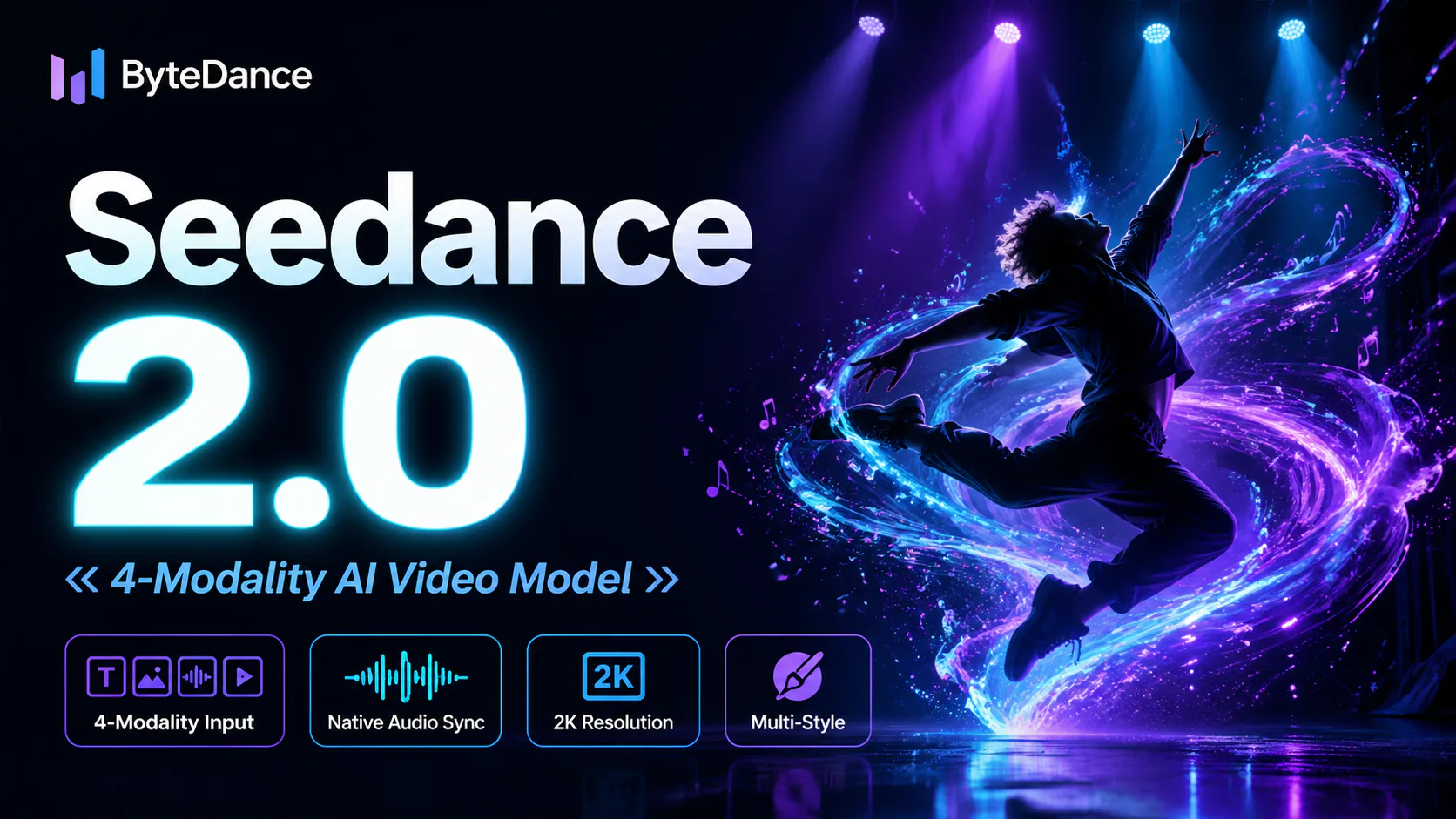
Seedance 2.0 ist ByteDances KI-Videomodell. Kombinieren Sie Text mit Bild-, Video- und Audio-Referenzen in einer Eing...