Nano Banana Pro
  • Startseite
  • Assets
  • Preise
KI-Tools
KI-Tools
Bild
KI-Comic-GeneratorHintergrund entfernenObjekte aus Bildern entfernenBildauflösung verbessern
Video
Video hochskalierenKI-Video bearbeitenVideo verlängern
Nano Banana ProNano Banana Pro

AI-Objektentferner

KI-Tools
Intelligente KI-Entfernung

UNTERSTÜTZT: JPG, JPEG, PNG, WEBP • MAX 30 MB

Auto

AI-Objektentferner

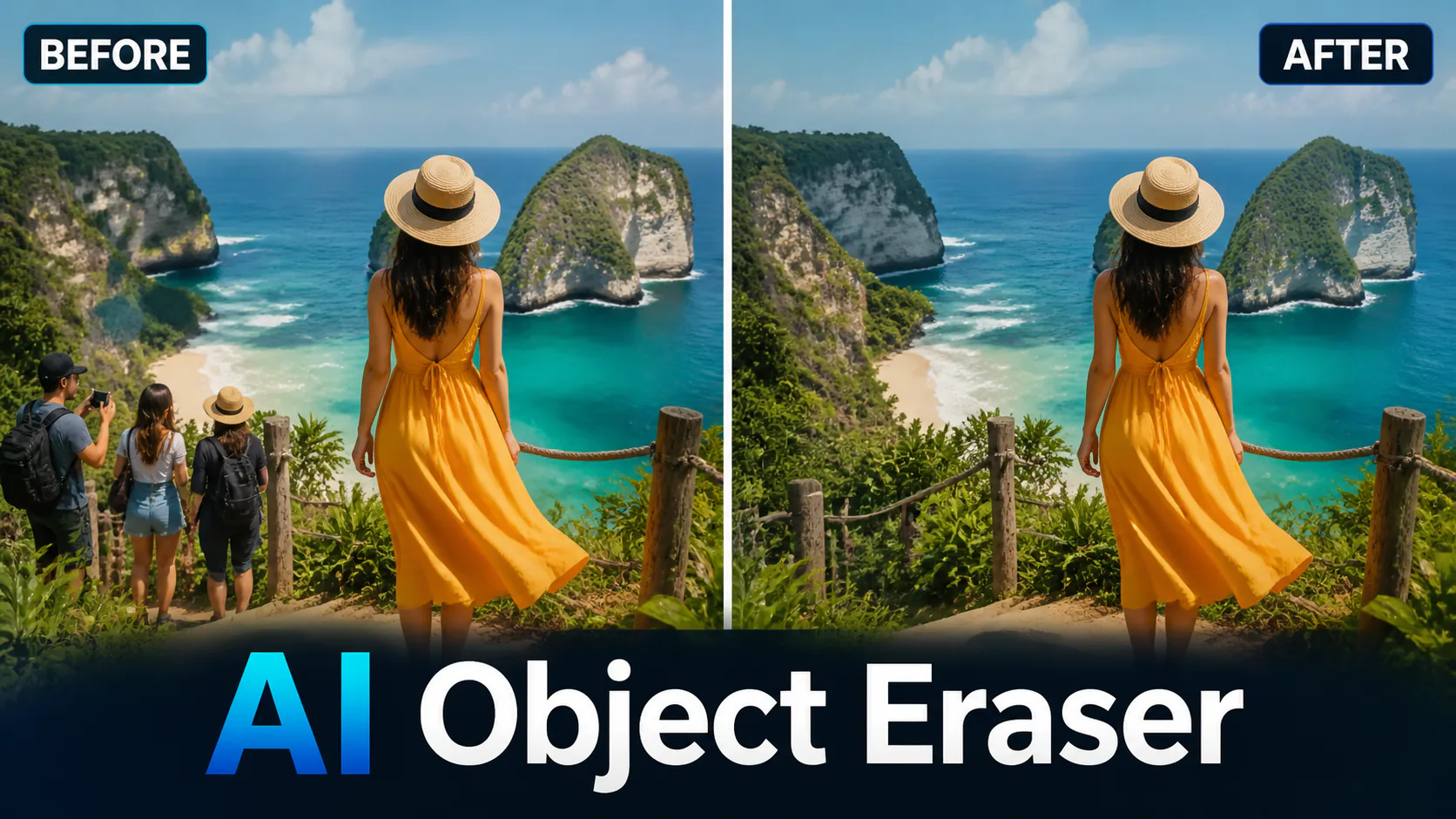
Entfernen Sie unerwünschte Objekte, Personen, Text und Ablenkungen mit einem Klick aus Ihren Fotos.
AI-Objektentferner

Ähnliche KI-Werkzeuge

  • Fotorestauration

    Fotorestauration

    Lassen Sie beschädigte, unscharfe oder gealterte Fotos mit KI überarbeiten. Das Ergebnis hängt vom Zustand des Bildes und den gewählten Modelleinstellungen ab.

  • Wasserzeichen entfernen

    Wasserzeichen entfernen

    Entfernen Sie Wasserzeichen, Logos oder andere unerwünschte Elemente aus Bildern. Das Ergebnis der KI-Bearbeitung hängt vom Motiv ab.

  • Wasserzeichen entfernen Pro

    Wasserzeichen entfernen Pro

    Entfernen Sie Wasserzeichen aus KI-generierten Bildern mithilfe KI-gestützter Bildrekonstruktion.

  • KI-Outpainting

    KI-Outpainting

    Erweitern Sie den Bildrand mit KI-generierten Inhalten, die sich an das Originalbild anpassen.

AI-Objektentferner

Störende Elemente aus Fotos entfernen

Mit diesem KI-Werkzeug können Sie störende Elemente in einem Foto beschreiben und den Bereich vom ausgewählten Modell bearbeiten lassen. Wie der Hintergrund ergänzt wird, hängt vom Bild und Modell ab; prüfen Sie das Ergebnis auf sichtbare Abweichungen.

AI-Objektentferner
AI-Objektentferner

Was der Objektentferner bietet

Laden Sie ein Foto hoch und beschreiben Sie, was Sie entfernen möchten. Sie benötigen ein Konto und ausreichend Guthaben; die verfügbaren Optionen und Kosten sehen Sie vor dem Start.

Hintergrund passend ergänzen

Das ausgewählte Modell kann den bearbeiteten Bereich an Texturen, Muster und Licht im Umfeld anpassen. Das Ergebnis kann je nach Motiv unterschiedlich ausfallen.

Einfach beschrieben

Beschreiben Sie, welches Element im Foto entfernt werden soll. Das Modell bearbeitet das Bild anhand Ihrer Eingabe.

Mehrere Elemente beschreiben

Sie können mehrere störende Elemente in einer Beschreibung nennen. Ob sie wie gewünscht in einem Durchgang bearbeitet werden, hängt vom Bild und Modell ab.

Auflösung je nach Modell

Die Ausgabeauflösung richtet sich nach dem ausgewählten Modell und den verfügbaren Optionen. Prüfen Sie die angezeigte Auflösung vor dem Start.

AI-Objektentferner

Wie entferne ich Objekte aus Fotos?

So gehen Sie vor: 1. Laden Sie ein Foto hoch. 2. Beschreiben Sie, was entfernt werden soll. 3. Wählen Sie ein verfügbares Modell und prüfen Sie die Credit-Kosten. 4. Starten Sie die Bearbeitung und laden Sie das Ergebnis herunter, wenn es Ihren Anforderungen entspricht.

AI-Objektentferner

Tipps für beste Ergebnisse

Verwenden Sie ein klares, gut beleuchtetes Foto. Lassen Sie möglichst viel Umgebung rund um das störende Element im Bild und beschreiben Sie genau, was entfernt werden soll. Bei komplexen Mustern kann das Ergebnis von der Umgebung abweichen.

FAQ

Häufig gestellte Fragen

Häufige Fragen zum KI-Objektentferner

Beschreiben Sie, was im Foto verschwinden soll, zum Beispiel eine Person, ein Objekt, Text, ein Wasserzeichen (keine Logos), Hautunreinheiten, Stromleitungen oder Mülleimer. Das Ergebnis kann je nach Bild und ausgewähltem Modell variieren.

Das Ergebnis hängt vom Foto, der Beschreibung und dem ausgewählten Modell ab. Bei unruhigen oder detailreichen Hintergründen kann die Ergänzung sichtbar von der Umgebung abweichen.

Sie können mehrere störende Elemente in einer Beschreibung nennen. Ob das Modell sie in einem Durchgang wie gewünscht entfernt, hängt vom Bild und der Beschreibung ab.

Beim Entfernen ergänzt das Modell den markierten Bereich. Dabei kann sich das Bild verändern; eine unveränderte Originalqualität oder die Wiederherstellung verdeckter Details lässt sich nicht garantieren. Ein klares, hochauflösendes Ausgangsbild kann hilfreich sein.

Für die Generierung müssen Sie angemeldet sein und über ausreichend Guthaben verfügen. Prüfen Sie vor dem Start das ausgewählte Modell und die angezeigten Credit-Kosten. Die verfügbaren Funktionen richten sich nach Ihrem Tarif und den Modelloptionen.

Die verfügbare Ausgabeauflösung hängt vom ausgewählten Modell und den angezeigten Optionen ab. Prüfen Sie diese vor dem Start; eine bestimmte Auflösung ist nicht für alle Modelle garantiert.

Die Dauer hängt vom ausgewählten Modell, dem Bild und der Auslastung ab. Eine feste Bearbeitungszeit lässt sich nicht zusagen.

Ob bearbeitete Bilder kommerziell genutzt werden dürfen und ob eine Namensnennung erforderlich ist, richtet sich nach den Bedingungen des ausgewählten Modells und den geltenden Nutzungsbedingungen. Prüfen Sie diese vor der Verwendung.

Immobilienfotos bereinigenBei Immobilienaufnahmen können Sie störende Gegenstände, persönliche Dinge oder Personen im Hintergrund zur Entfernung beschreiben. Prüfen Sie das Ergebnis vor der Verwendung sorgfältig.
Produktfotos vorbereitenFür Produktbilder können Sie störende Preisschilder, Barcodes oder Aufkleber zur Entfernung beschreiben. Das Ergebnis hängt vom Motiv und der gewählten Modelloption ab.
Reisefotos aufräumenIn Reisefotos können Sie Passanten oder Mülleimer im Hintergrund zur Entfernung beschreiben. Kontrollieren Sie, ob die ergänzten Bildbereiche stimmig wirken.
Stockfotos bereinigenBei Fotos, die Sie bearbeiten dürfen, können Sie störenden Text oder andere Elemente zur Entfernung beschreiben. Logos und Wasserzeichen sollten Sie nur entfernen, wenn Sie dazu berechtigt sind; beachten Sie die Nutzungsbedingungen des Bildes und des ausgewählten Modells.
Selfies und Outfit-Fotos aufräumenBei Selfies und Outfit-Fotos können Sie störende Elemente im Hintergrund oder Hautunreinheiten zur Bearbeitung beschreiben. Das Ergebnis hängt vom Foto und dem ausgewählten Modell ab.
Hochzeitsfotos bereinigenAuf Hochzeitsfotos können Personen im Hintergrund stören. Beschreiben Sie, wen oder was das Modell entfernen soll, und prüfen Sie anschließend, ob der ergänzte Hintergrund zum Bild passt.
Projektideen zum Entfernen von Bildobjekten

Projektideen zum Entfernen von Bildobjekten

Kreative Beispiele entdecken
Immobilienfotos bereinigenBei Immobilienaufnahmen können Sie störende Gegenstände, persönliche Dinge oder Personen im Hintergrund zur Entfernung beschreiben. Prüfen Sie das Ergebnis vor der Verwendung sorgfältig.
Produktfotos vorbereitenFür Produktbilder können Sie störende Preisschilder, Barcodes oder Aufkleber zur Entfernung beschreiben. Das Ergebnis hängt vom Motiv und der gewählten Modelloption ab.
Reisefotos aufräumenIn Reisefotos können Sie Passanten oder Mülleimer im Hintergrund zur Entfernung beschreiben. Kontrollieren Sie, ob die ergänzten Bildbereiche stimmig wirken.
Stockfotos bereinigenBei Fotos, die Sie bearbeiten dürfen, können Sie störenden Text oder andere Elemente zur Entfernung beschreiben. Logos und Wasserzeichen sollten Sie nur entfernen, wenn Sie dazu berechtigt sind; beachten Sie die Nutzungsbedingungen des Bildes und des ausgewählten Modells.
Selfies und Outfit-Fotos aufräumenBei Selfies und Outfit-Fotos können Sie störende Elemente im Hintergrund oder Hautunreinheiten zur Bearbeitung beschreiben. Das Ergebnis hängt vom Foto und dem ausgewählten Modell ab.
Hochzeitsfotos bereinigenAuf Hochzeitsfotos können Personen im Hintergrund stören. Beschreiben Sie, wen oder was das Modell entfernen soll, und prüfen Sie anschließend, ob der ergänzte Hintergrund zum Bild passt.
Bildideen für erste LayoutsFür erste Layouts und Motive für soziale Medien können Sie störende Elemente aus einem Foto entfernen lassen. Prüfen Sie, ob das Ergebnis zu Ihrem Entwurf passt.
Visuelle Richtung ausprobierenMit einer bearbeiteten Aufnahme lässt sich eine visuelle Richtung für ein Konzept erkunden, bevor ein Fotoshooting geplant wird. Das Ergebnis hängt vom Ausgangsbild und dem ausgewählten Modell ab.
Bildideen für erste LayoutsFür erste Layouts und Motive für soziale Medien können Sie störende Elemente aus einem Foto entfernen lassen. Prüfen Sie, ob das Ergebnis zu Ihrem Entwurf passt.
Visuelle Richtung ausprobierenMit einer bearbeiteten Aufnahme lässt sich eine visuelle Richtung für ein Konzept erkunden, bevor ein Fotoshooting geplant wird. Das Ergebnis hängt vom Ausgangsbild und dem ausgewählten Modell ab.
KI-Modelle, die Sie interessieren könnten

KI-Modelle, die Sie interessieren könnten

  • GPT Image 2
    Bild

    GPT Image 2

    Erstellen und bearbeiten Sie Bilder mit GPT Image 2. Welche Auflösung, Referenzbilder und weiteren Optionen verfügbar...
  • Nano Banana Pro
    Bild

    Nano Banana Pro

    Erstelle und bearbeite Bilder mit Nano Banana Pro. Dafür brauchst du ein Konto und Guthaben. Prüfe vor dem Start das ...

  • Veo 3.1
    Video

    Veo 3.1

    Erstelle Videos aus Text, animiere ein Bild oder nutze in unterstützten Modi eine Videoeingabe. Wähle einen Generieru...
  • Sora 2
    Video

    Sora 2

    Sora 2 ist OpenAIs Videogenerierungsmodell. Erstellen Sie Videos aus Textvorgaben und Bildern. Welche Ausgabeoptionen...
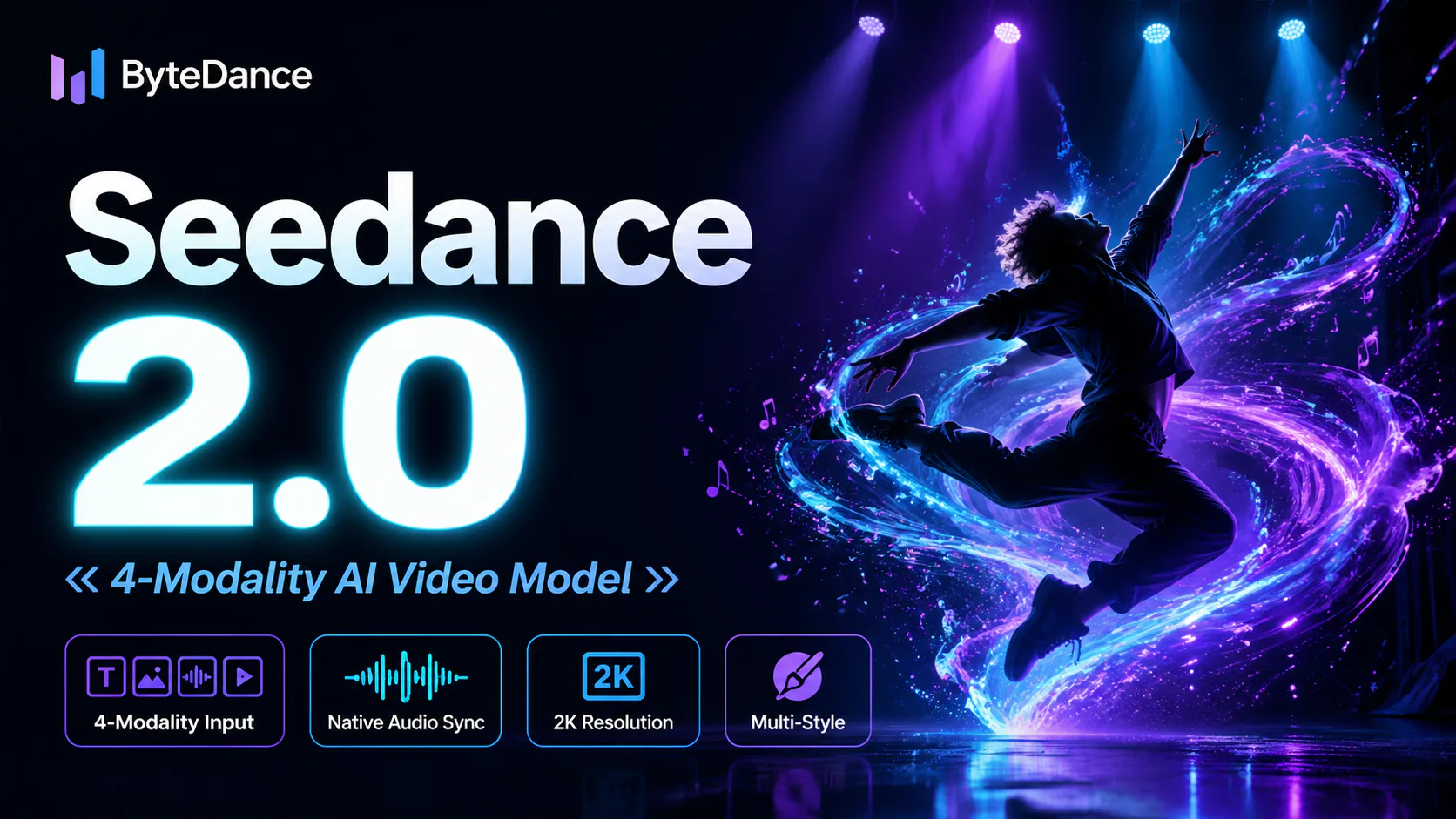
  • Seedance 2.0
    Video

    Seedance 2.0

    Seedance 2.0 ist ByteDances KI-Videomodell. Kombinieren Sie Text mit Bild-, Video- und Audio-Referenzen in einer Eing...

Mit Nano Banana Pro erstellen

Erstellen Sie heute beeindruckende Bilder
Loslegen
Nano Banana Pro
Nano Banana ProNano Banana Pro

Nano Banana Pro bietet Zugang zu fortschrittlichen KI-Modellen zur Bildgenerierung. Melden Sie sich an, prüfen Sie die angezeigten Kosten und erstellen Sie Bilder passend zu Ihrem Vorhaben.

E-Mail
FAQBeispieleÄnderungsprotokollAPIManga-KoloriererCyberpunk AI
العربيةDeutschEnglishEspañolFrançais繁體中文日本語한국어Bahasa MelayuTürkçeไทยTiếng ViệtPortuguês (Brasil)中文עבריתPolski
© 2026 Nano Banana Pro· Alle Rechte vorbehalten
DatenschutzerklärungNutzungsbedingungenErstattungsrichtlinieErstattungsanfrageÜber uns
StartseiteNEWToolsAssetsProfil