Alte Fotos mit KI restaurieren
Alte Fotos mit KI restaurieren und Schwarzweißbilder kolorieren. Wählen Sie ein unterstütztes Modell und dessen verfügbare Ausgabeoptionen; das Ergebnis hängt vom Foto und Modell ab.
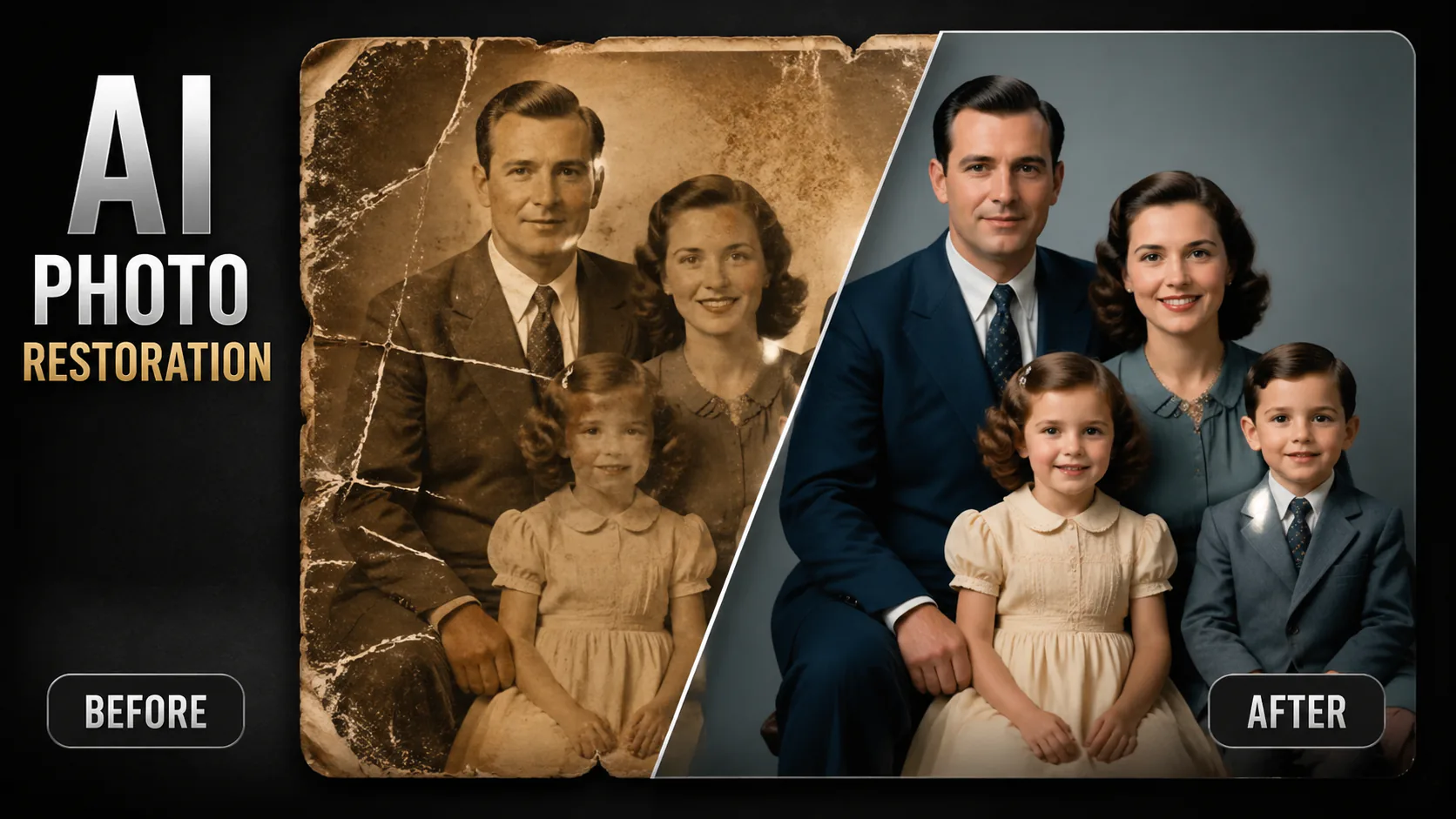

Alte Fotos mit KI restaurieren und Schwarzweißbilder kolorieren. Wählen Sie ein unterstütztes Modell und dessen verfügbare Ausgabeoptionen; das Ergebnis hängt vom Foto und Modell ab.

Entfernen Sie mit KI unerwünschte Objekte, Personen, Schrift oder kleine Makel aus Fotos. Die markierten Bereiche werden anhand ihrer Umgebung ergänzt.

Entfernen Sie Wasserzeichen, Logos oder andere unerwünschte Elemente aus Bildern. Das Ergebnis der KI-Bearbeitung hängt vom Motiv ab.

Entfernen Sie Wasserzeichen aus KI-generierten Bildern mithilfe KI-gestützter Bildrekonstruktion.

Erweitern Sie den Bildrand mit KI-generierten Inhalten, die sich an das Originalbild anpassen.
Laden Sie ein altes Foto hoch und wählen Sie ein unterstütztes Modell, um Schäden zu bearbeiten, die Bildwirkung zu verbessern oder ein Schwarzweißfoto zu kolorieren. Die verfügbare Bearbeitung und Ausgabeauflösung richten sich nach dem gewählten Modell. KI kann Bildbereiche ergänzen, aber verlorene Details nicht zuverlässig aus dem Original zurückholen.
Je nach ausgewähltem Modell können Sie beschädigte Stellen bearbeiten, Gesichter klarer darstellen oder einem Schwarzweißfoto Farbe hinzufügen. Welche Ergebnisse möglich sind, hängt von der Vorlage und den verfügbaren Modelloptionen ab.
Die Bearbeitung hängt vom gewählten Modell ab. KI kann beschädigte Bereiche verändern oder ergänzen; solche Ergänzungen sind keine verlässliche Wiederherstellung verlorener Bildinformationen. Vergleichen Sie das Ergebnis mit der Vorlage.
Scannen Sie Fotos möglichst mit mindestens 300 DPI und achten Sie darauf, dass sie flach aufliegen. Fotografieren Sie Vorlagen mit dem Smartphone bei weichem, natürlichem Licht und ohne Blitz.
Häufige Fragen zur Restaurierung alter Fotos mit KI

Erstellen und bearbeiten Sie Bilder mit GPT Image 2. Welche Auflösung, Referenzbilder und weiteren Optionen verfügbar...

Erstelle und bearbeite Bilder mit Nano Banana Pro. Dafür brauchst du ein Konto und Guthaben. Prüfe vor dem Start das ...

Erstelle Videos aus Text, animiere ein Bild oder nutze in unterstützten Modi eine Videoeingabe. Wähle einen Generieru...

Sora 2 ist OpenAIs Videogenerierungsmodell. Erstellen Sie Videos aus Textvorgaben und Bildern. Welche Ausgabeoptionen...

Seedance 2.0 ist ByteDances KI-Videomodell. Kombinieren Sie Text mit Bild-, Video- und Audio-Referenzen in einer Eing...