Lineart kolorieren: Skizzen kostenlos mit KI einfärben
Laden Sie klare Lineart oder eine grobe Skizze hoch, wählen Sie Farbstil und Linientreue und lassen Sie die Zeichnung kolorieren, ohne ihre Komposition zu ersetzen.
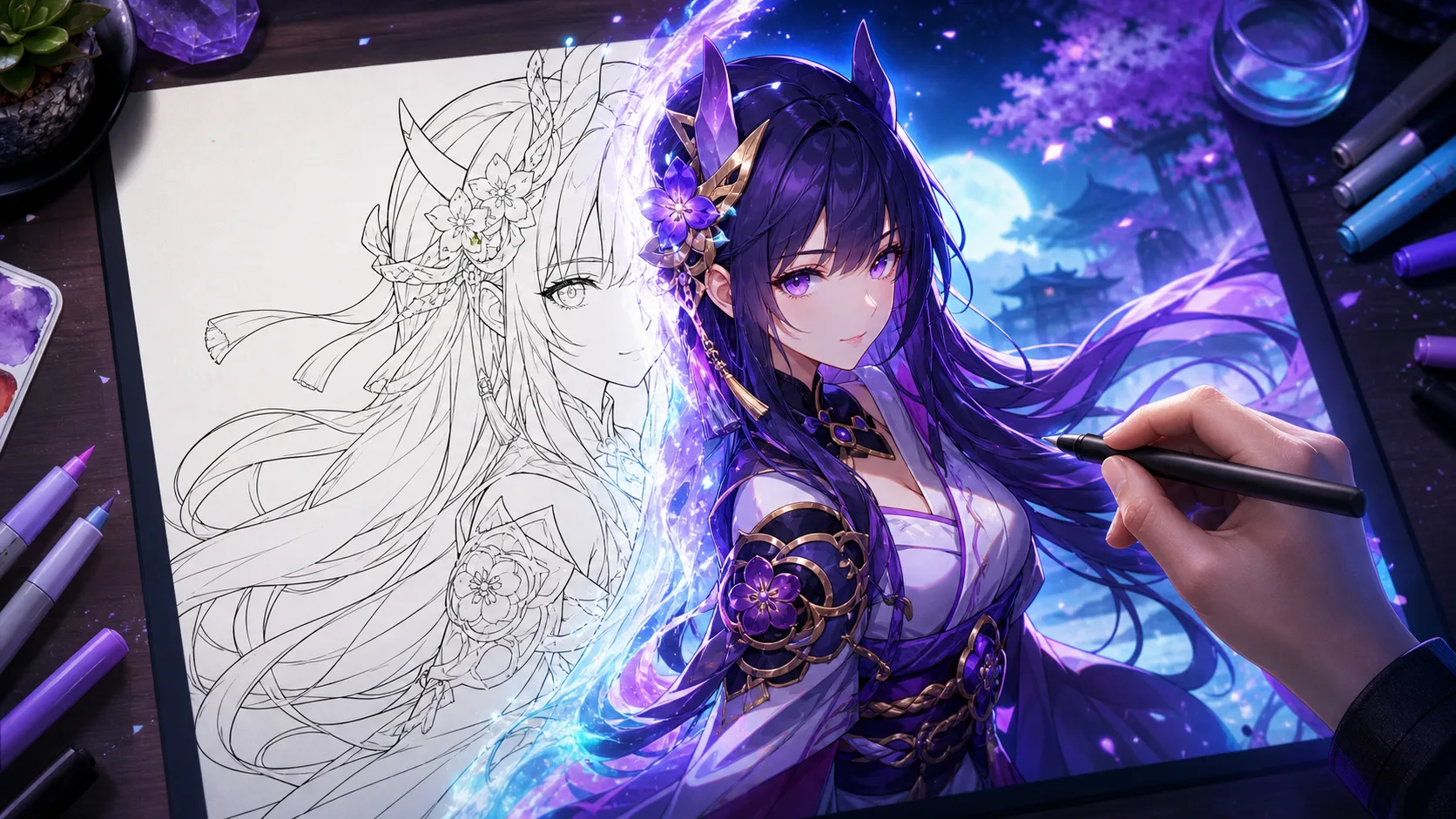

Laden Sie klare Lineart oder eine grobe Skizze hoch, wählen Sie Farbstil und Linientreue und lassen Sie die Zeichnung kolorieren, ohne ihre Komposition zu ersetzen.
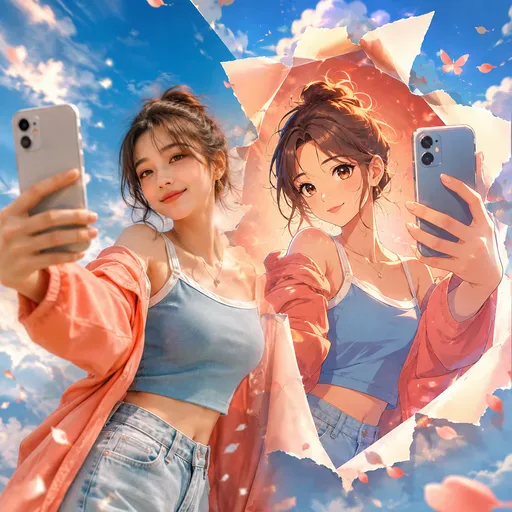
Laden Sie ein Porträt, Selfie, Haustier- oder Gruppenfoto hoch und wählen Sie eine Anime-Richtung. Die Merkmale des Originals sollen dabei möglichst wiedererkennbar bleiben.

Beschreiben Sie eine Szene oder kurze Geschichte und wählen Sie Comicstil und Panelaufteilung. So entsteht eine Comicseite, ohne dass Sie jedes Panel von Hand zeichnen müssen.
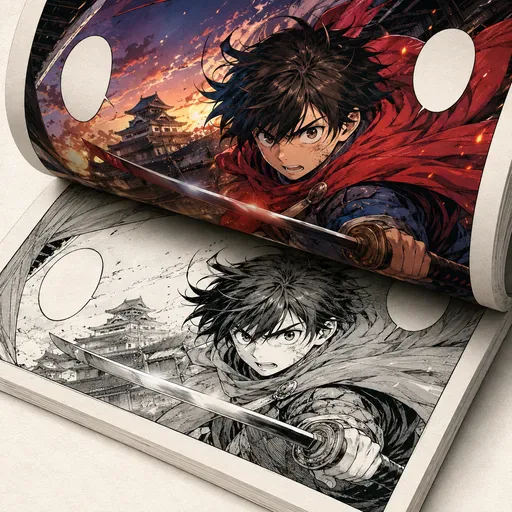
Kolorieren Sie Schwarz-Weiß-Manga, Comics und Strichzeichnungen mit KI und erhalten Sie dabei die ursprünglichen Linien.
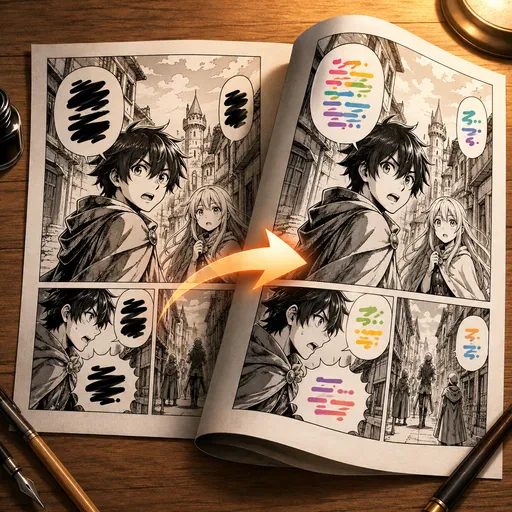
Die KI erkennt Sprechblasen in Mangas, übersetzt den Text und setzt ihn mit passender Typografie wieder ins Bild ein.
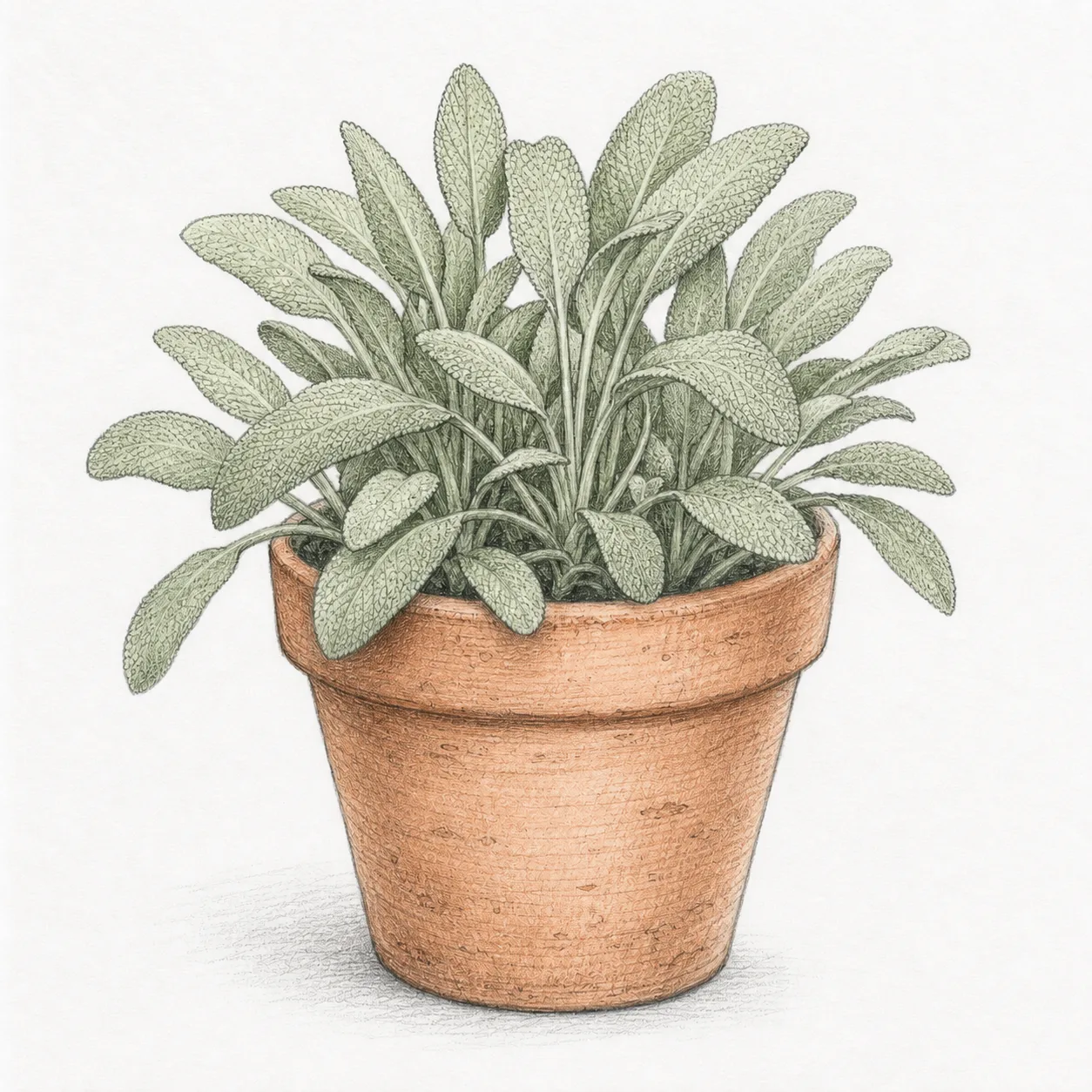
Laden Sie eine scharfe PNG-, JPG- oder WebP-Datei hoch und wählen Sie Anime-, Aquarell-, digitale oder flächige Farben. Legen Sie anschließend fest, wie genau das Modell die Tuschelinien berücksichtigen soll. Ein sauberer weißer Hintergrund und geschlossene Formen erleichtern die Trennung der Farbflächen.
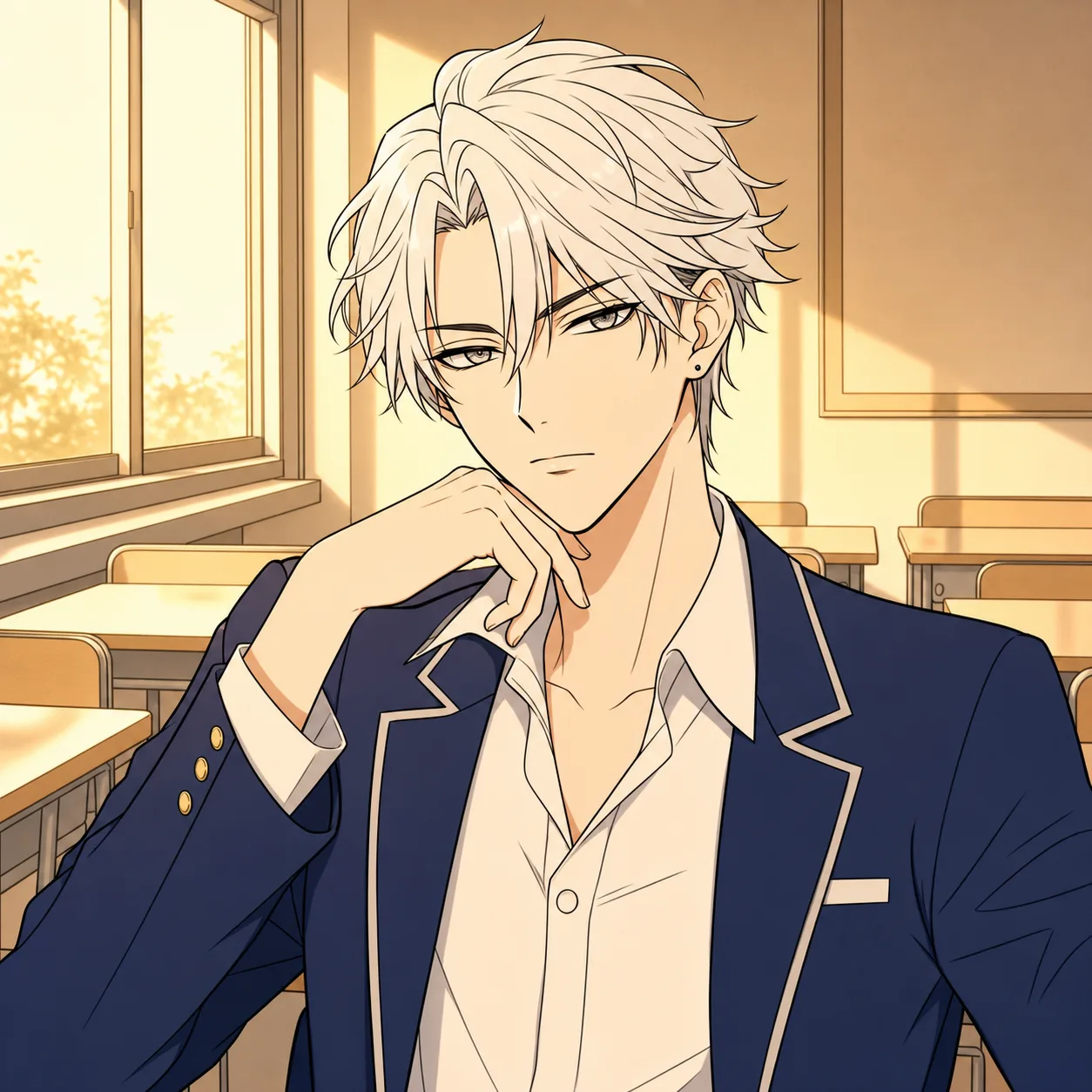
„Strikt“ soll alle beabsichtigten Konturen erhalten. „Ausgewogen“ kann blasse Konstruktionslinien bereinigen. „Locker“ eignet sich für grobe Entwürfe, kann aber Finger, Gesichtszüge oder Gegenstände neu zeichnen. Für fertige Tuschezeichnungen ist diese Einstellung daher weniger geeignet.
Fotografieren Sie Papierzeichnungen bei gleichmäßigem Licht und korrigieren Sie die Perspektive. Bei digitaler Lineart eignet sich ein transparenter oder weißer Hintergrund. Graues Papier, Radierstellen und sehr dünne Linien können als Schattierungen fehlinterpretiert werden.
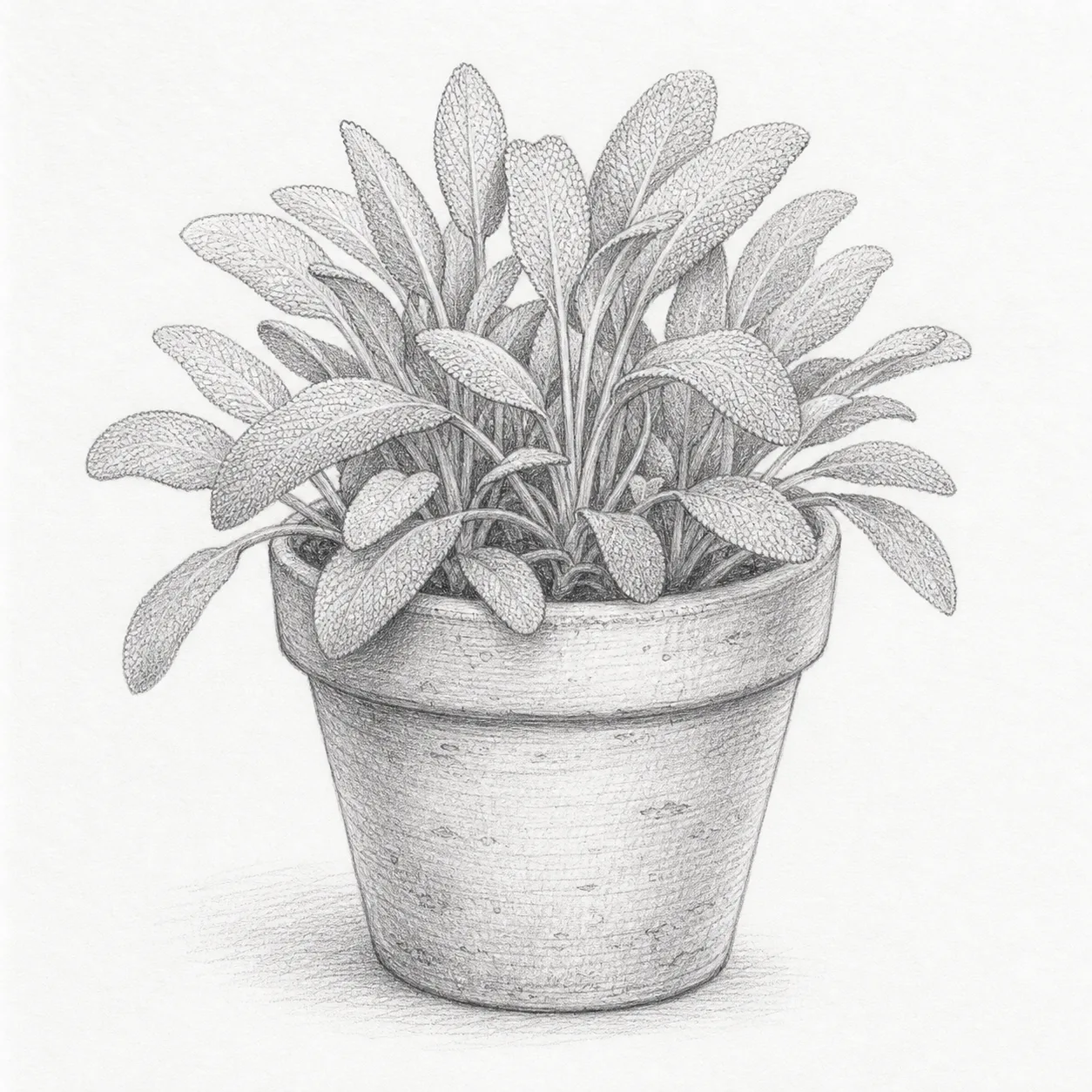
Nutzen Sie diese Seite für Skizzen und einzelne Illustrationen. Für Vorlagen mit Panels, Rasterflächen, Dialogen und Druckschraffuren eignet sich die Manga-Kolorierung. Wählen Sie das Werkzeug passend zur Vorlage und prüfen Sie das Ergebnis.

Erstellen und bearbeiten Sie Bilder mit GPT Image 2. Welche Auflösung, Referenzbilder und weiteren Optionen verfügbar...

Erstelle und bearbeite Bilder mit Nano Banana Pro. Dafür brauchst du ein Konto und Guthaben. Prüfe vor dem Start das ...

Erstelle Videos aus Text, animiere ein Bild oder nutze in unterstützten Modi eine Videoeingabe. Wähle einen Generieru...

Sora 2 ist OpenAIs Videogenerierungsmodell. Erstellen Sie Videos aus Textvorgaben und Bildern. Welche Ausgabeoptionen...

Seedance 2.0 ist ByteDances KI-Videomodell. Kombinieren Sie Text mit Bild-, Video- und Audio-Referenzen in einer Eing...