線画にAIで色を付ける|スケッチもカラー化
線画やラフスケッチをアップロードし、色の仕上がりと線の残し方を選んで着色します。元の構図を保ちながら色を加えます。
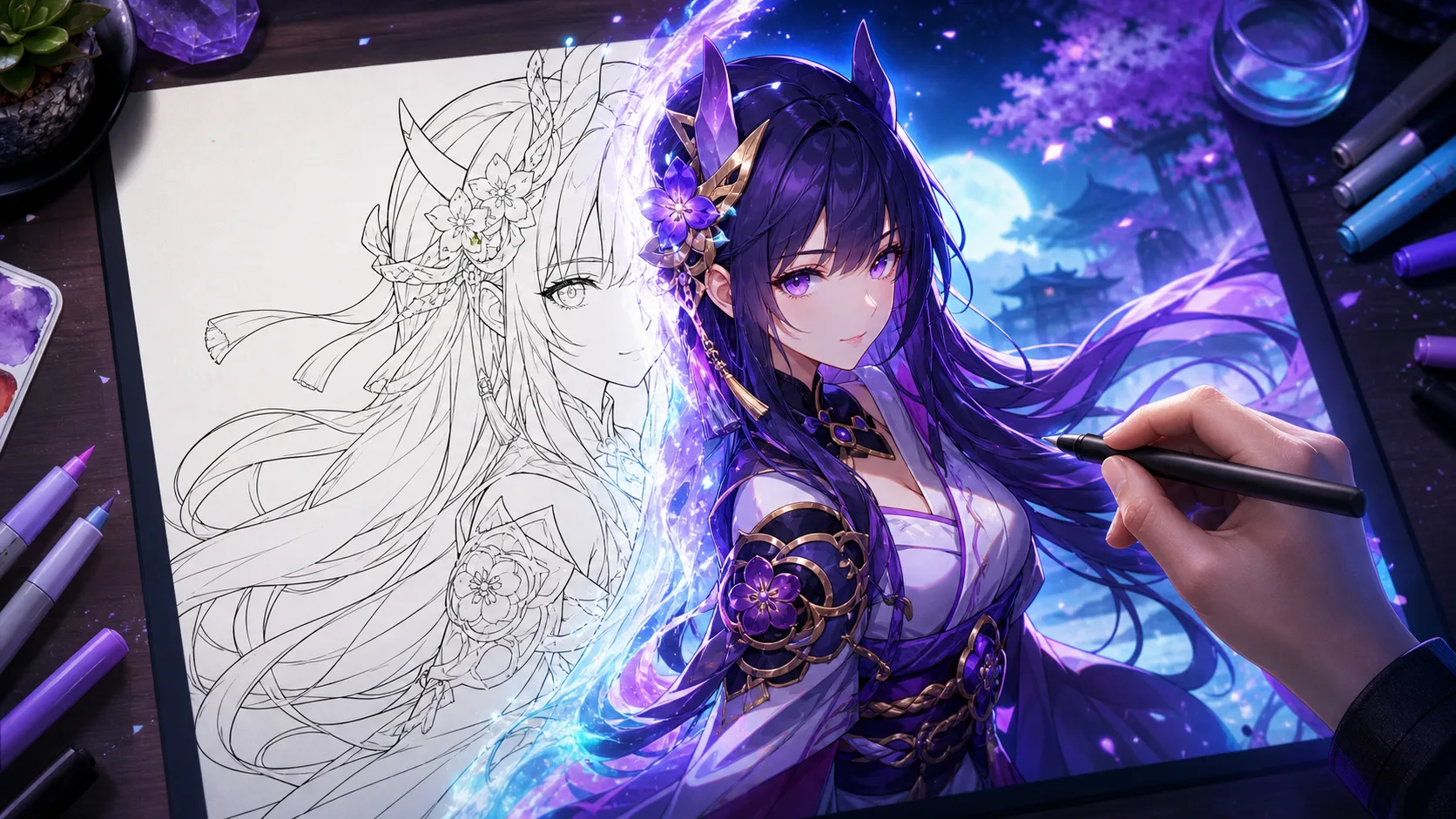

線画やラフスケッチをアップロードし、色の仕上がりと線の残し方を選んで着色します。元の構図を保ちながら色を加えます。
輪郭がはっきりしたPNG、JPG、またはWebP画像をアップロードし、アニメ塗り、水彩、デジタル塗り、ベタ塗りから仕上がりを選びます。次に、線をどの程度残すか設定します。白地で塗り分ける部分が閉じている画像は、領域を区別しやすくなります。
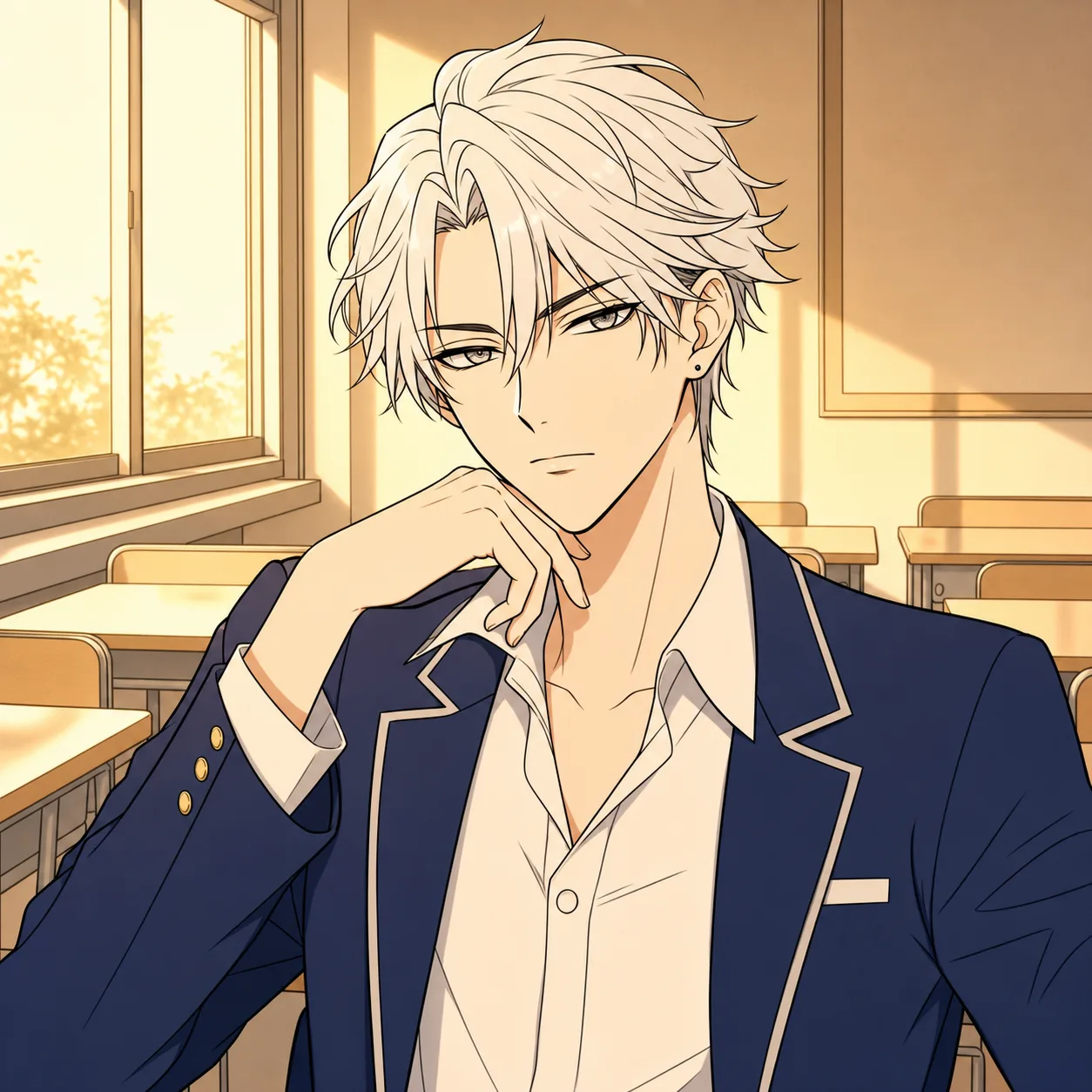
「忠実」は意図した輪郭を保ちます。「バランス」は薄い下描き線を整えることがあります。「ゆるめ」はラフな案に向いていますが、指や顔のパーツ、小物が描き変わる場合があるため、仕上げ済みのペン画には慎重にお使いください。
紙の線画をスマートフォンで撮影する場合は、光が均一になるようにし、必要に応じて傾きを補正してください。デジタル線画は透明または白の背景が適しています。灰色の紙や消し跡、非常に細い線は、影や塗りの領域として認識されることがあります。
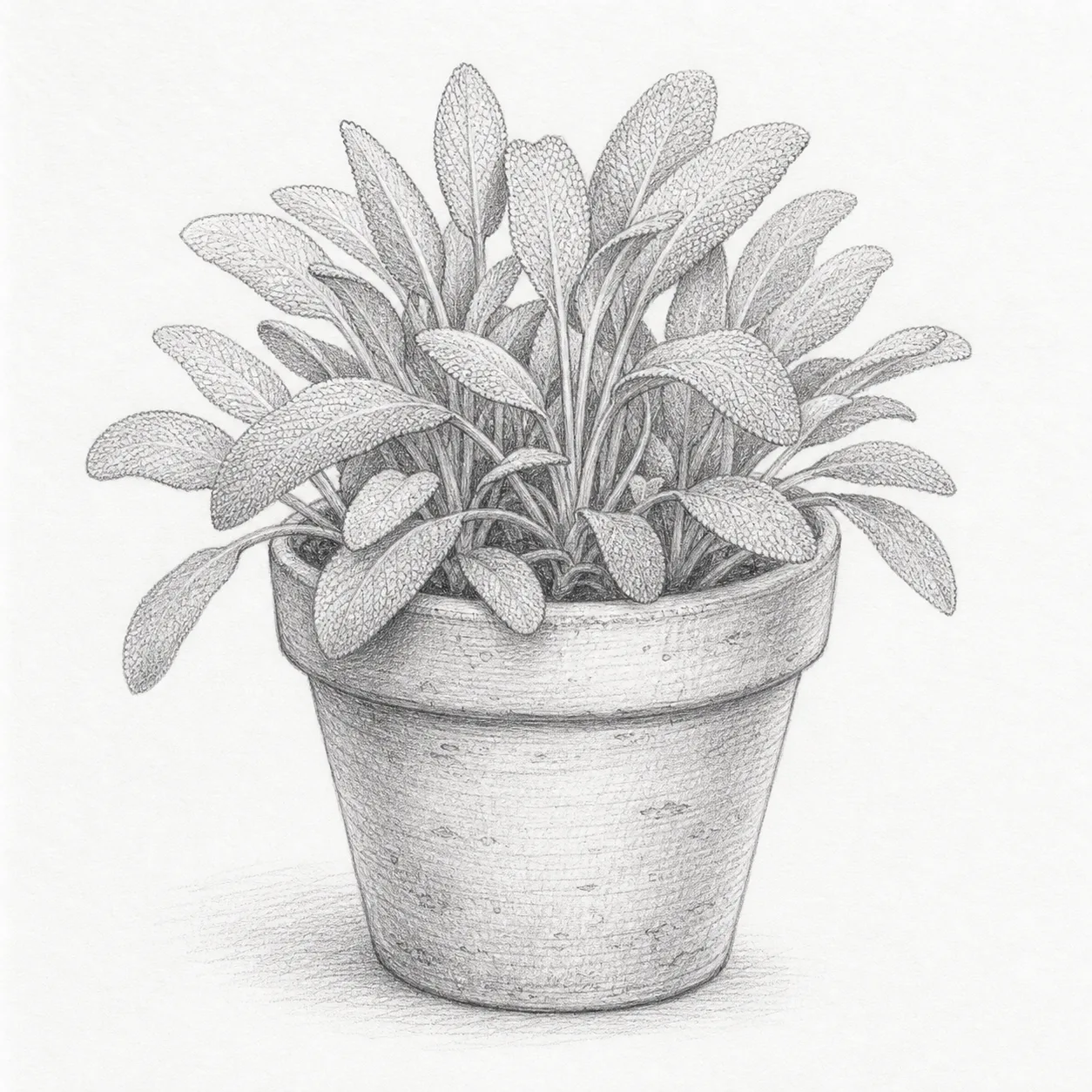
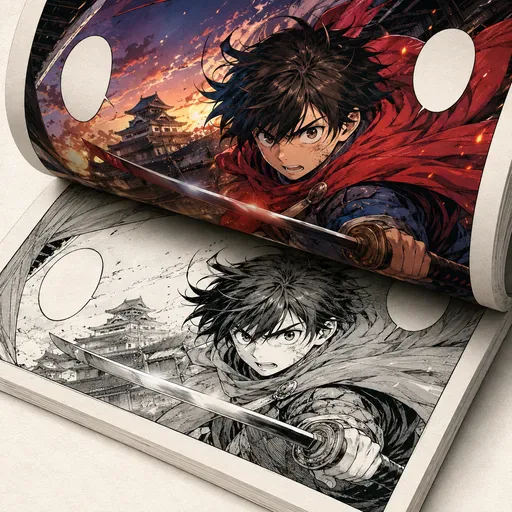
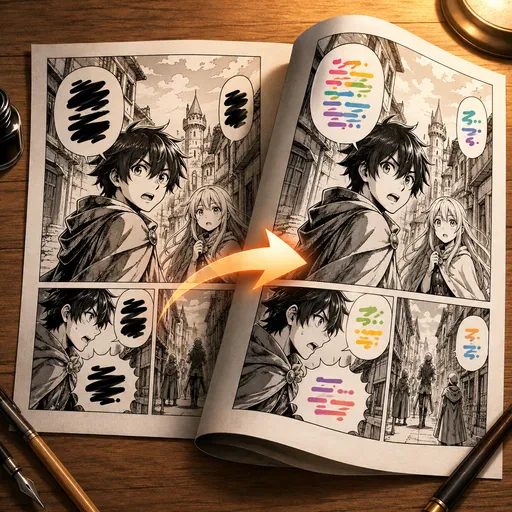
スケッチや一枚絵にはこのページをお使いください。コマ、スクリーントーン、セリフ、印刷風のハッチングがある原稿にはマンガ着色が適しています。画像に合わせて使い分けると、目的に沿った設定を選びやすくなります。
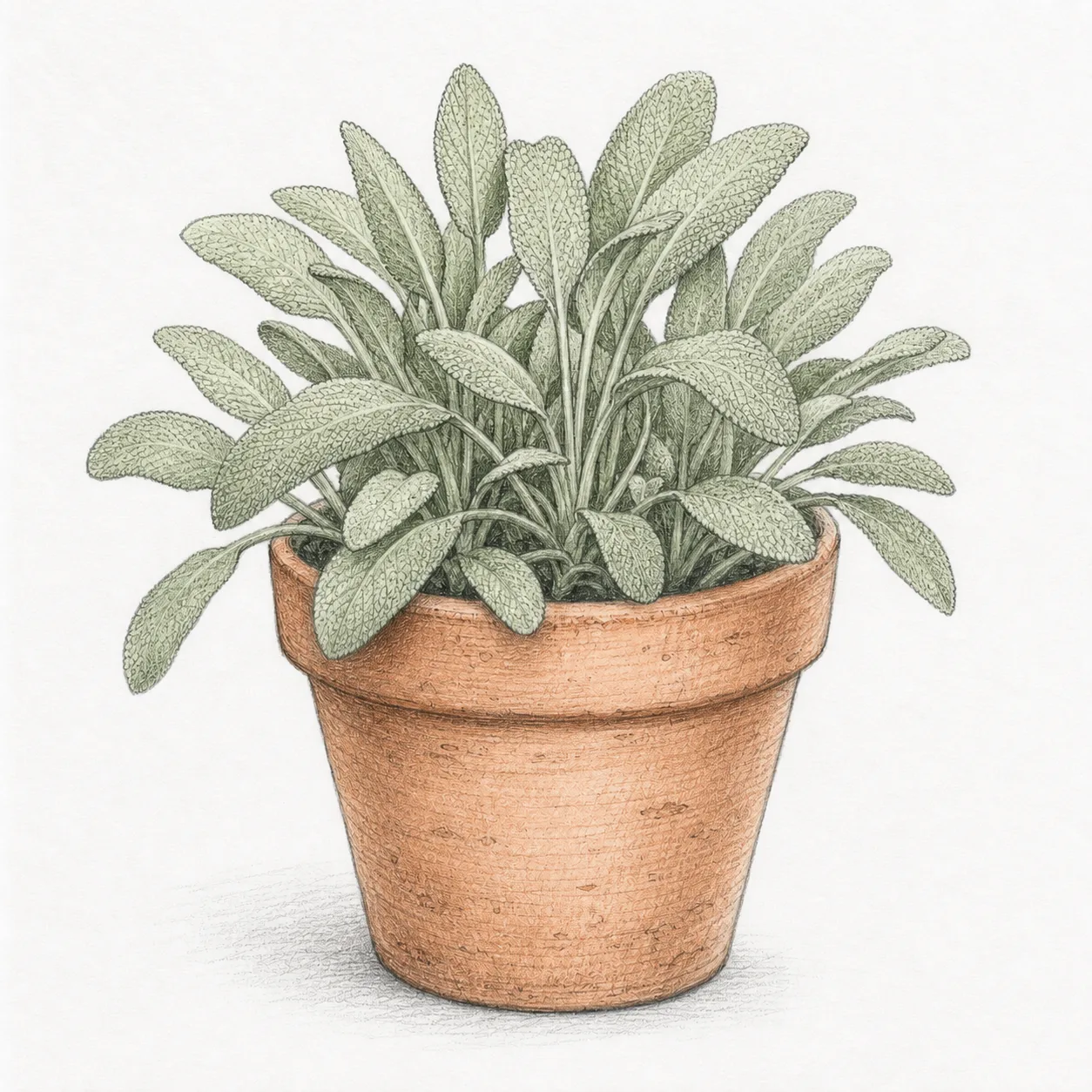

GPT Image 2で画像を生成・編集できます。利用できる解像度や参照画像の枚数は、選択したモデルと設定によって異なります。生成前にモデルと画面に表示されるクレジット数をご確認ください。

Nano Banana Proで画像を生成・編集します。ログインとアカウントのクレジットが必要です。生成前に表示される費用を確認してください。試用クレジットは現在のアカウント条件によります。プランとクレジットパックは料金ページで確認で...

テキストから動画を作成したり、画像を動かしたり、対応モードで動画を入力したりできます。生成モードと選べるアスペクト比を指定し、ログイン後に表示されるクレジット消費量を確認してください。参照モードはFast・16:9で利用できます。 N...

OpenAIの動画生成モデル Sora 2で、テキストや画像をもとに動画を作成できます。利用にはログインが必要です。 Nano Banana Pro で、利用できる設定と表示されるクレジット数をご確認ください。

ByteDanceの動画生成モデルSeedance 2.0。プロンプトにテキストや参照画像、動画、音声を組み合わせて、作りたい動画のイメージを伝えられます。利用できる入力や出力設定は選択したモデルによって異なります。