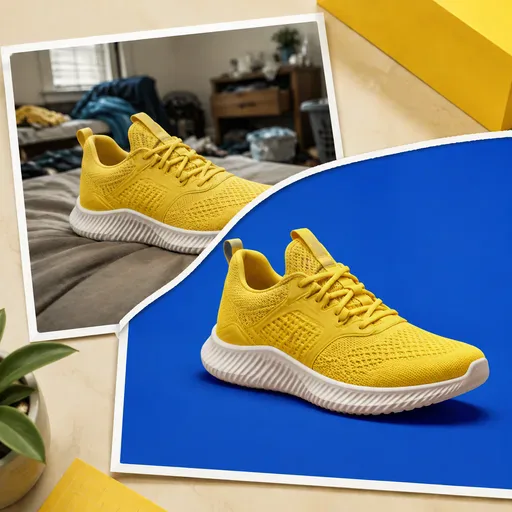
AI透かし除去ツール
画像の透かしをAIで除去し、周囲になじむよう背景を補います。
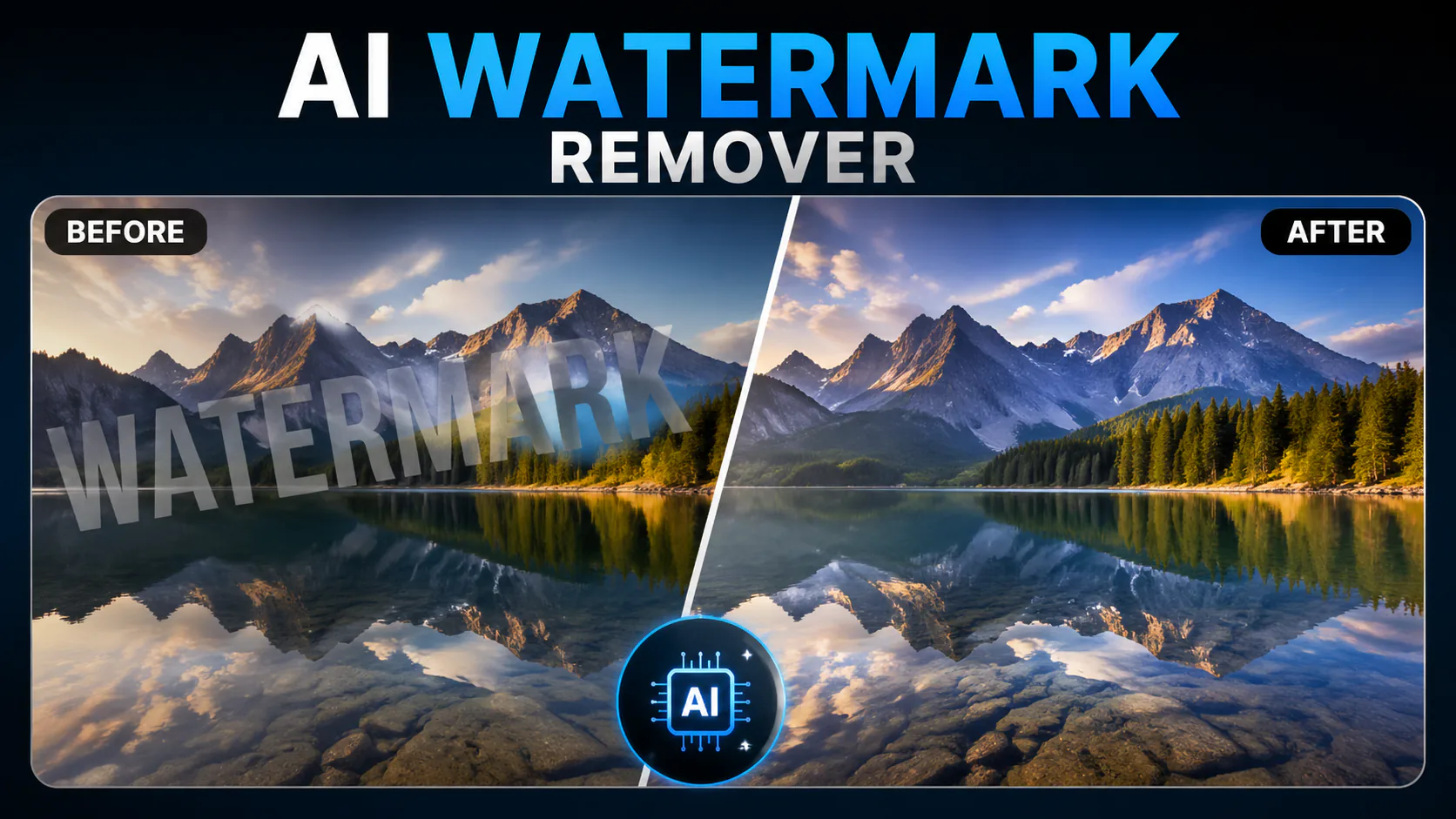

画像の透かしをAIで除去し、周囲になじむよう背景を補います。
編集する権利のある画像をアップロードし、透かしの種類を選びます。生成前に消費クレジットを確認し、生成後は補完された部分をチェックしてください。
透かしが複雑な背景に重なっている場合は、生成後に境界や質感を確認します。透かしで隠れていた部分の細部が変わることがあります。
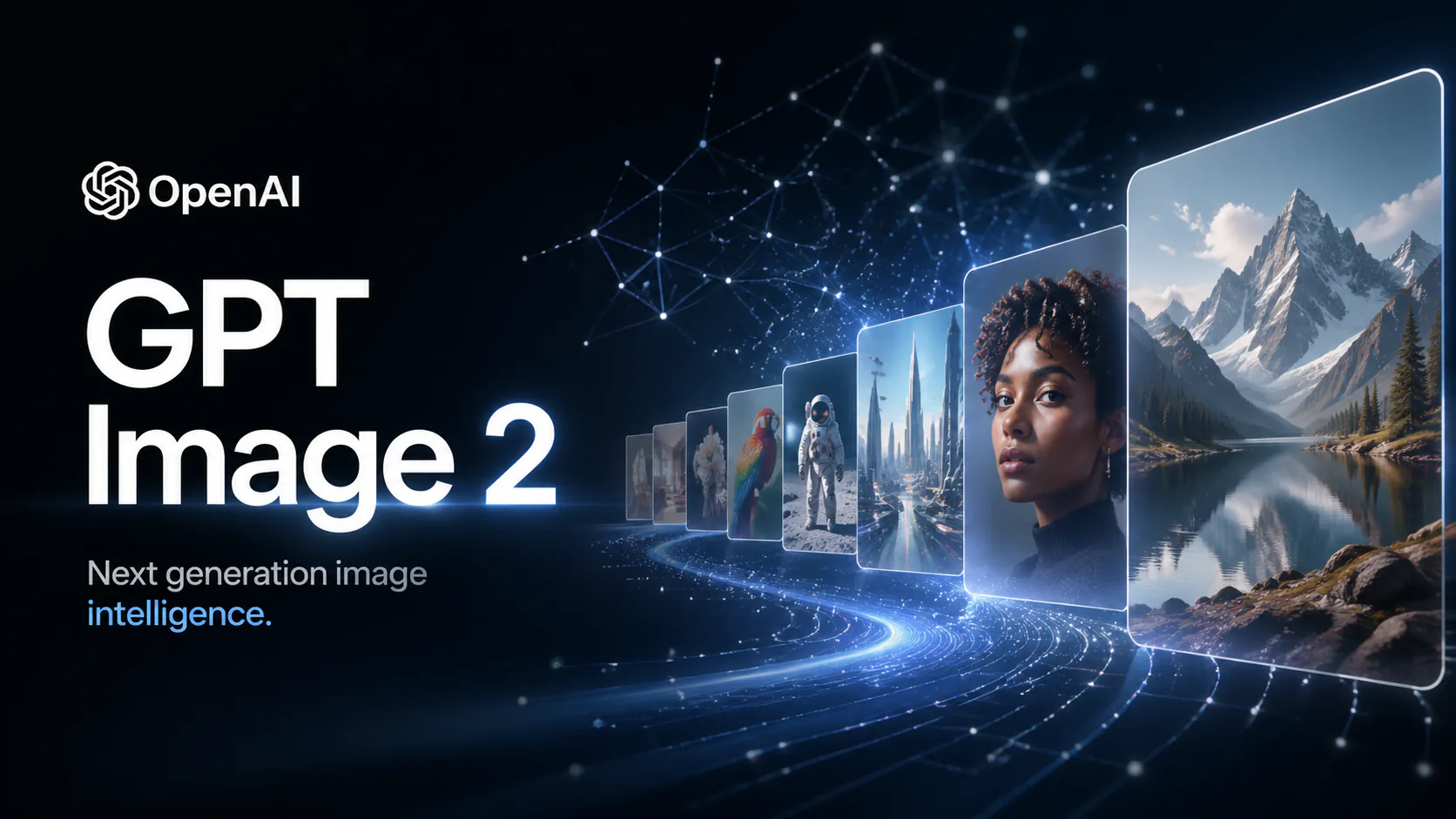
GPT Image 2で画像を生成・編集できます。利用できる解像度や参照画像の枚数は、選択したモデルと設定によって異なります。生成前にモデルと画面に表示されるクレジット数をご確認ください。
Nano Banana Proで画像を生成・編集します。ログインとアカウントのクレジットが必要です。生成前に表示される費用を確認してください。試用クレジットは現在のアカウント条件によります。プランとクレジットパックは料金ページで確認で...

テキストから動画を作成したり、画像を動かしたり、対応モードで動画を入力したりできます。生成モードと選べるアスペクト比を指定し、ログイン後に表示されるクレジット消費量を確認してください。参照モードはFast・16:9で利用できます。 N...
OpenAIの動画生成モデル Sora 2で、テキストや画像をもとに動画を作成できます。利用にはログインが必要です。 Nano Banana Pro で、利用できる設定と表示されるクレジット数をご確認ください。
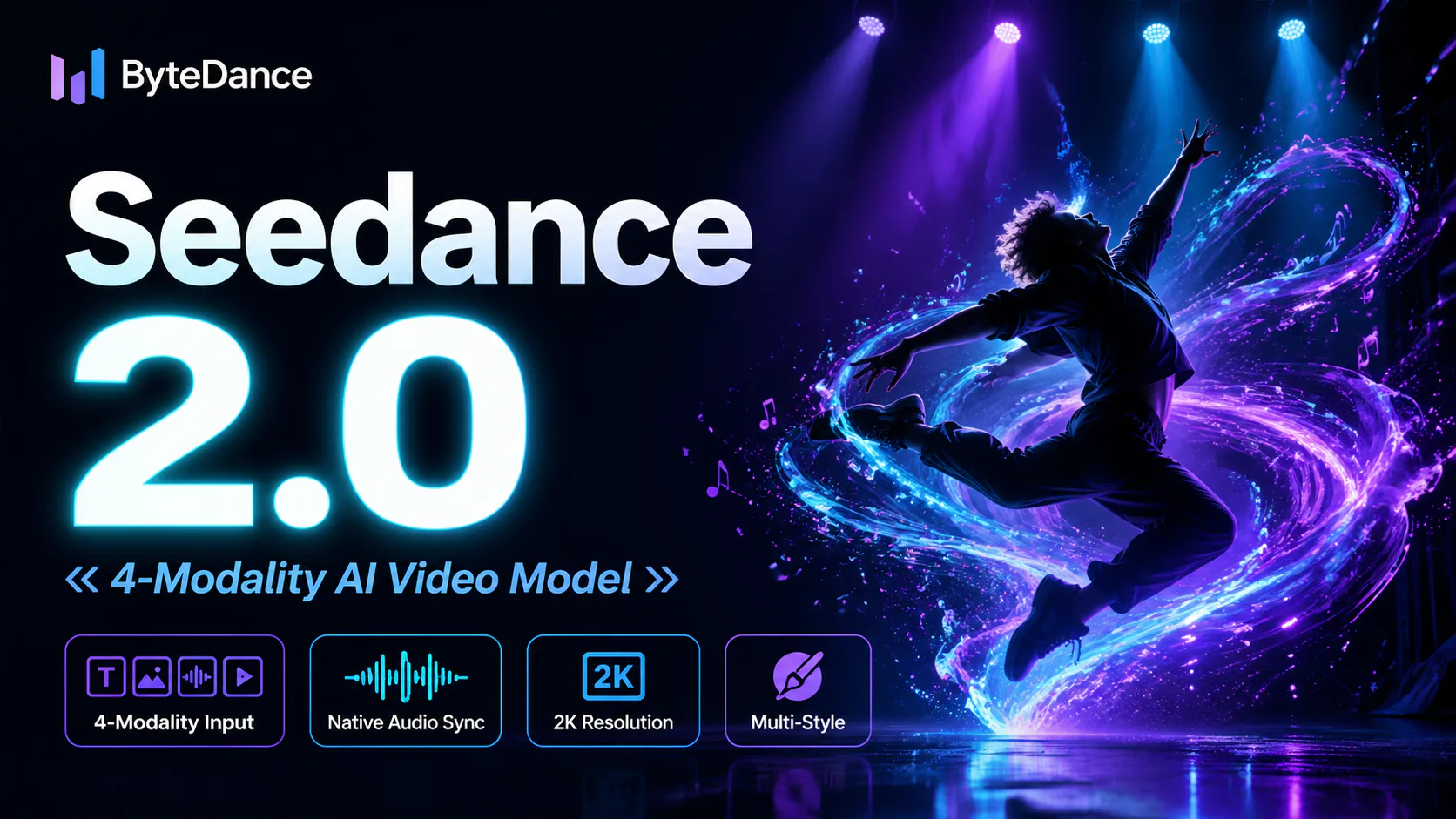
ByteDanceの動画生成モデルSeedance 2.0。プロンプトにテキストや参照画像、動画、音声を組み合わせて、作りたい動画のイメージを伝えられます。利用できる入力や出力設定は選択したモデルによって異なります。