Suppression de filigrane par IA
Supprimez les filigranes, logos et textes d’une photo, puis reconstituez l’arrière-plan avec l’IA.
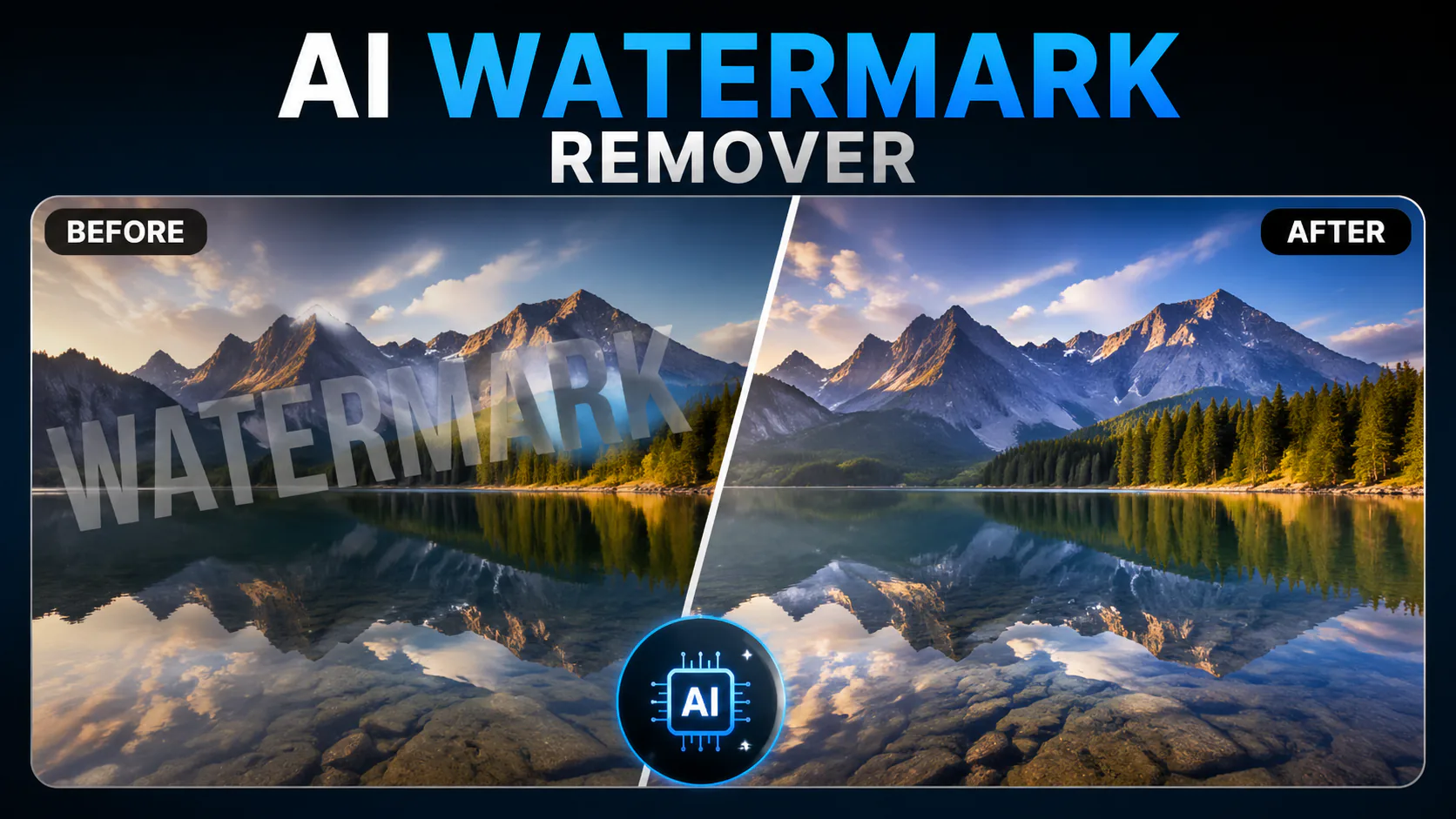

Supprimez les filigranes, logos et textes d’une photo, puis reconstituez l’arrière-plan avec l’IA.

Supprimez les filigranes des images générées grâce au remplissage génératif par IA.
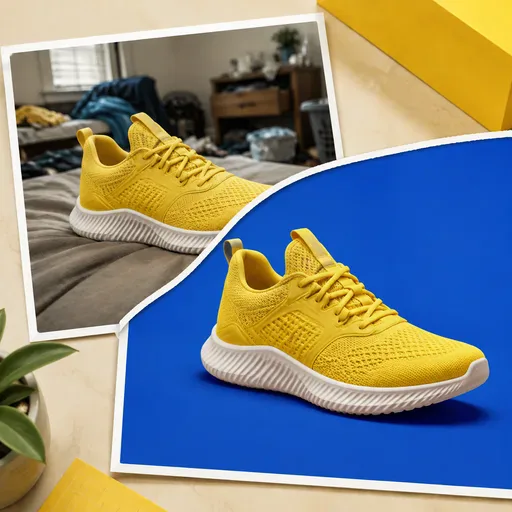
Détourez vos sujets pour créer des images PNG à fond transparent, adaptées aux fiches de produits, aux photos de profil, aux visuels de marketplace ou aux publicités. Simplifiez le détourage des photos aux arrière-plans chargés ou à l’éclairage irrégulier.

Effacez les objets, les personnes, le texte et les imperfections indésirables de vos photos grâce au remplissage généré par IA.

Restaurez des photos abîmées, floues ou anciennes à l’aide de l’IA.
Importez une image, décrivez le filigrane à effacer et demandez à l’IA de reconstituer l’arrière-plan. Le résultat varie selon la photo et le modèle sélectionné ; vérifiez les détails avant d’utiliser l’image.
L’IA peut aider à effacer un filigrane et à reconstituer la zone concernée. Le rendu dépend de l’image et du modèle sélectionné.
L’IA s’appuie sur la zone du filigrane et le contexte de l’image pour tenter de reconstituer l’arrière-plan. Le résultat peut varier selon la photo et le modèle choisi.
Choisissez une image suffisamment nette pour que les détails soient visibles. Décrivez précisément le filigrane à effacer. Vérifiez le résultat, en particulier sur les arrière-plans complexes.
Questions fréquentes sur la suppression de filigrane

Découvrez GPT Image 2, le modèle de génération d’images d’OpenAI présenté avec Thinking Mode, la recherche web pendan...

Créez et retouchez des images avec Nano Banana Pro. La connexion et des crédits sont nécessaires ; vérifiez le coût a...

Créez une vidéo à partir d’un texte, animez une image ou utilisez une vidéo selon les modes disponibles. Choisissez u...

Découvrez Sora 2, le modèle de génération vidéo d’OpenAI. Créez des vidéos à partir d’un prompt textuel et, selon les...

Seedance 2.0, le modèle vidéo IA de nouvelle génération de ByteDance, permet de combiner texte, images, extraits vidé...