Croquis en image par IA
Importez ou dessinez un croquis, décrivez le sujet et créez un concept visuel plus abouti. Le résultat sert de guide : il ne reproduit pas exactement le tracé et ne constitue pas un fichier vectoriel.
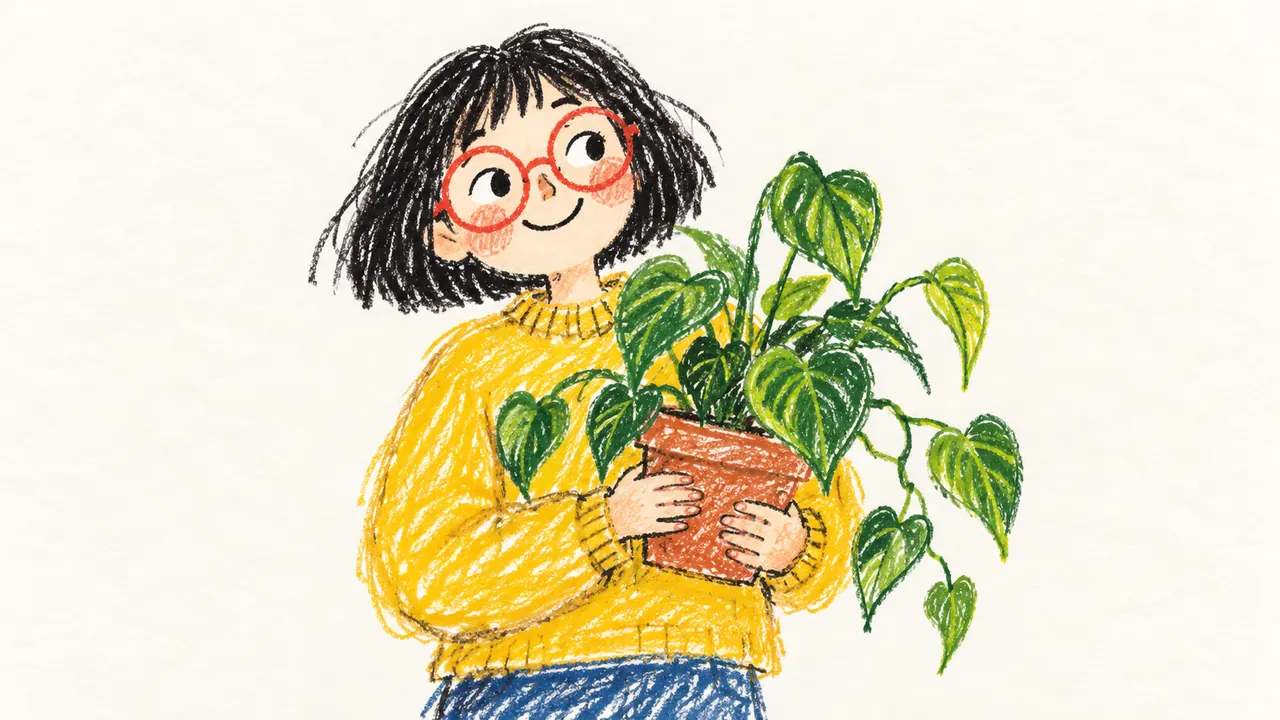

Importez ou dessinez un croquis, décrivez le sujet et créez un concept visuel plus abouti. Le résultat sert de guide : il ne reproduit pas exactement le tracé et ne constitue pas un fichier vectoriel.

Transformez vos photos en peintures à l’huile, avec des coups de pinceau marqués et une texture de toile.

Donnez à vos photos l’aspect d’une aquarelle douce pour créer des portraits, des cartes, des idées de tableaux ou des visuels pour les réseaux sociaux. Ajoutez une texture de papier, des bords pigmentés et un rendu fait main, plutôt qu’un filtre brillant.

Ajoutez de superbes effets néon à vos photos avec une lumière vibrante et une esthétique cyberpunk.

Donnez à vos portraits et photos de ville une ambiance de science-fiction néon pour des profils de jeu, affiches, miniatures ou publications sur les réseaux sociaux. Ajoutez une lumière de ville futuriste, des détails holographiques et un contraste cinématographique tout en gardant le sujet lisible.
Commencez par un dessin rapide qui montre le sujet et sa place dans le cadre. Ajoutez une phrase si un trait peut être interprété de plusieurs façons. Le croquis indique la structure, tandis que la description précise le contexte ; l’outil propose ensuite des couleurs, des matières, une lumière et un arrière-plan.
Un croquis sommaire suffit souvent pour voir si un personnage, un accessoire et un arrière-plan tiennent dans le même cadre. C’est utile pour préparer une scène de bande dessinée, une idée de livre jeunesse, un concept de produit ou une présentation. Considérez le premier résultat comme un repère visuel ; peaufinez le dessin une fois la composition validée.
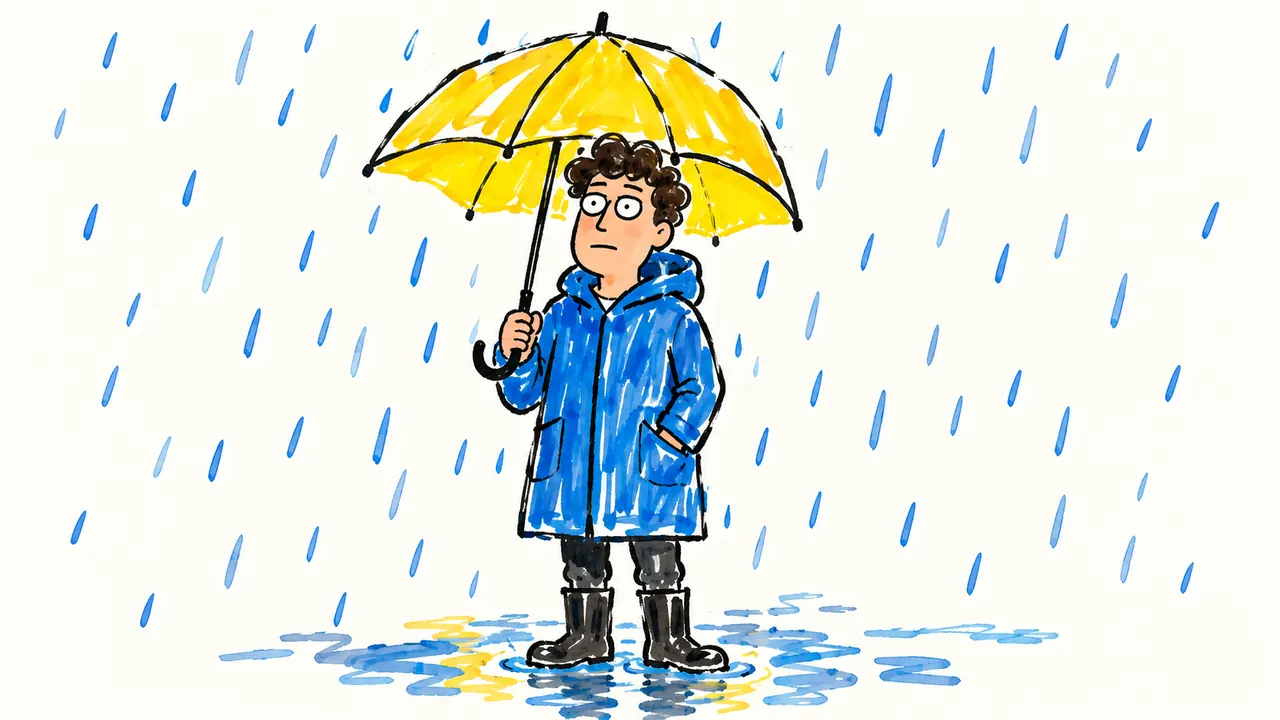
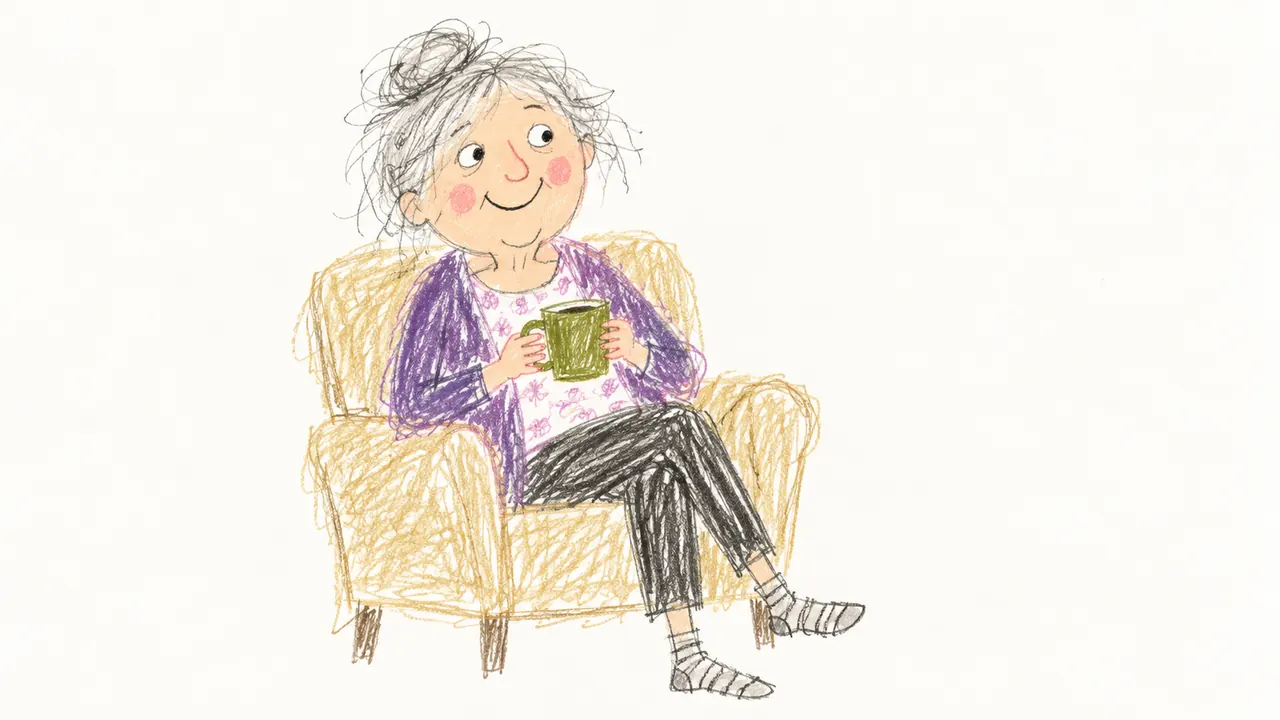
Avant de partager l’image, comparez-la au croquis d’origine : vérifiez le sujet principal, la pose, le nombre d’objets, leurs proportions et les éventuelles inscriptions. Des traits peu nombreux peuvent être interprétés de façon inattendue, et les petits textes ou les mains sont particulièrement difficiles à restituer. Si le sens a changé, précisez la structure du dessin au lieu d’allonger la description.
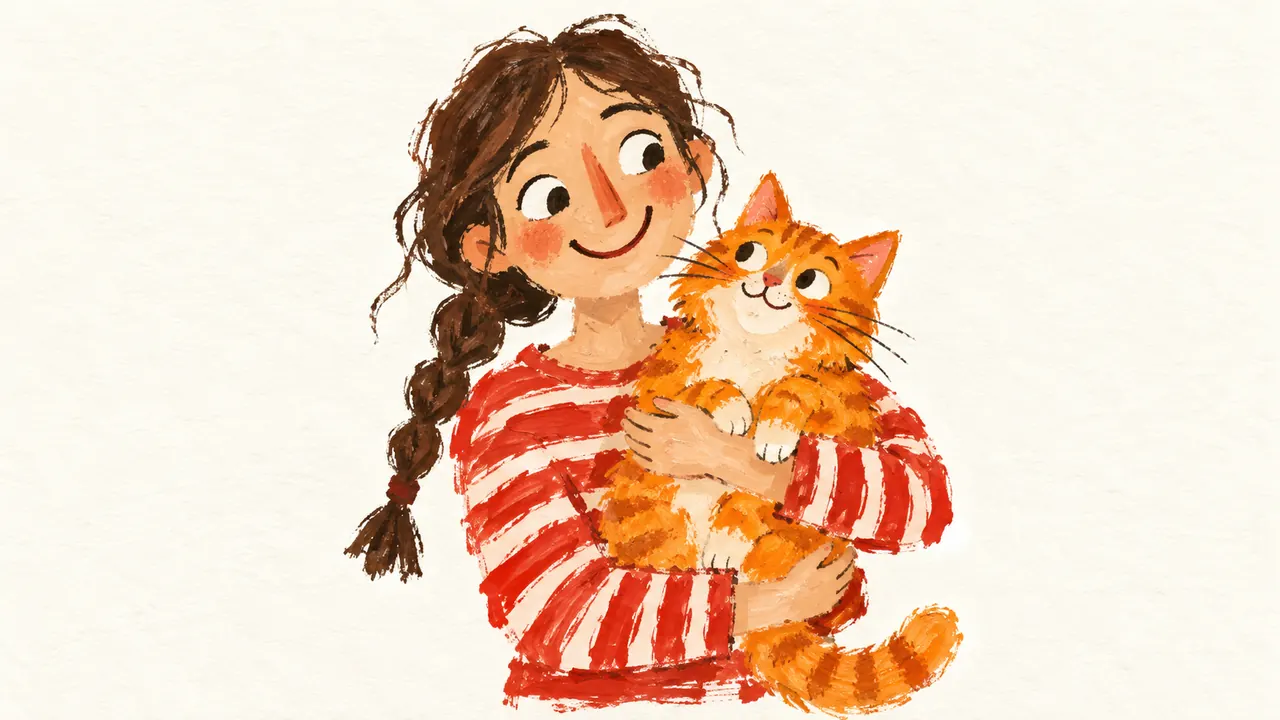
La conversion d’un croquis en image est utile pour explorer rapidement une direction. Servez-vous du résultat comme référence pour une illustration, une relecture de storyboard ou un brief de conception. Recréez séparément la typographie exacte, les dimensions, les logos et les contours essentiels dans un autre outil.

Découvrez GPT Image 2, le modèle de génération d’images d’OpenAI présenté avec Thinking Mode, la recherche web pendan...

Créez et retouchez des images avec Nano Banana Pro. La connexion et des crédits sont nécessaires ; vérifiez le coût a...

Créez une vidéo à partir d’un texte, animez une image ou utilisez une vidéo selon les modes disponibles. Choisissez u...

Découvrez Sora 2, le modèle de génération vidéo d’OpenAI. Créez des vidéos à partir d’un prompt textuel et, selon les...

Seedance 2.0, le modèle vidéo IA de nouvelle génération de ByteDance, permet de combiner texte, images, extraits vidé...