AI 스케치 이미지 변환
간단한 스케치로 이미지 시안을 만듭니다. 구도를 참고하지만 정확한 선 추적이나 벡터 변환은 아닙니다.
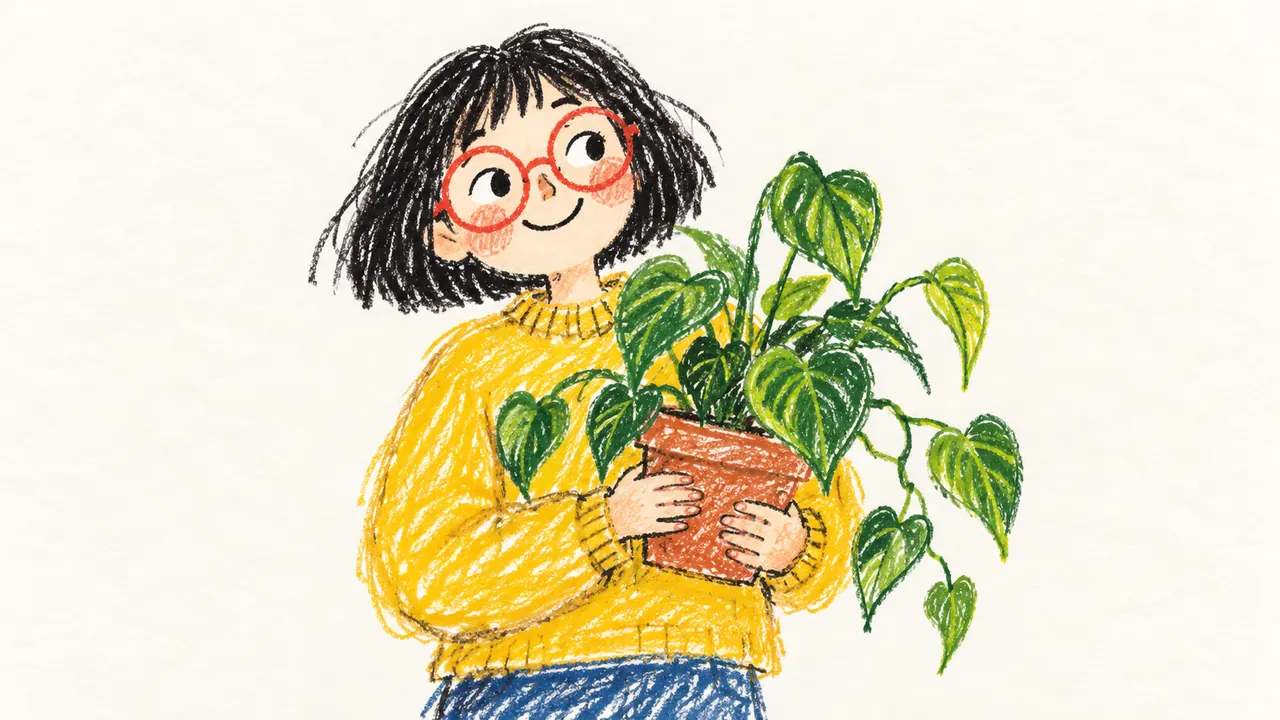

간단한 스케치로 이미지 시안을 만듭니다. 구도를 참고하지만 정확한 선 추적이나 벡터 변환은 아닙니다.

사진에 자연스러운 붓 터치와 캔버스 질감을 더해 유화풍 이미지로 바꿔 보세요.

일반 사진을 부드러운 수채화 인물화, 카드, 벽 장식 콘셉트, 차분한 SNS 이미지로 바꿔 보세요. 종이 질감과 물감의 번짐, 손으로 그린 듯한 표현을 살려 번들거리는 필터와 다른 분위기를 연출할 수 있습니다.

사진에 생생한 빛 표현과 사이버펑크 분위기를 더해 네온 글로우 효과를 연출해 보세요.

인물 사진이나 도시 사진에 네온과 SF 분위기를 더해 게임 프로필, 포스터, 썸네일, SNS 게시물에 어울리는 이미지로 바꿔 보세요. 미래 도시 조명과 홀로그램 요소, 영화 같은 명암을 더하면서 인물이 잘 드러나도록 구성할 수 있습니다.
주제와 화면 속 위치가 드러나는 러프 스케치부터 시작하세요. 선의 의미가 모호할 수 있다면 짧은 문장으로 설명을 덧붙이면 좋습니다. 생성 과정에서는 스케치가 구도의 기준이 되고 설명이 맥락을 보완하며, 색과 재질, 빛, 배경이 채워져 이미지 콘셉트가 만들어집니다.
인물과 소품, 배경이 한 화면 안에서 어우러지는지 러프 스케치로 먼저 살펴보세요. 만화 장면 구성, 그림책 아이디어, 제품 콘셉트, 기획안의 시각 자료를 구상할 때 활용할 수 있습니다. 첫 결과를 구도 확인용으로 보고, 방향이 정해진 뒤 스케치를 다듬어 보세요.
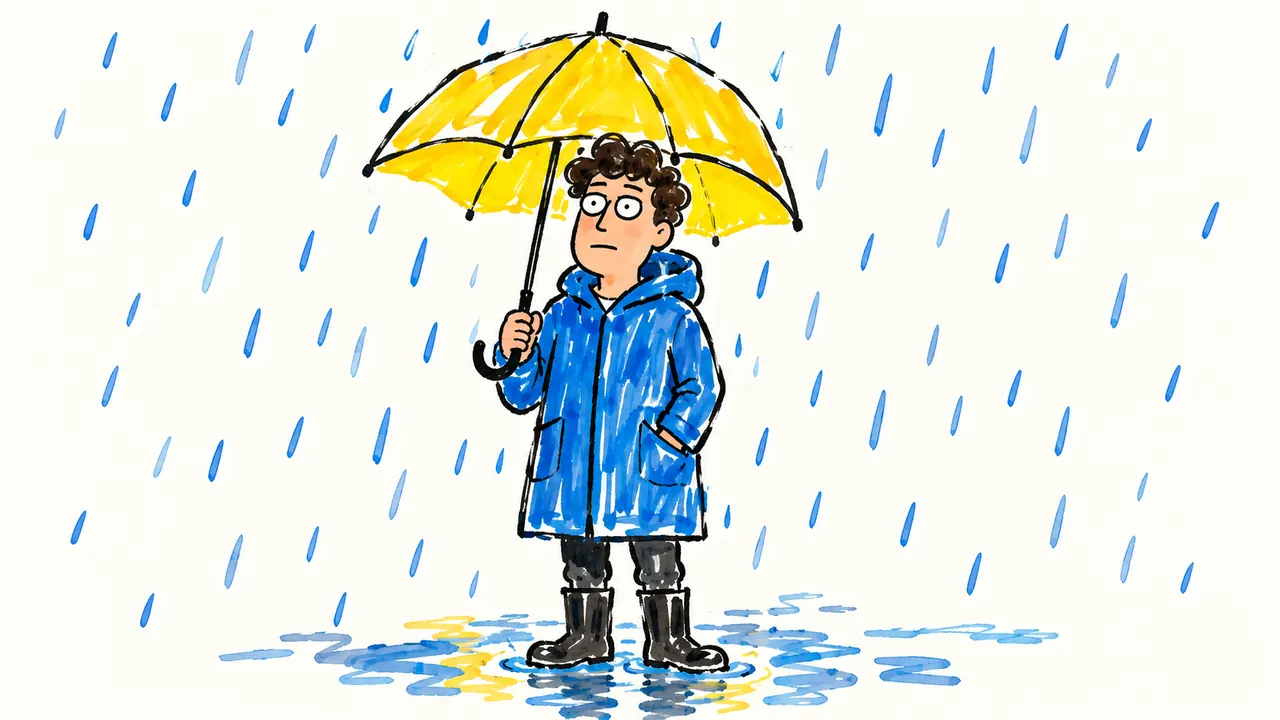
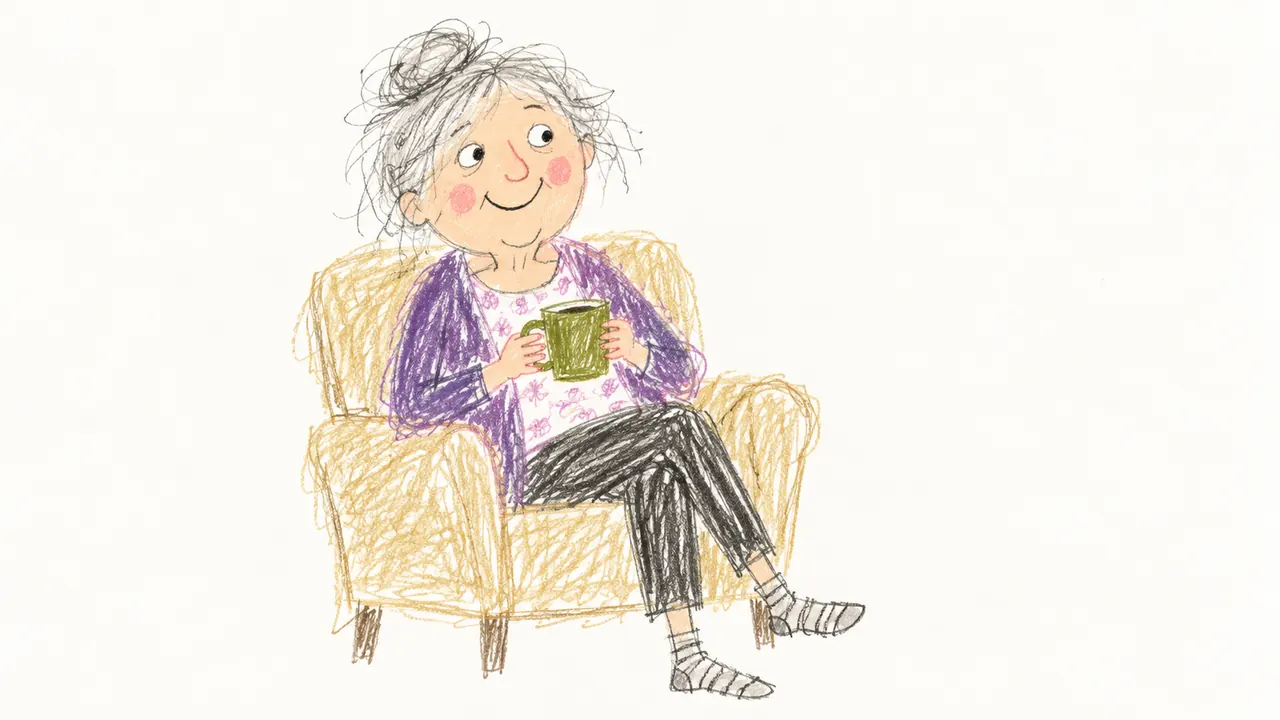
이미지를 공유하기 전에 원본 스케치와 나란히 비교해 보세요. 주제와 포즈, 사물의 개수와 상대적인 크기, 스케치에 적은 문구가 어떻게 표현됐는지 확인하세요. 선이 적은 부분은 예상과 다르게 해석될 수 있고, 작은 글자와 손은 특히 정확하지 않을 수 있습니다. 의미가 달라졌다면 프롬프트를 길게 쓰기보다 스케치에 구조를 더해 보세요.
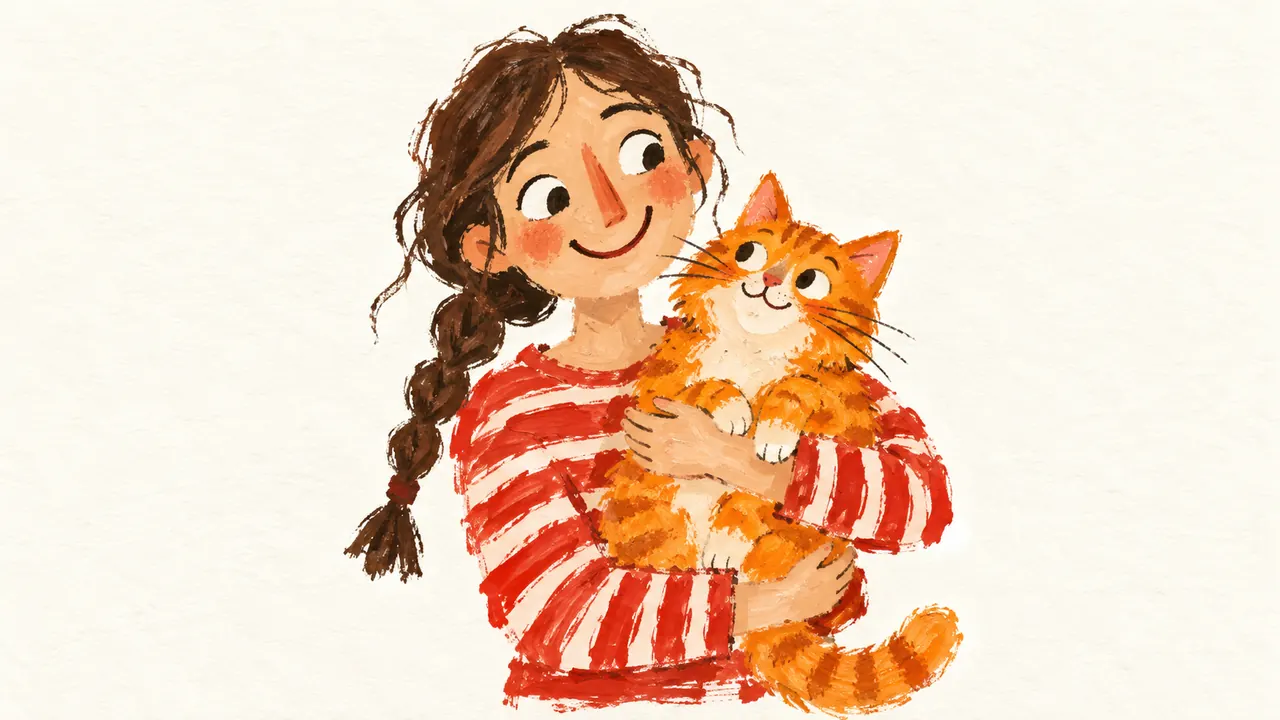
AI 스케치 이미지 변환은 시각적 방향을 빠르게 잡고 싶을 때 유용합니다. 결과를 후속 일러스트 작업이나 스토리보드 검토, 디자인 브리프의 참고 자료로 활용하세요. 정확한 글자와 치수, 로고, 중요한 윤곽은 별도의 도구에서 다시 작업해야 합니다.

Thinking Mode, 텍스트 렌더링, 웹 검색, 참조 이미지 지원을 내세우는 OpenAI의 이미지 생성 모델입니다. 사용할 수 있는 해상도와 참조 이미지 수는 모델 설정을 확인해 주세요.

Nano Banana Pro로 이미지를 생성하고 편집하세요. 로그인과 계정 크레딧이 필요하며 생성 전에 표시되는 비용을 확인하세요. 체험 크레딧은 현재 계정 조건에 따라 제공됩니다. 구독과 크레딧 패키지는 요금...

텍스트 프롬프트로 영상을 만들거나 이미지를 움직이게 하고, 지원되는 모드에서는 동영상을 입력으로 사용할 수 있습니다. 생성 모드와 사용 가능한 화면 비율을 선택한 다음 로그인하고 표시된 크레딧 비용을 확인하세요...

OpenAI의 동영상 생성 모델 Sora 2로 텍스트 프롬프트나 이미지를 바탕으로 동영상을 만들어 보세요. 장면과 카메라 움직임, 인물의 표정과 동작을 프롬프트로 구체적으로 표현할 수 있습니다. Nano Ban...

@-reference 시스템으로 참조 자료를 지정해 영상 생성에 활용할 수 있는 ByteDance의 AI 영상 모델입니다. 하나의 프롬프트에서 텍스트와 이미지, 영상 클립, 오디오를 함께 사용할 수 있습니다. ...