AI 만화 정리 도구
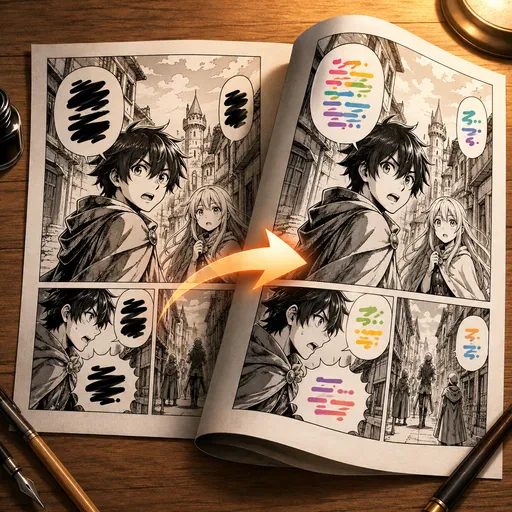
만화 페이지에서 대사, 내레이션, 손그림 효과음을 지우고 그 아래 그림을 AI로 복원합니다. 스캔 번역이나 인디 번역 후 새 글자를 식자할 페이지를 준비해 보세요.
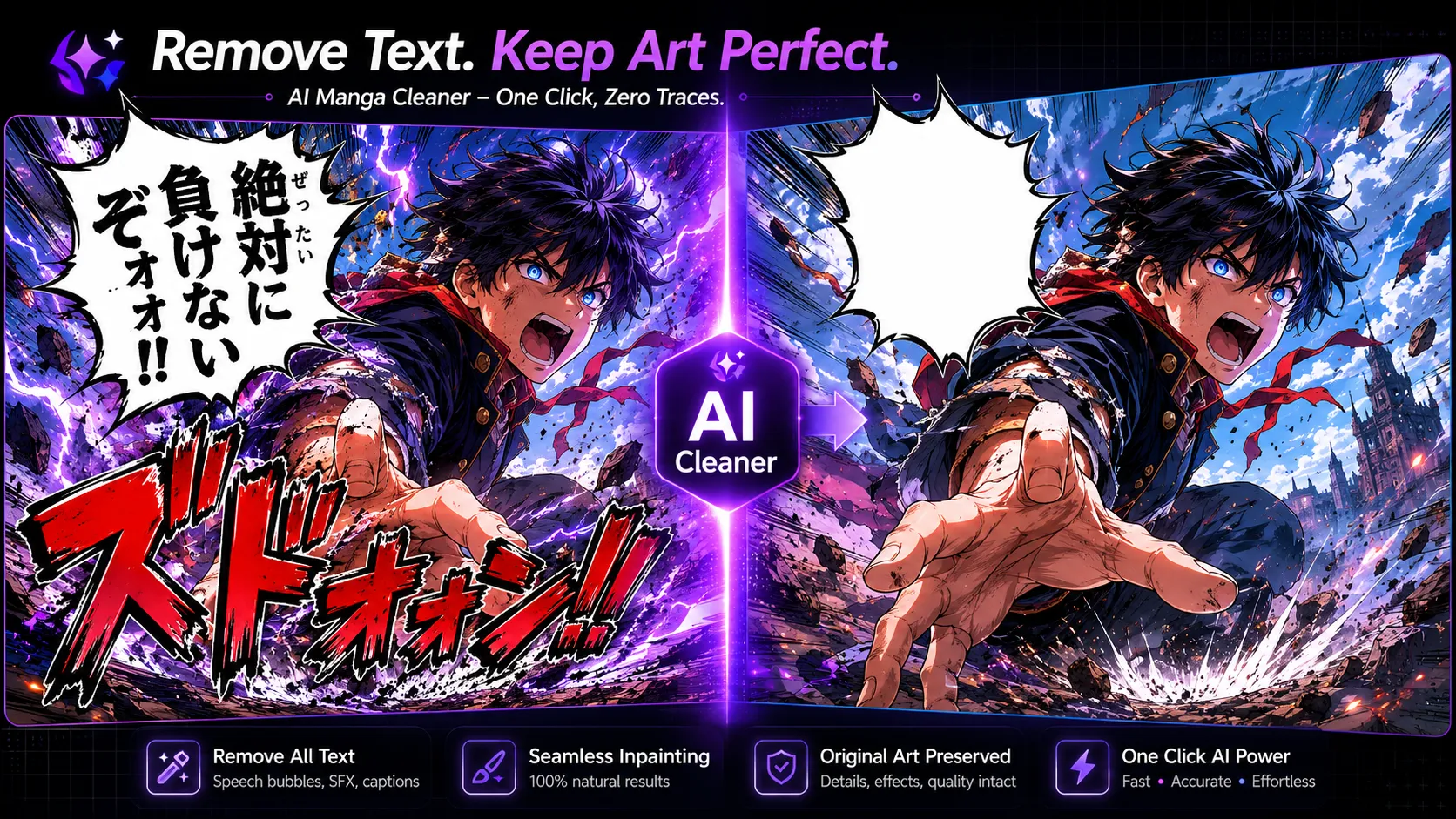

만화 페이지에서 대사, 내레이션, 손그림 효과음을 지우고 그 아래 그림을 AI로 복원합니다. 스캔 번역이나 인디 번역 후 새 글자를 식자할 페이지를 준비해 보세요.
만화 페이지를 정리할 때는 글자와 그림의 경계를 살펴야 합니다. 말풍선 외곽선을 남기고 내부 대사만 지우거나, 그림과 겹친 효과음 아래를 복원하도록 요청할 수 있습니다. 원하는 항목을 선택해 작업한 뒤 말풍선 모양, 선화, 스크린톤과 배경이 잘 유지됐는지 결과를 확인하세요.
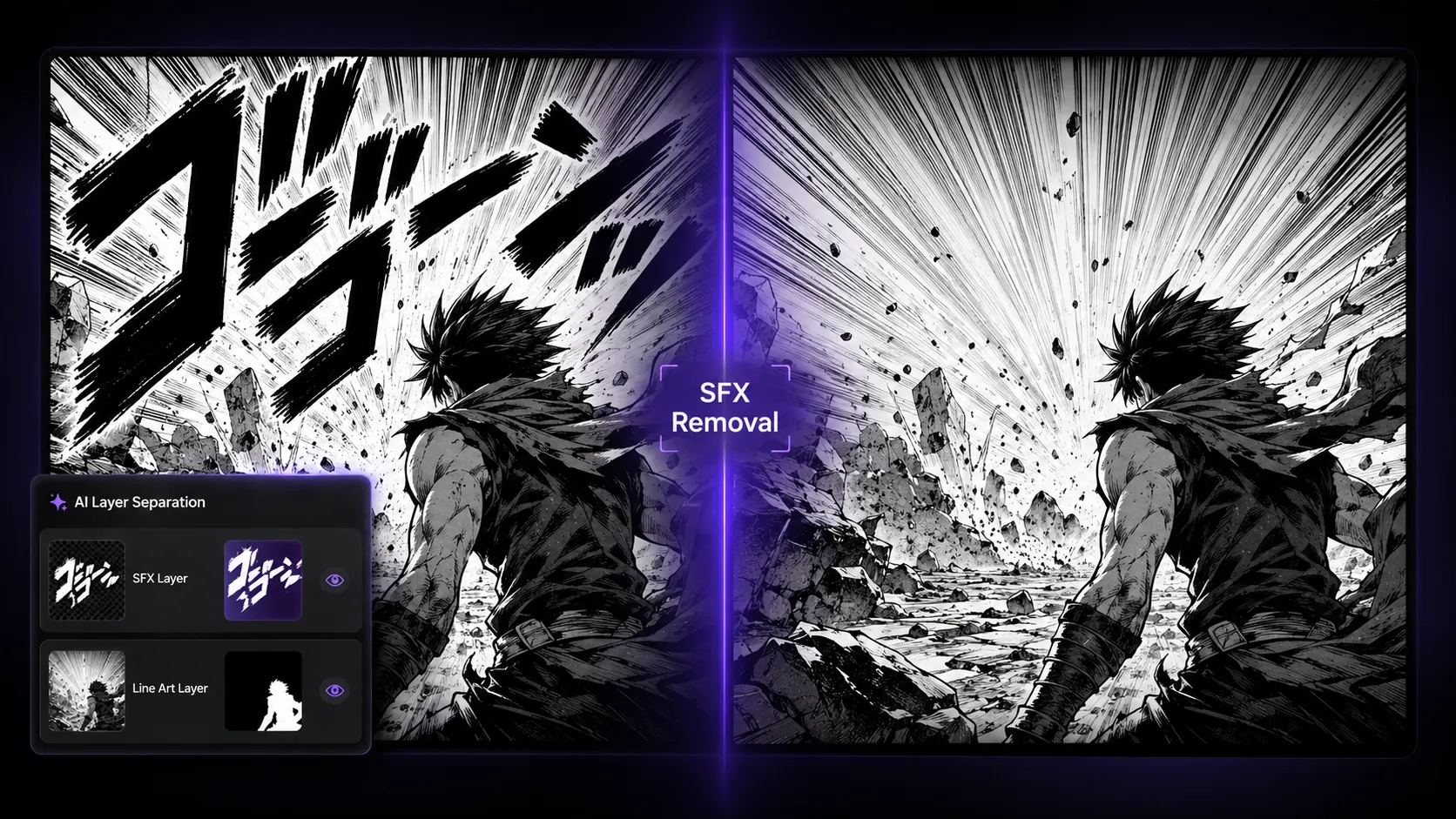
그림과 겹친 손그림 효과음을 지우면 아래의 속도선, 액션 효과, 스크린톤이 함께 영향을 받을 수 있습니다. 효과음을 지울 영역과 주변 그림을 AI가 어떻게 복원했는지 결과를 확인하세요. 복잡한 배경에서는 선이나 톤이 자연스럽게 이어지지 않을 수 있어 추가 수정이 필요할 수 있습니다.
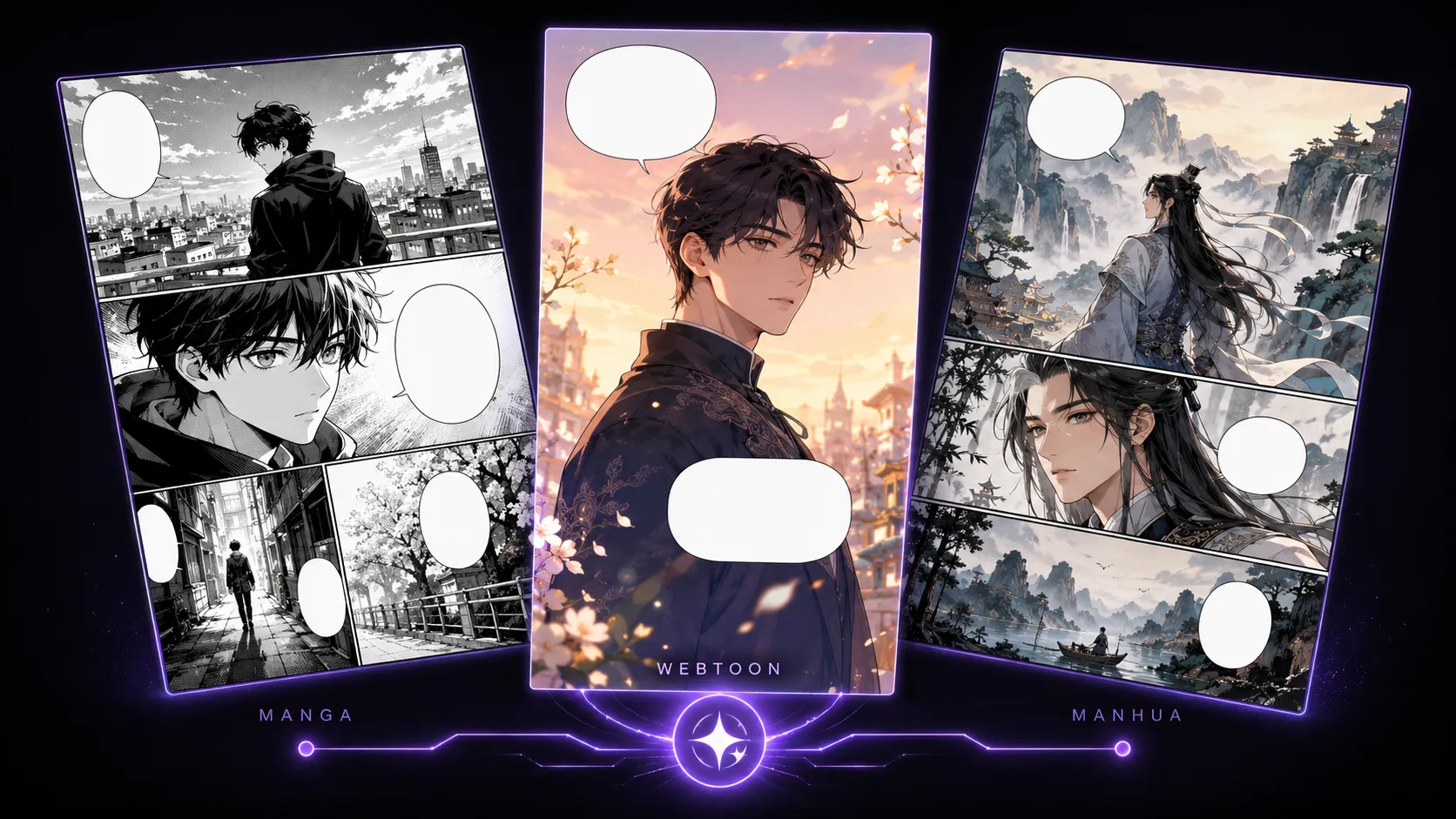
컬러 만화와 세로 스크롤 웹툰에는 그라데이션, 부드러운 음영, 컷 사이의 색 흐름이 포함될 수 있습니다. 글자를 지우도록 요청한 뒤 주변 색과 조명이 자연스럽게 이어지는지 살펴보세요. 간판 글자를 지운 자리도 새 문구를 넣기 전에 결과를 확인하고 필요하면 다듬어 주세요.
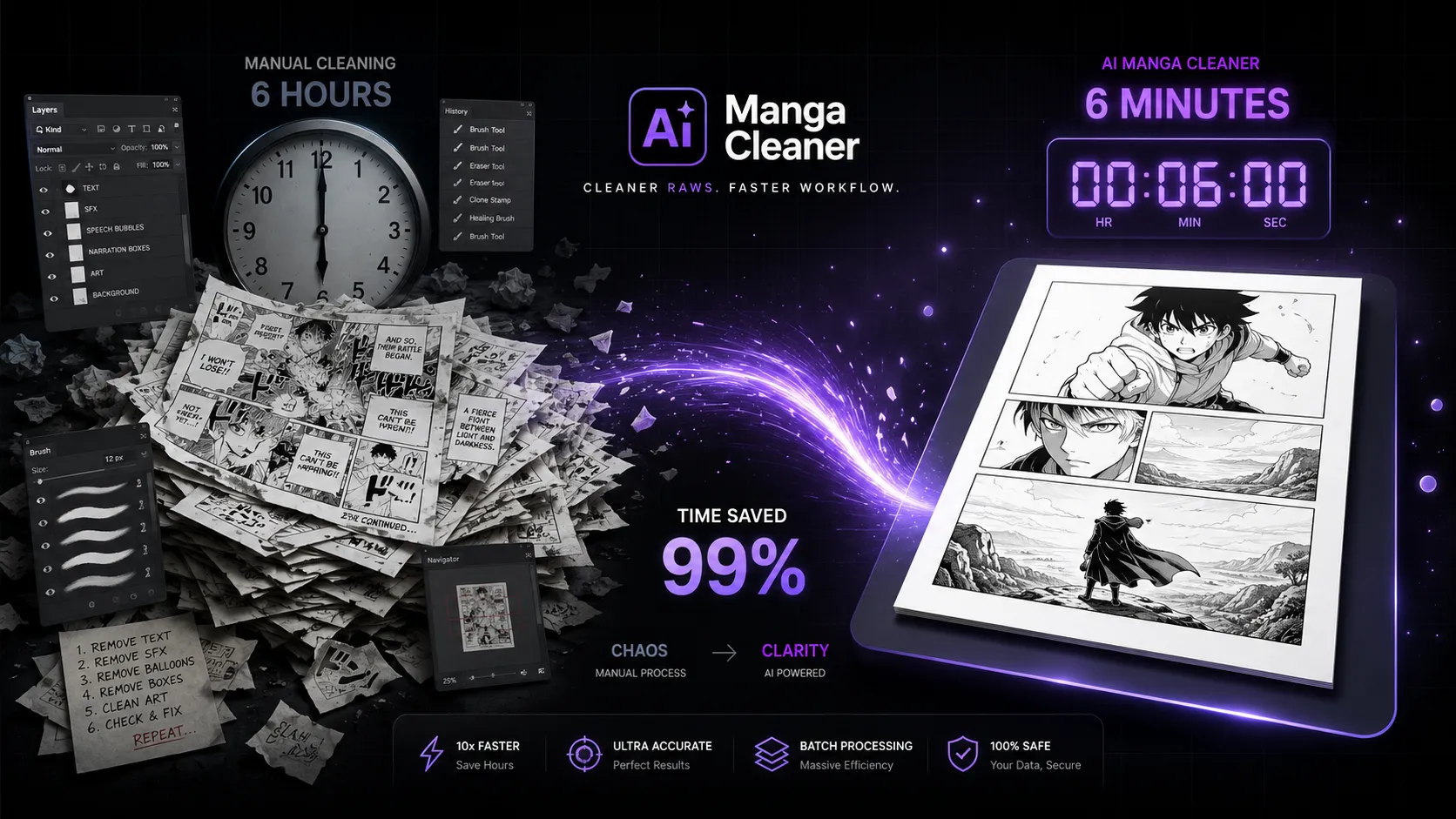
페이지 정리에 걸리는 시간과 결과는 이미지의 해상도, 글자와 그림의 겹침 정도, 배경의 복잡도, 선택한 모델에 따라 달라집니다. 정리 결과를 검토하고 필요한 부분을 직접 수정한 뒤 새 문구를 식자해 주세요.

Thinking Mode, 텍스트 렌더링, 웹 검색, 참조 이미지 지원을 내세우는 OpenAI의 이미지 생성 모델입니다. 사용할 수 있는 해상도와 참조 이미지 수는 모델 설정을 확인해 주세요.

Nano Banana Pro로 이미지를 생성하고 편집하세요. 로그인과 계정 크레딧이 필요하며 생성 전에 표시되는 비용을 확인하세요. 체험 크레딧은 현재 계정 조건에 따라 제공됩니다. 구독과 크레딧 패키지는 요금...

텍스트 프롬프트로 영상을 만들거나 이미지를 움직이게 하고, 지원되는 모드에서는 동영상을 입력으로 사용할 수 있습니다. 생성 모드와 사용 가능한 화면 비율을 선택한 다음 로그인하고 표시된 크레딧 비용을 확인하세요...

OpenAI의 동영상 생성 모델 Sora 2로 텍스트 프롬프트나 이미지를 바탕으로 동영상을 만들어 보세요. 장면과 카메라 움직임, 인물의 표정과 동작을 프롬프트로 구체적으로 표현할 수 있습니다. Nano Ban...

@-reference 시스템으로 참조 자료를 지정해 영상 생성에 활용할 수 있는 ByteDance의 AI 영상 모델입니다. 하나의 프롬프트에서 텍스트와 이미지, 영상 클립, 오디오를 함께 사용할 수 있습니다. ...