AIスケッチ画像生成
簡単なスケッチから画像案を作ります。構図を参考にしますが、正確なトレースやベクター化ではありません。
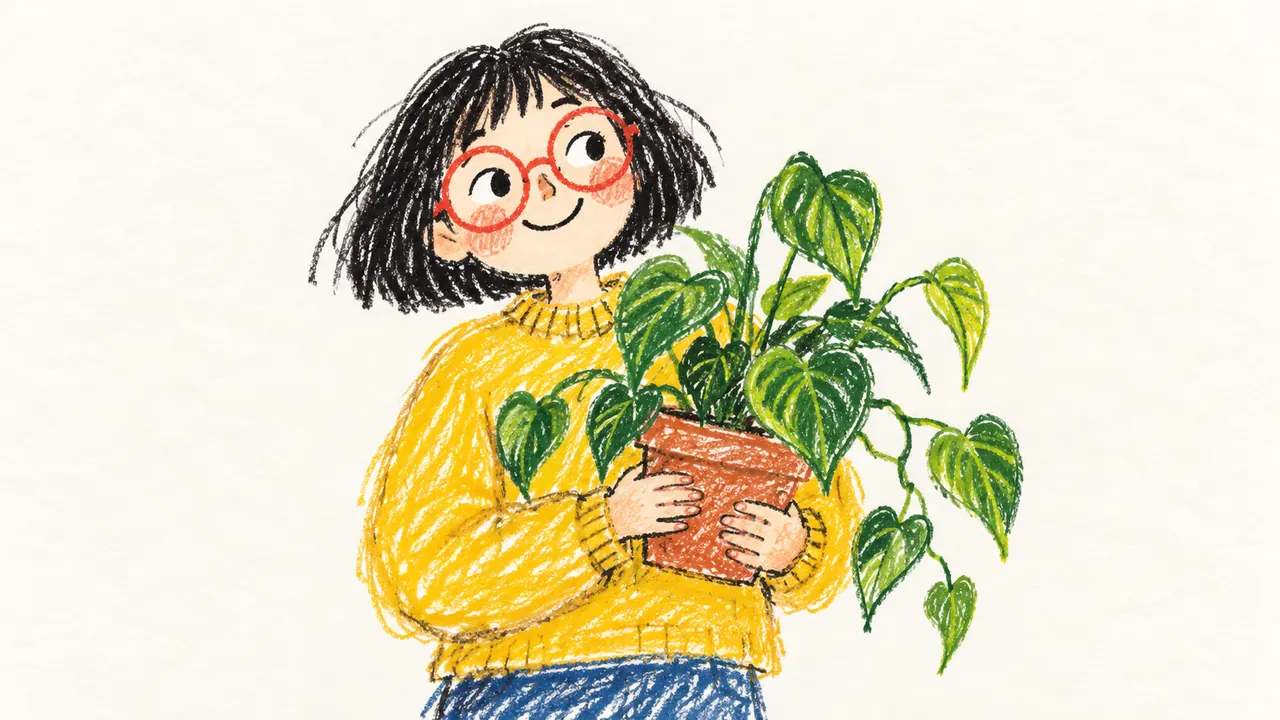

簡単なスケッチから画像案を作ります。構図を参考にしますが、正確なトレースやベクター化ではありません。
主題と画面内での位置が伝わるラフスケッチを用意します。線の意味が曖昧になりそうな箇所は、短い説明を添えましょう。スケッチを構図の手がかり、説明文を補足情報として使い、色や素材、光、背景を加えた画像案を生成します。
人物や小道具、背景が同じ画面にどう収まるかは、簡単な構図でも試せます。漫画のコマ、絵本のアイデア、商品コンセプト、企画資料のたたき台を考えるときに役立ちます。最初の生成画像で構図を確認し、方向性が決まってからスケッチを描き込めます。
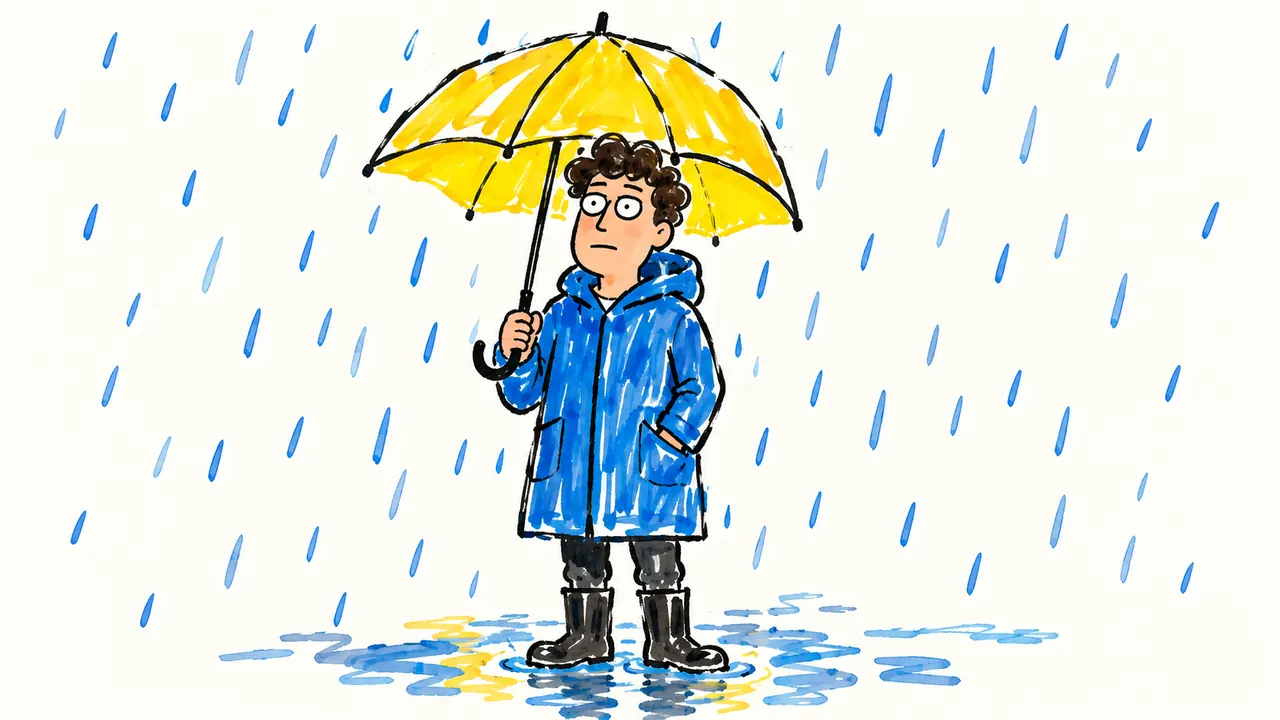
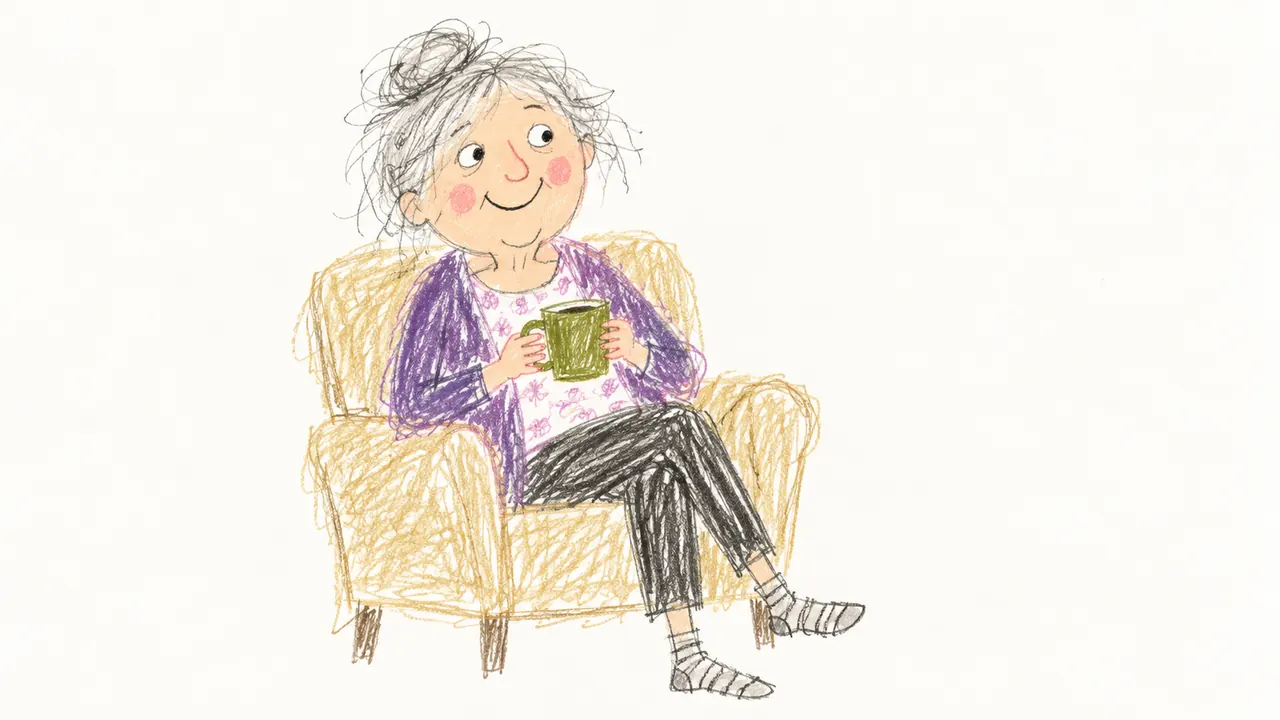
共有する前に、生成画像を元のスケッチと見比べましょう。主題、ポーズ、物の数や大きさ、書き込んだ文字を確認します。線が少ない箇所は意図と異なる解釈になることがあり、手や小さな文字も不正確になりがちです。意図が伝わっていないときは、説明を長くするより、スケッチで形や位置関係を補いましょう。
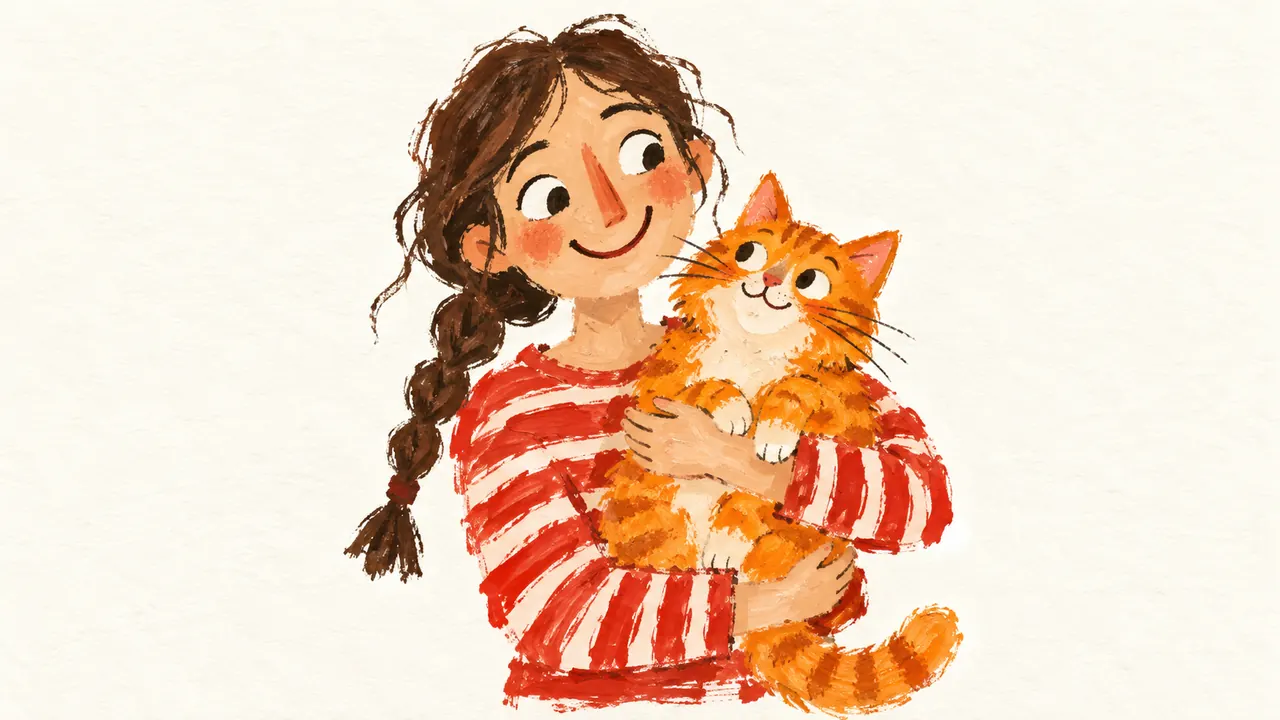
スケッチからの画像生成は、アイデアの方向性を手早く考えたいときに役立ちます。生成画像をイラスト制作や絵コンテの確認、デザイン案の参考にしてください。正確な文字や寸法、ロゴ、重要な輪郭は、別のツールで作り直しましょう。

GPT Image 2で画像を生成・編集できます。利用できる解像度や参照画像の枚数は、選択したモデルと設定によって異なります。生成前にモデルと画面に表示されるクレジット数をご確認ください。

Nano Banana Proで画像を生成・編集します。ログインとアカウントのクレジットが必要です。生成前に表示される費用を確認してください。試用クレジットは現在のアカウント条件によります。プランとクレジットパックは料金ページで確認で...

テキストから動画を作成したり、画像を動かしたり、対応モードで動画を入力したりできます。生成モードと選べるアスペクト比を指定し、ログイン後に表示されるクレジット消費量を確認してください。参照モードはFast・16:9で利用できます。 N...

OpenAIの動画生成モデル Sora 2で、テキストや画像をもとに動画を作成できます。利用にはログインが必要です。 Nano Banana Pro で、利用できる設定と表示されるクレジット数をご確認ください。

ByteDanceの動画生成モデルSeedance 2.0。プロンプトにテキストや参照画像、動画、音声を組み合わせて、作りたい動画のイメージを伝えられます。利用できる入力や出力設定は選択したモデルによって異なります。


