AI商品写真生成
手元の商品写真から、EC向けの商品画像や広告素材、使用シーンの画像を作れます。本格的な撮影の前に、白背景や室内、高級感のある背景、季節感のある演出を試せます。
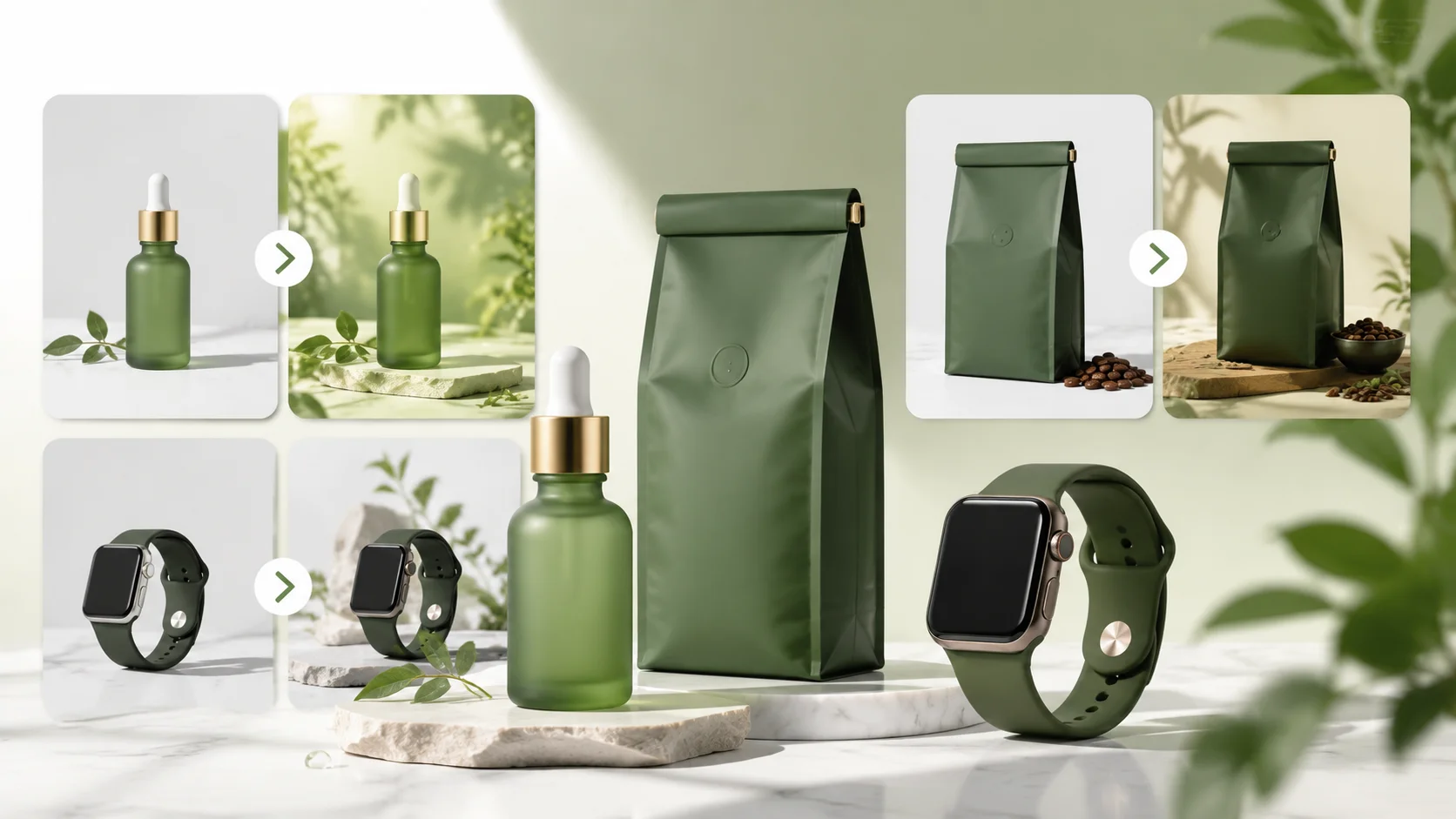

手元の商品写真から、EC向けの商品画像や広告素材、使用シーンの画像を作れます。本格的な撮影の前に、白背景や室内、高級感のある背景、季節感のある演出を試せます。
商品写真はあるものの、スタジオで撮影した素材が足りないときに活用できます。商品をアップロードし、ECモール向けの正方形画像、使用シーン、ランディングページ用のバナー、SNS広告向けの画像を作成します。商品自体の形やデザインを保ちながら、背景や光、商品の置き方を変えた案を試せます。
輪郭がはっきりしたボトル、箱、靴、キャンドル、時計、サプリメントの容器、アクセサリーなど、商品が1点写った画像は扱いやすい傾向があります。背景や光、影、商品の置き方を変えた画像を作れます。一方、小さな文字、曲面のラベル、透明なパッケージ、金属の反射、細かな部品の再現には注意が必要です。公開前に元の商品と照らし合わせてください。
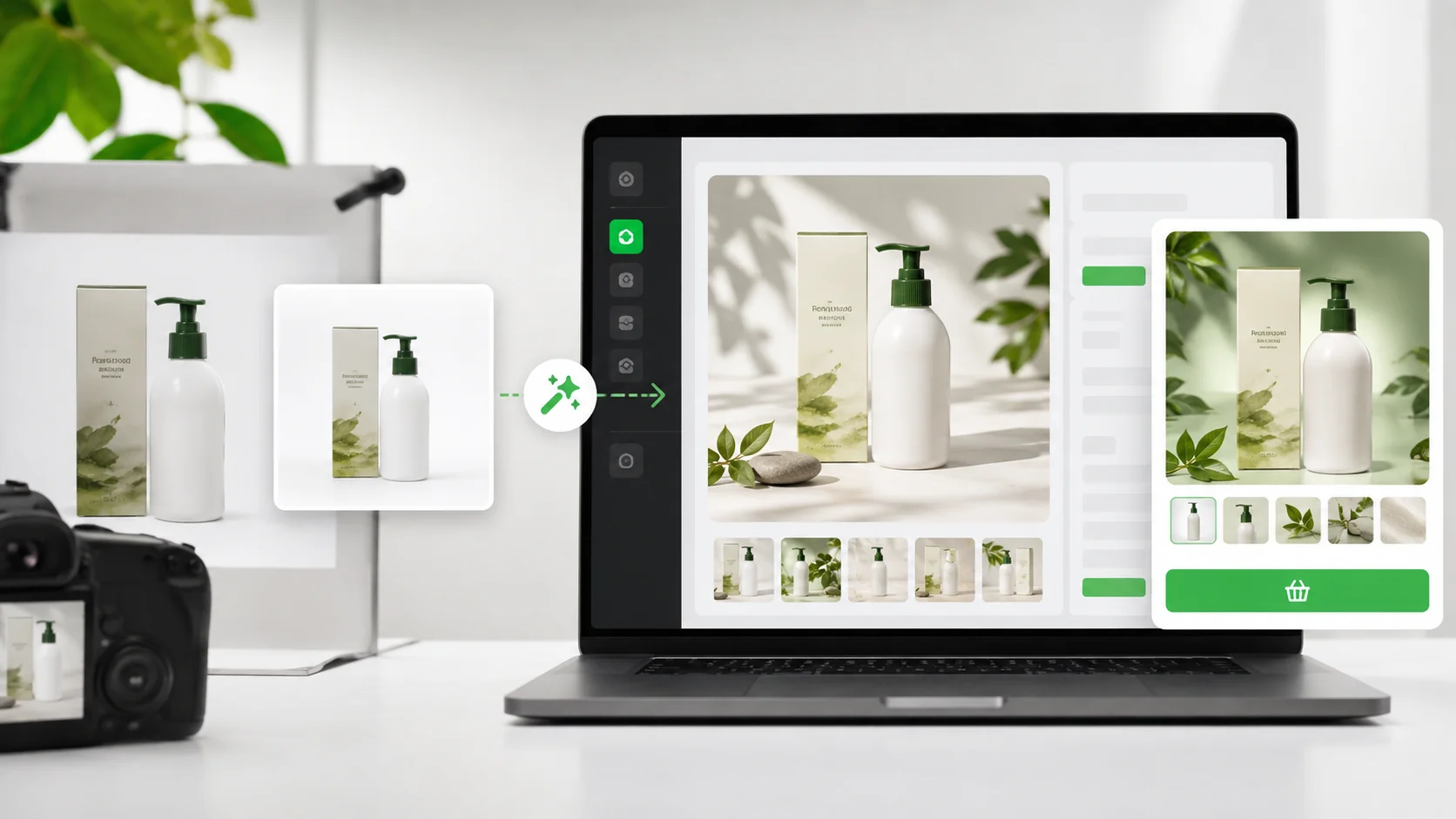
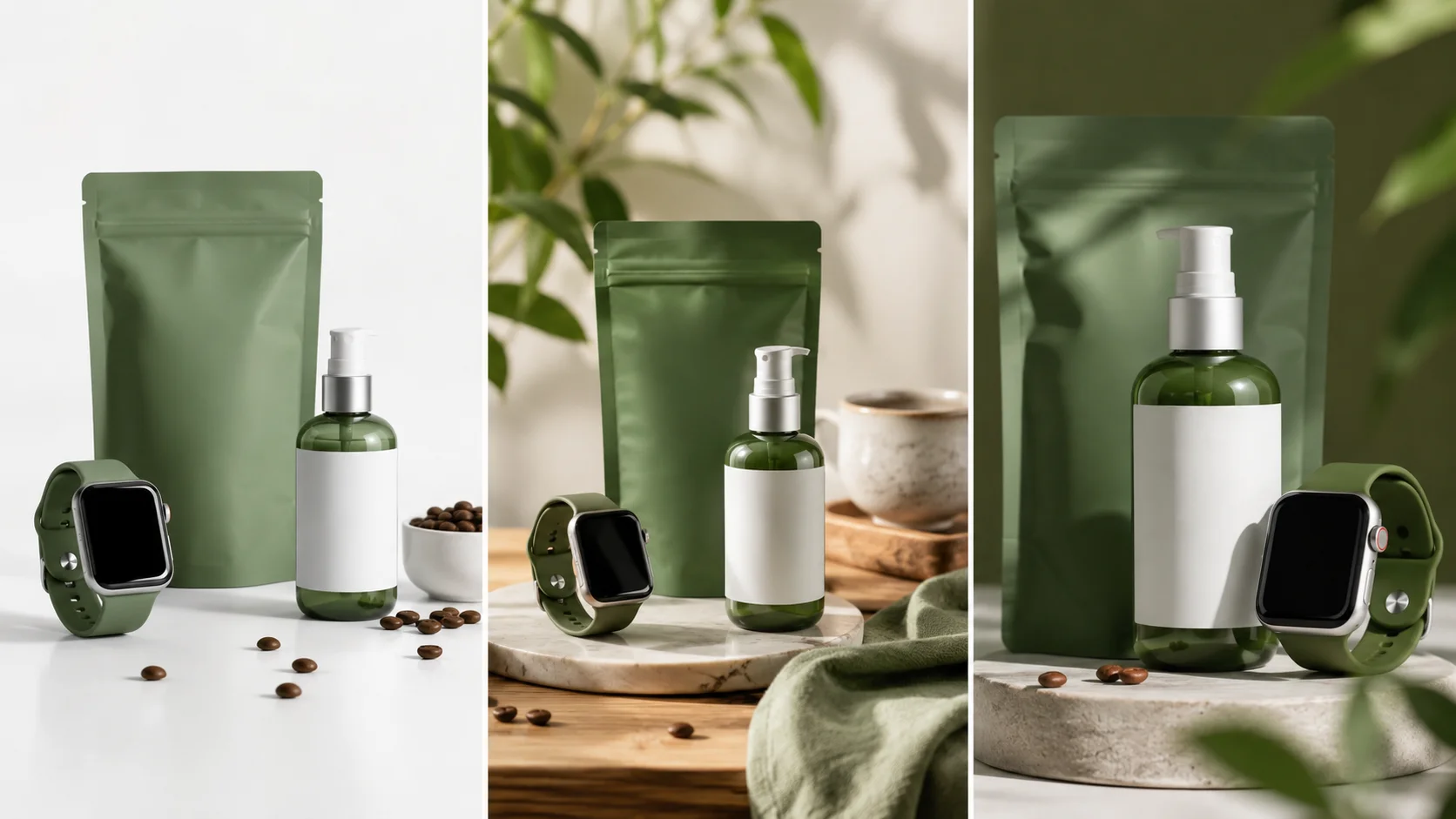
まず「ECモール」と「白背景」を選び、出品画像の案を作ります。次に商品ページ用の「使用シーン」と、広告用の「SNS投稿」を試します。反射のあるパッケージには「スタジオ」や「高級感」のシーンを選び、背景をシンプルにすると比較しやすくなります。広告文は短くし、関連商品は同じシーンの雰囲気でそろえると統一感を出せます。

GPT Image 2で画像を生成・編集できます。利用できる解像度や参照画像の枚数は、選択したモデルと設定によって異なります。生成前にモデルと画面に表示されるクレジット数をご確認ください。

Nano Banana Proで画像を生成・編集します。ログインとアカウントのクレジットが必要です。生成前に表示される費用を確認してください。試用クレジットは現在のアカウント条件によります。プランとクレジットパックは料金ページで確認で...

テキストから動画を作成したり、画像を動かしたり、対応モードで動画を入力したりできます。生成モードと選べるアスペクト比を指定し、ログイン後に表示されるクレジット消費量を確認してください。参照モードはFast・16:9で利用できます。 N...

OpenAIの動画生成モデル Sora 2で、テキストや画像をもとに動画を作成できます。利用にはログインが必要です。 Nano Banana Pro で、利用できる設定と表示されるクレジット数をご確認ください。

ByteDanceの動画生成モデルSeedance 2.0。プロンプトにテキストや参照画像、動画、音声を組み合わせて、作りたい動画のイメージを伝えられます。利用できる入力や出力設定は選択したモデルによって異なります。