AI線画抽出
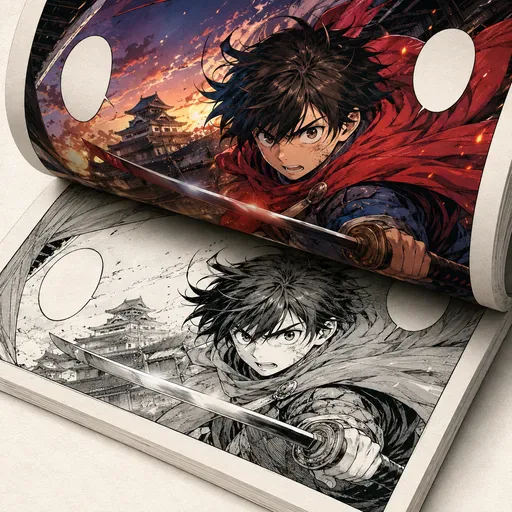
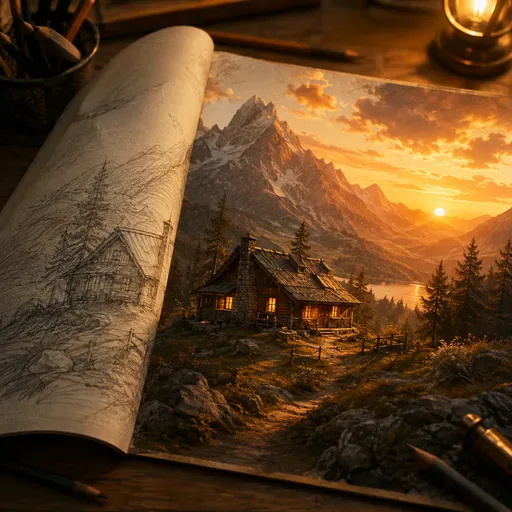
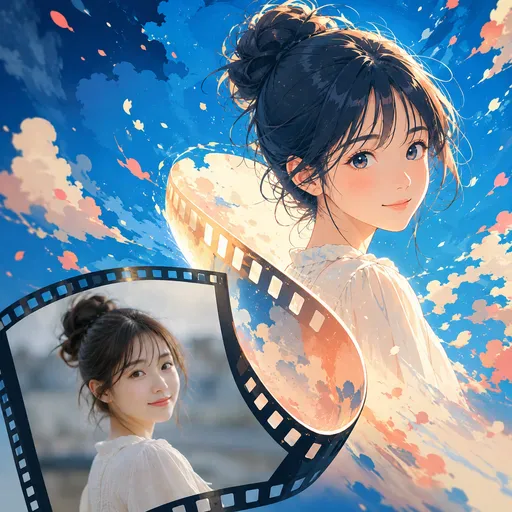
写真や画像から線画を作成できます。プロンプトで線の太さやタッチを調整できます。
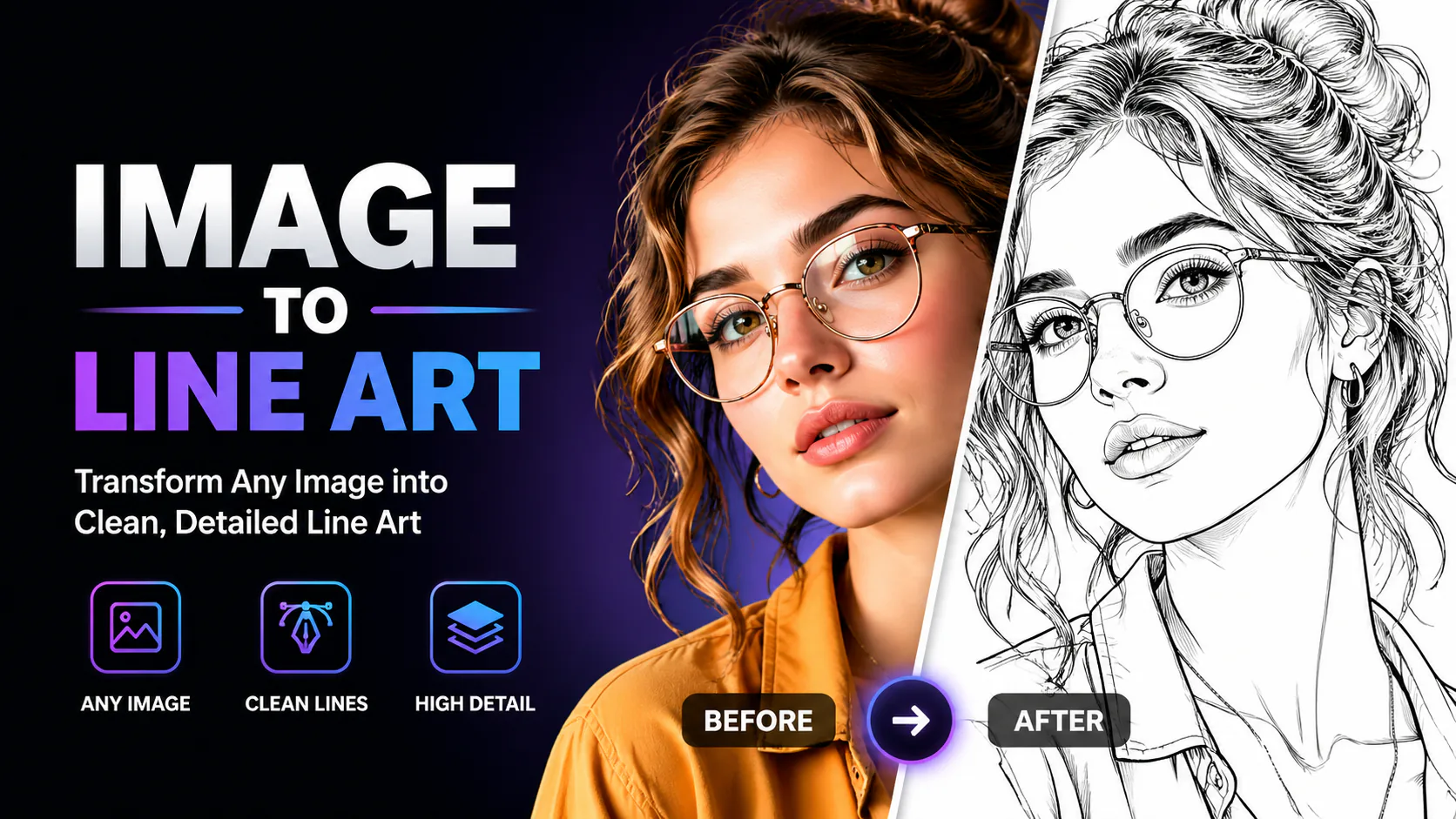

写真や画像から線画を作成できます。プロンプトで線の太さやタッチを調整できます。
写真や画像をもとに、AIで線画を作成できます。漫画の参考線画や建築スケッチ、製品デザインの輪郭、塗り絵用の下案などに活用できます。仕上がりは入力画像や選んだモデルによって異なります。
手作業で輪郭をなぞる代わりに、画像をもとに線画の下案を作れます。輪郭や細部の表現は入力画像や選んだモデルによって異なります。
写真をアップロードし、必要に応じてプロンプトで線の太さやタッチを指定して生成します。仕上がりは画像や選んだモデルによって異なり、色や陰影、輪郭の表現も変わります。線の抜けや不要な線がないか確認し、必要に応じて画像やプロンプトを調整してください。

GPT Image 2で画像を生成・編集できます。利用できる解像度や参照画像の枚数は、選択したモデルと設定によって異なります。生成前にモデルと画面に表示されるクレジット数をご確認ください。

Nano Banana Proで画像を生成・編集します。ログインとアカウントのクレジットが必要です。生成前に表示される費用を確認してください。試用クレジットは現在のアカウント条件によります。プランとクレジットパックは料金ページで確認で...

テキストから動画を作成したり、画像を動かしたり、対応モードで動画を入力したりできます。生成モードと選べるアスペクト比を指定し、ログイン後に表示されるクレジット消費量を確認してください。参照モードはFast・16:9で利用できます。 N...

OpenAIの動画生成モデル Sora 2で、テキストや画像をもとに動画を作成できます。利用にはログインが必要です。 Nano Banana Pro で、利用できる設定と表示されるクレジット数をご確認ください。

ByteDanceの動画生成モデルSeedance 2.0。プロンプトにテキストや参照画像、動画、音声を組み合わせて、作りたい動画のイメージを伝えられます。利用できる入力や出力設定は選択したモデルによって異なります。