AIクレイメーションフィルター
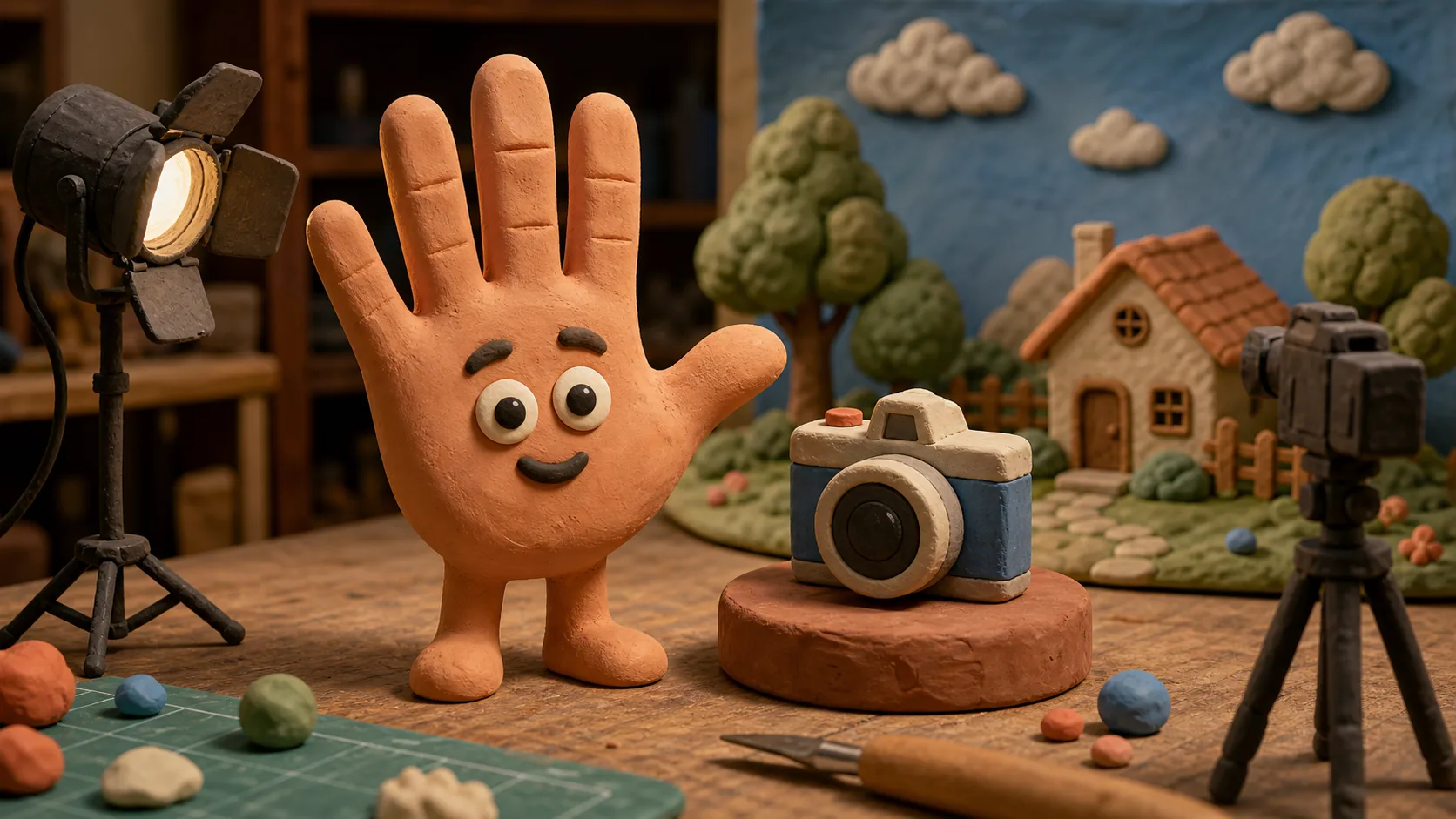
人物やペット、料理、商品を、指跡や丸みのある粘土の質感が伝わる画像に。SNS投稿やサムネイル、ストップモーション風のアイデアに使える一枚を作れます。
人物やペット、料理、商品を、指跡や丸みのある粘土の質感が伝わる画像に。SNS投稿やサムネイル、ストップモーション風のアイデアに使える一枚を作れます。


このツールでは、ストップモーション作品の一コマを思わせる粘土アニメ風画像を作れます。モデルは表面を丸みのある形や指跡のあるマットな粘土の質感で描き直します。なめらかな3Dレンダーや、輪郭線を強調したカートゥーンとは異なる、手で粘土を押し形作ったような仕上がりです。
指跡や、縁に残るわずかな道具跡を含む、やわらかな粘土の質感。
被写体を、小道具も粘土で作ったような小さなミニチュアセットに配置します。
Aardman、Play-Doh、Diorama、Figurine、Cartoonから、好みの粘土アニメ風を選べます。
顔や毛柄、商品ラベルなど、写真に写った特徴をもとに粘土風に描き直します。細部がそのまま残るとは限りません。
人物やペット、料理、単品の商品は、粘土風にアレンジしやすい被写体です。手の形や視線、パッケージの文字は崩れることがあります。腕時計やネックレス、メガネなどの小物は残る場合がありますが、光の反射が変わることもあります。気になる部分があれば、照明などの設定を変えて再生成してみてください。
背景がすっきりした写真に写る、ひとりの人物、ペット、料理ひと品、商品ひとつ。
パッケージの細かな文字、薄いガラス、長くなびく髪、小さく反射する小物。
顔が重なっている集合写真、顔に手がかかっている写真、元写真に動体ブレがある場合。
手や目の形が気になる場合は、条件を変えて再生成してみてください。結果は入力画像や設定によって異なります。
主役がひと目でわかる、明瞭な写真をアップロードします。作りたい雰囲気に合わせてスタイルを選びましょう。Aardmanは親しみやすいキャラクター風、Play-Dohは手作り風、Dioramaはミニチュアセット風、Figurineはフィギュア風、Cartoonはアニメ風です。なめらかすぎる印象が気になる場合は、Studioから暖かな窓辺または夕焼けに照明を変えてみてください。
主役ひとつを明るく撮り、輪郭がわかる写真を選びます。背景はシンプルなものがおすすめです。
Aardman、Play-Doh、Diorama、Figurine、Cartoonから、被写体に合うスタイルを選びます。
Studioから暖かな窓辺または夕焼けに切り替えると、光の雰囲気を変えられます。
本人らしさを残そうとしますが、粘土アニメ風にする際は元写真の画素を保つのではなく、顔の形を作り直します。そのため、目が大きくなったり、笑顔がやわらかくなったり、肌が均一な粘土色になったりすることがあります。本人らしさを残したい場合はFigurineスタイルをお試しください。目元がイメージと違う場合は、条件を変えて再生成できます。
人物、ペット、料理、商品を粘土風にできます。仕上がりは指定したスタイルや入力画像によって異なります。毛の長いペットではひげなどの細部が失われたり、複雑な商品パッケージではラベルが簡略化されたりすることがあります。
Aardmanは、ふっくらした頬や生き生きとした目が特徴のキャラクター風です。Play-Dohは指跡を生かした手作り風、Dioramaは粘土の床や小道具を配したミニチュアセット風です。Figurineは台座に立つ彩色済みのフィギュア風、Cartoonは平面的でアニメーションに近い粘土風に仕上げます。
被写体の輪郭がはっきりした、解像度の高い写真を使ってください。人物と背景の色が似ているなど、被写体が背景に溶け込みやすい写真は避けるとよいでしょう。仕上げはSoft glossよりMatteのほうが輪郭を保ちやすい設定です。
生成画像の利用条件は、選択したモデルやサービスの利用規約をご確認ください。Wallace and GromitやShaun the Sheepなど、既存作品のキャラクターをプロンプトで指定することは避けてください。
ライティングが柔らかいと、表面がなめらかに見えることがあります。暖かな窓辺または夕焼けの光に切り替え、仕上げをMatteにし、Play-Dohスタイルを選ぶと、指跡のある乾いた粘土風を試せます。
細いフレームのメガネやネックレス、イヤリング、時計などは残ることがありますが、質感も粘土風に変わります。黒い樹脂製の時計は暗い粘土の円盤のように見えたり、反射するレンズの光が失われたりする場合があります。

GPT Image 2で画像を生成・編集できます。利用できる解像度や参照画像の枚数は、選択したモデルと設定によって異なります。生成前にモデルと画面に表示されるクレジット数をご確認ください。
Nano Banana Proで画像を生成・編集します。ログインとアカウントのクレジットが必要です。生成前に表示される費用を確認してください。試用クレジットは現在のアカウント条件によります。プランとクレジットパックは料金ページで確認で...
テキストから動画を作成したり、画像を動かしたり、対応モードで動画を入力したりできます。生成モードと選べるアスペクト比を指定し、ログイン後に表示されるクレジット消費量を確認してください。参照モードはFast・16:9で利用できます。 N...
OpenAIの動画生成モデル Sora 2で、テキストや画像をもとに動画を作成できます。利用にはログインが必要です。 Nano Banana Pro で、利用できる設定と表示されるクレジット数をご確認ください。
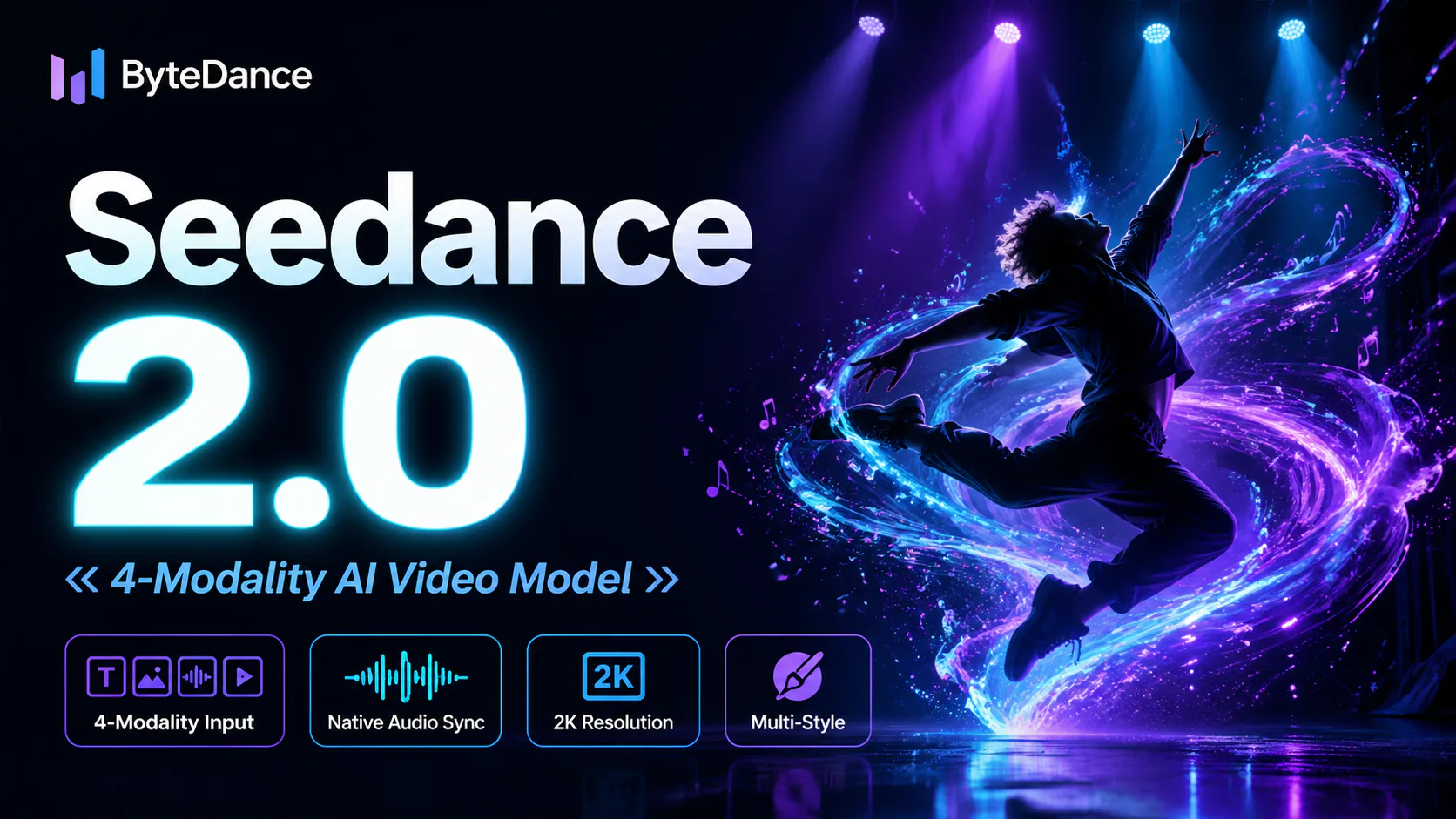
ByteDanceの動画生成モデルSeedance 2.0。プロンプトにテキストや参照画像、動画、音声を組み合わせて、作りたい動画のイメージを伝えられます。利用できる入力や出力設定は選択したモデルによって異なります。