AIオブジェクト削除
写真から不要な物や人物を指定して削除します。背景の細部や文字を完全に再現できない場合があるため、保存前に結果を確認してください。
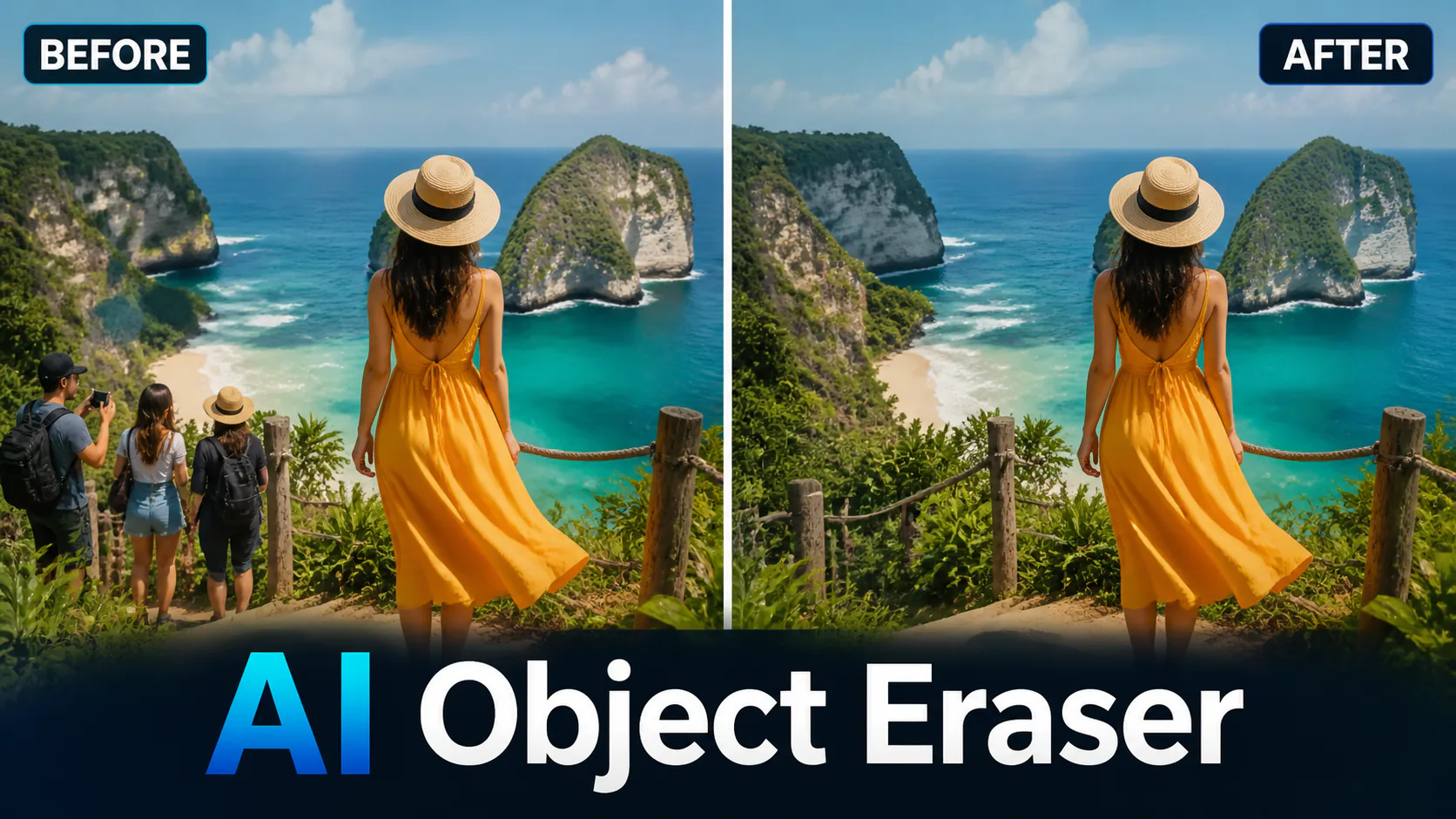

写真から不要な物や人物を指定して削除します。背景の細部や文字を完全に再現できない場合があるため、保存前に結果を確認してください。
AIオブジェクト削除では、写真内で消したいものを指定し、周囲をもとに背景を補完します。単純なコピースタンプとは異なり、周囲の模様や光を反映した仕上がりを試せます。結果は画像や対象によって異なるため、保存前に確認してください。
消したいものを入力して写真を編集できます。仕上がりを確認し、必要に応じて説明を調整してください。
写真をアップロードし、消したいものを入力して生成します。結果を確認し、必要に応じて説明を調整してください。
写真内で消したい対象が見分けやすいものを選び、できるだけ具体的に説明してください。複雑な模様や対象が重なった部分では、背景が元の画像と異なることがあります。生成結果を確認し、必要に応じて説明を調整してください。
GPT Image 2で画像を生成・編集できます。利用できる解像度や参照画像の枚数は、選択したモデルと設定によって異なります。生成前にモデルと画面に表示されるクレジット数をご確認ください。
Nano Banana Proで画像を生成・編集します。ログインとアカウントのクレジットが必要です。生成前に表示される費用を確認してください。試用クレジットは現在のアカウント条件によります。プランとクレジットパックは料金ページで確認で...

テキストから動画を作成したり、画像を動かしたり、対応モードで動画を入力したりできます。生成モードと選べるアスペクト比を指定し、ログイン後に表示されるクレジット消費量を確認してください。参照モードはFast・16:9で利用できます。 N...
OpenAIの動画生成モデル Sora 2で、テキストや画像をもとに動画を作成できます。利用にはログインが必要です。 Nano Banana Pro で、利用できる設定と表示されるクレジット数をご確認ください。
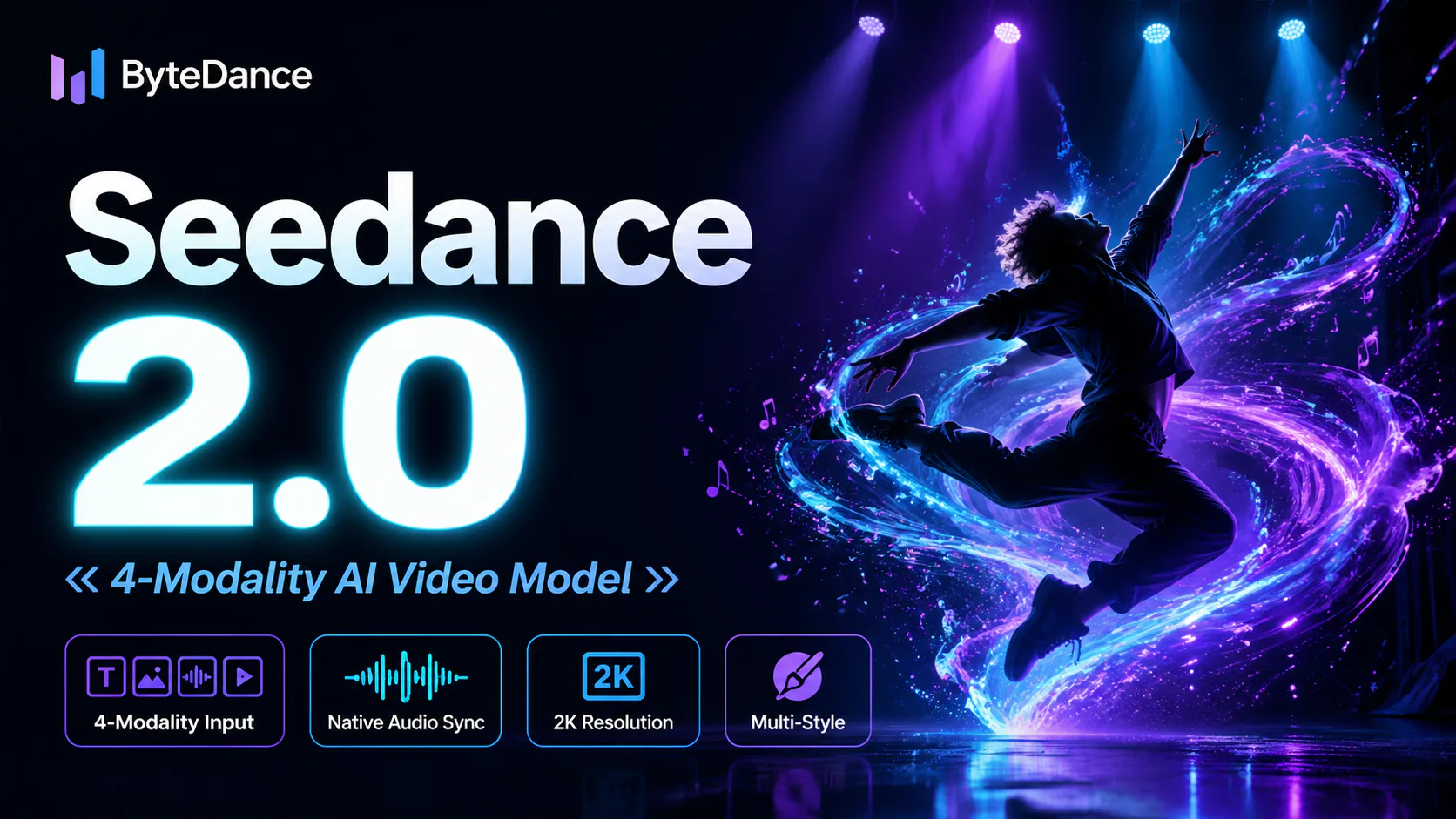
ByteDanceの動画生成モデルSeedance 2.0。プロンプトにテキストや参照画像、動画、音声を組み合わせて、作りたい動画のイメージを伝えられます。利用できる入力や出力設定は選択したモデルによって異なります。


