Usuwanie obiektów ze zdjęć
Usuń ze zdjęcia niechciane obiekty, osoby, tekst i inne rozpraszające elementy za pomocą AI.
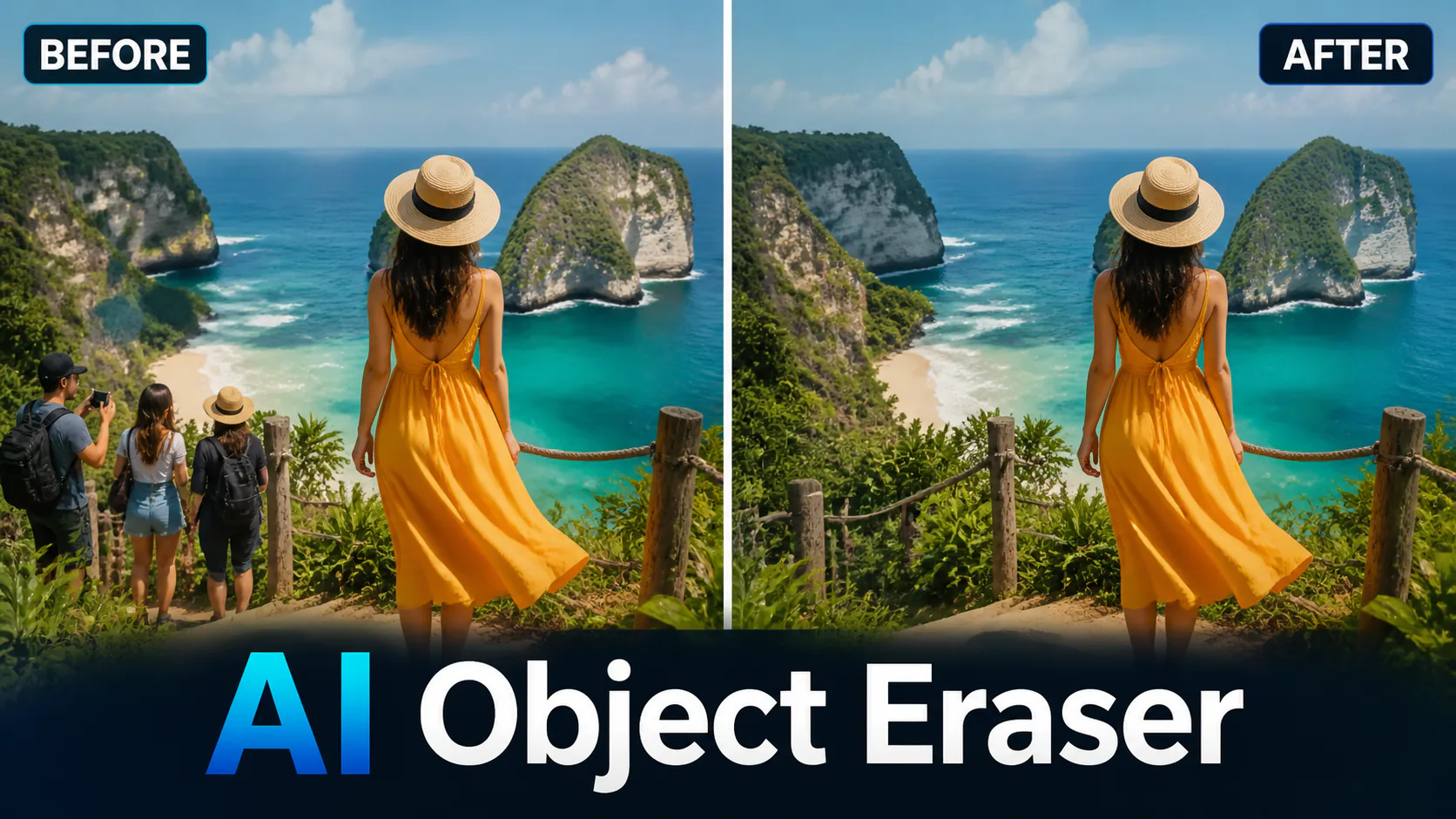

Usuń ze zdjęcia niechciane obiekty, osoby, tekst i inne rozpraszające elementy za pomocą AI.

Odnów uszkodzone, rozmazane lub stare zdjęcia za pomocą AI.

Usuń ze zdjęcia znaki wodne, logo lub inne niechciane elementy. AI spróbuje uzupełnić tło w miejscu zaznaczenia.

Usuwaj znaki wodne z wygenerowanych obrazów za pomocą zaawansowanego wypełniania treścią AI.

Rozszerzaj kadr obrazu o treści generowane przez AI, dopasowane do oryginału.
Narzędzie wykorzystuje AI do usuwania wskazanych elementów ze zdjęć i tworzenia nowej zawartości w ich miejscu. Możesz opisać, co chcesz usunąć; wygląd uzupełnionego obszaru zależy od zdjęcia i wybranego modelu.
Opisz element, który chcesz usunąć, i wybierz model. Wynik zależy od zdjęcia, ustawień oraz dostępnych opcji wyjściowych wybranego modelu.
Zaloguj się, aby rozpocząć generowanie. 1. Prześlij zdjęcie. 2. Opisz, co chcesz usunąć. 3. Wybierz model i sprawdź koszt w kredytach. 4. Rozpocznij generowanie, a potem sprawdź i pobierz wynik.
Zacznij od wyraźnego, dobrze oświetlonego zdjęcia. Opisz dokładnie element do usunięcia i jego położenie. Przy złożonym tle rezultat może wymagać sprawdzenia lub dalszej edycji.
Najczęściej zadawane pytania o usuwanie obiektów ze zdjęć za pomocą AI
Twórz obrazy na podstawie opisów lub edytuj przesłane obrazy za pomocą GPT Image 2. Zaloguj się, wybierz model i spra...
Twórz i edytuj obrazy za pomocą Nano Banana Pro. Wymagane są logowanie i kredyty na koncie; sprawdź wyświetlony koszt...

Twórz filmy z opisów tekstowych, animuj obraz lub użyj materiału wideo w obsługiwanych trybach. Wybierz tryb generowa...
Model OpenAI do generowania wideo z tekstu i obrazów. Opisz scenę, ruch kamery i postacie, aby pokierować filmowym st...
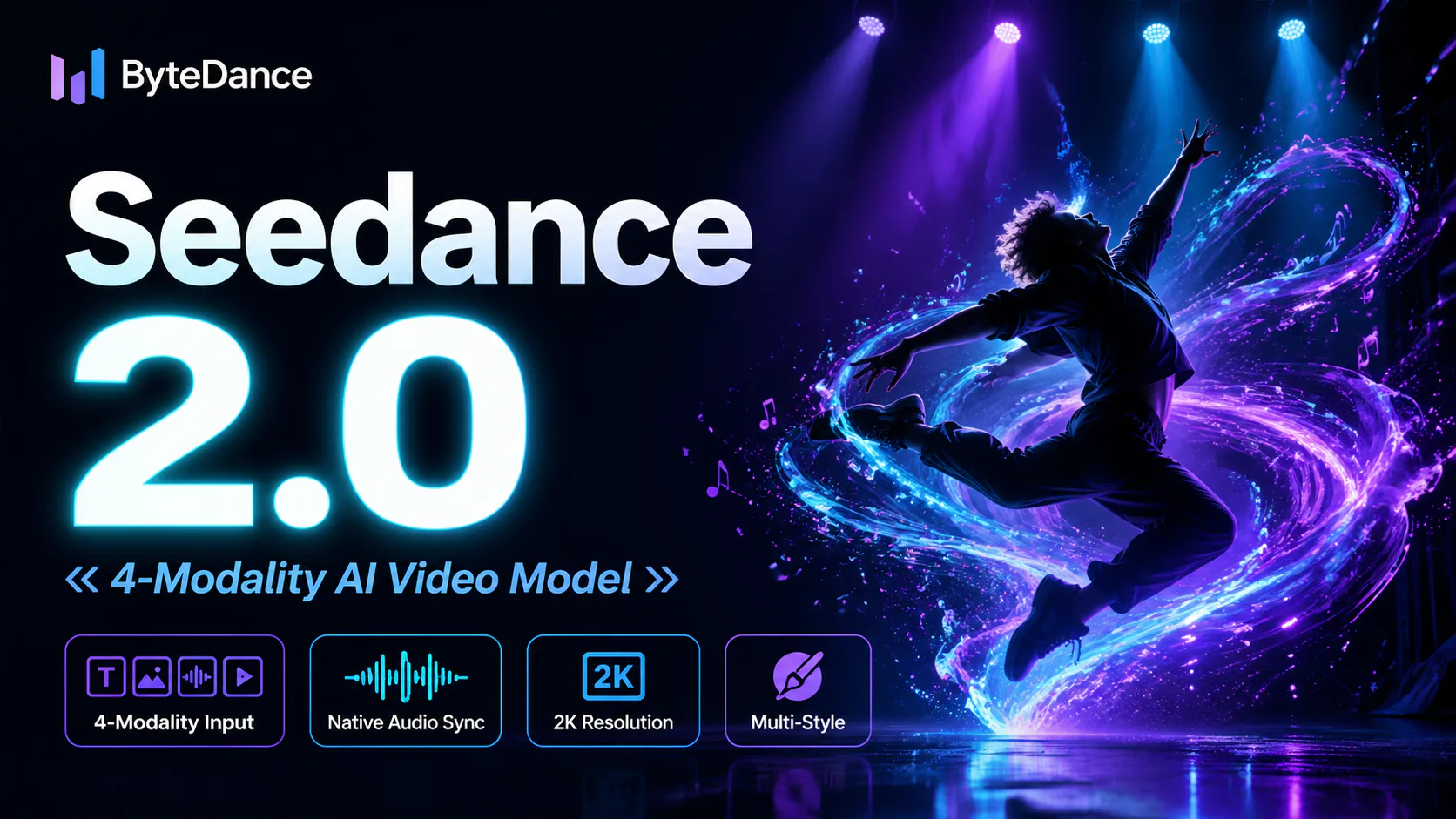
Seedance 2.0 od ByteDance pozwala tworzyć wideo na podstawie tekstu oraz dostępnych wejść referencyjnych. Wybierz mod...