Rozszerzanie zdjęć poza kadr za pomocą AI
Rozszerzaj zdjęcia poza kadr za pomocą AI, aby dodać nową przestrzeń wokół obrazu.
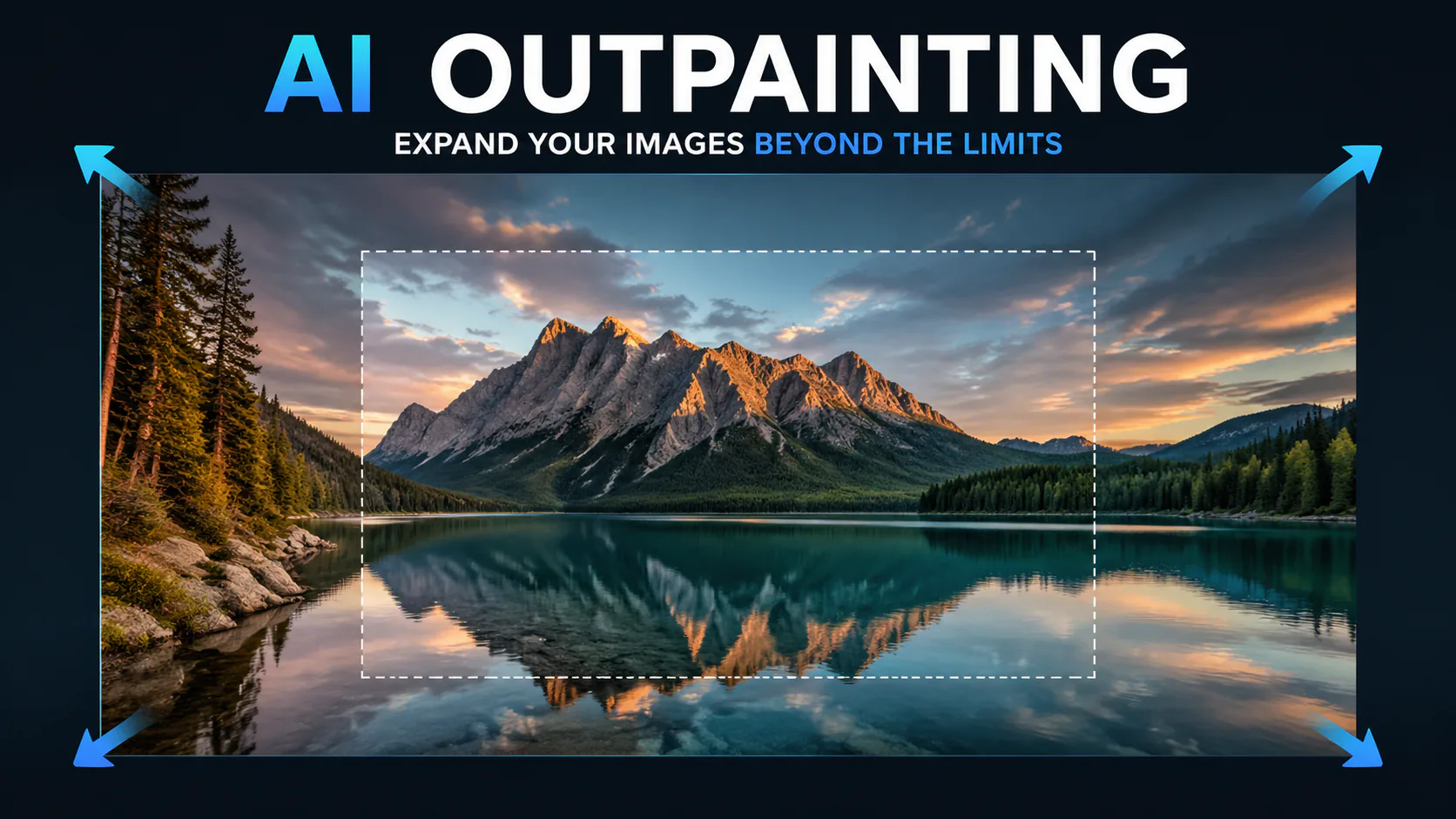

Rozszerzaj zdjęcia poza kadr za pomocą AI, aby dodać nową przestrzeń wokół obrazu.

Usuń ze zdjęcia niechciane obiekty, osoby, tekst lub drobne niedoskonałości. AI uzupełni zaznaczony obszar na podstawie otoczenia.

Odnów uszkodzone, rozmazane lub stare zdjęcia za pomocą AI.

Usuń ze zdjęcia znaki wodne, logo lub inne niechciane elementy. AI spróbuje uzupełnić tło w miejscu zaznaczenia.

Usuwaj znaki wodne z wygenerowanych obrazów za pomocą zaawansowanego wypełniania treścią AI.
Rozszerz zdjęcie poza kadr, aby dodać nową przestrzeń wokół obrazu. Wybierz obsługiwany model i dostępne proporcje, a następnie opisz, co ma pojawić się poza oryginalnym kadrem. Możesz w ten sposób przygotować zdjęcie do innego układu lub stworzyć więcej miejsca wokół głównego obiektu. Przed generowaniem zaloguj się i sprawdź koszt w kredytach.
Ręczne poszerzanie obrazu wymaga domalowania nowych fragmentów, a zwykłe rozciąganie może zniekształcić zdjęcie. Generowanie AI tworzy dodatkową przestrzeń na podstawie obrazu wejściowego; rezultat zależy od wybranego modelu i polecenia.
Prześlij zdjęcie, wybierz dostępne proporcje i opisz, co ma pojawić się poza kadrem. Wybrany model może przeanalizować krawędzie i kontekst sceny, a następnie wygenerować nowe fragmenty obrazu. Możliwości i rozdzielczość wyniku zależą od modelu. Przed rozpoczęciem zaloguj się i sprawdź wyświetlony koszt w kredytach.
Odpowiedzi na pytania o rozszerzanie zdjęć za pomocą AI

Twórz obrazy na podstawie opisów lub edytuj przesłane obrazy za pomocą GPT Image 2. Zaloguj się, wybierz model i spra...

Twórz i edytuj obrazy za pomocą Nano Banana Pro. Wymagane są logowanie i kredyty na koncie; sprawdź wyświetlony koszt...

Twórz filmy z opisów tekstowych, animuj obraz lub użyj materiału wideo w obsługiwanych trybach. Wybierz tryb generowa...

Model OpenAI do generowania wideo z tekstu i obrazów. Opisz scenę, ruch kamery i postacie, aby pokierować filmowym st...

Seedance 2.0 od ByteDance pozwala tworzyć wideo na podstawie tekstu oraz dostępnych wejść referencyjnych. Wybierz mod...