AI絵本イラスト生成
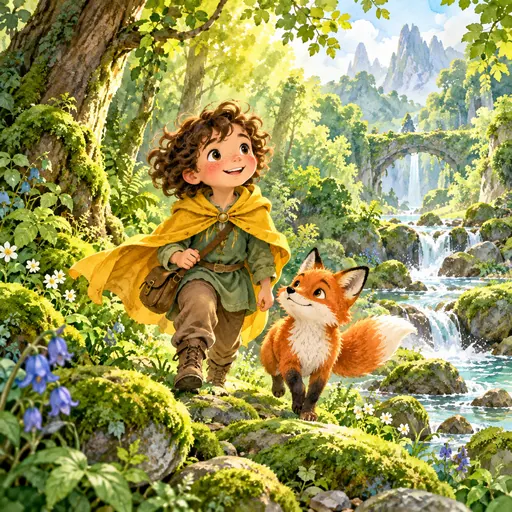
物語の場面を文章で説明し、必要に応じてキャラクターの参考画像を加えて、絵本のイラスト案を作成できます。絵柄をそろえながら、企画や教材、創作のアイデア出しにご活用ください。印刷・出版の前に、仕上がりサイズや解像度などの仕様をご確認ください。
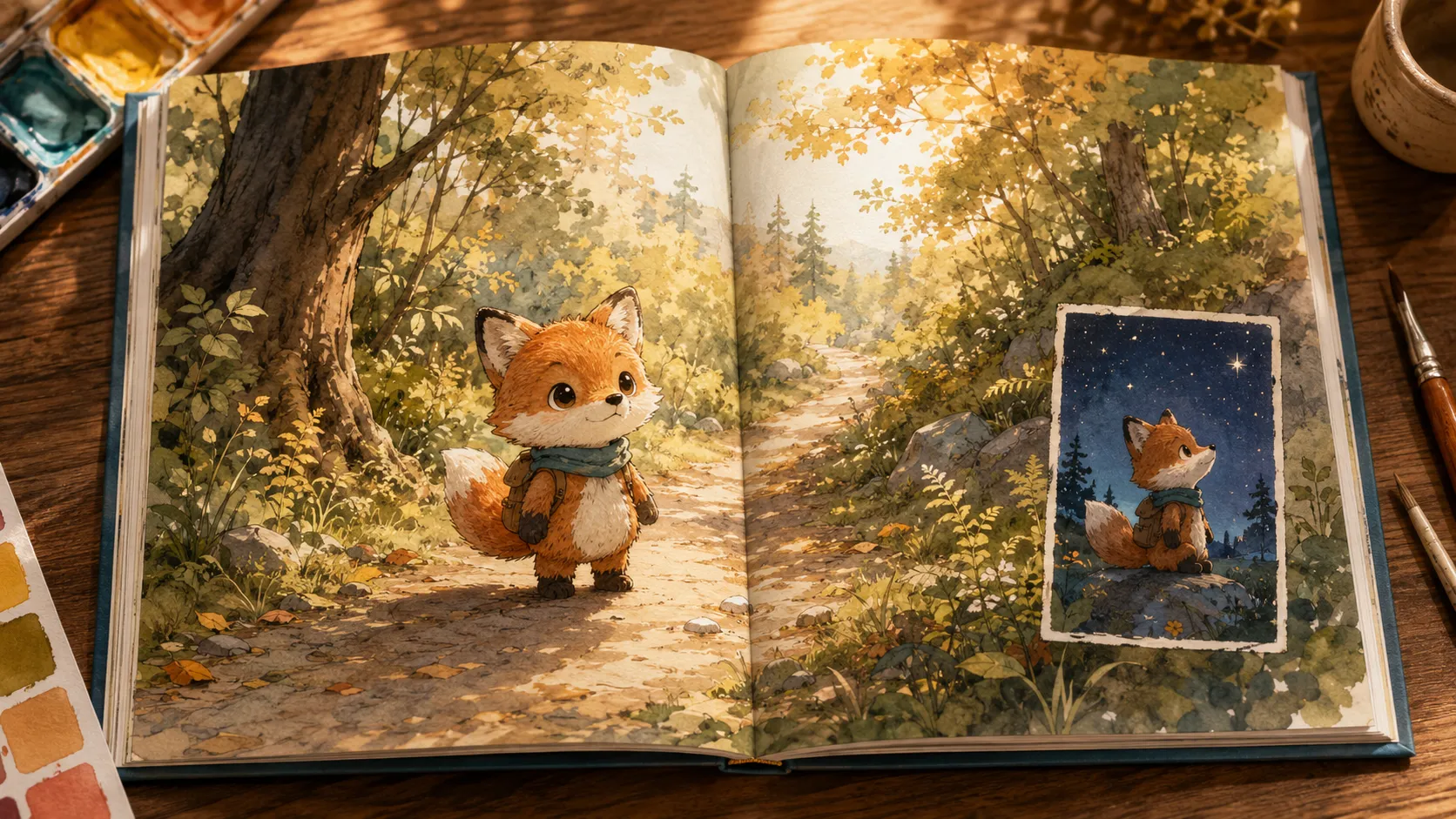

物語の場面を文章で説明し、必要に応じてキャラクターの参考画像を加えて、絵本のイラスト案を作成できます。絵柄をそろえながら、企画や教材、創作のアイデア出しにご活用ください。印刷・出版の前に、仕上がりサイズや解像度などの仕様をご確認ください。
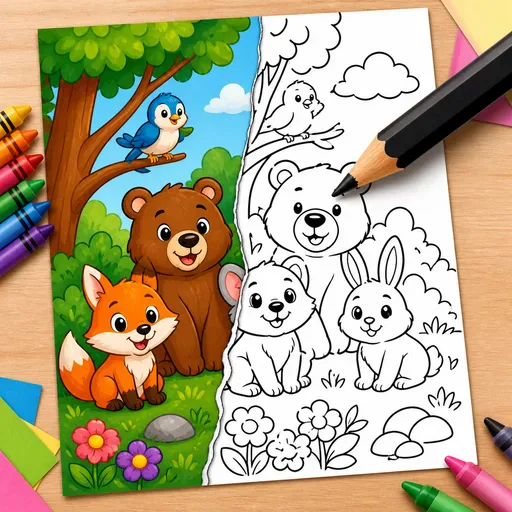
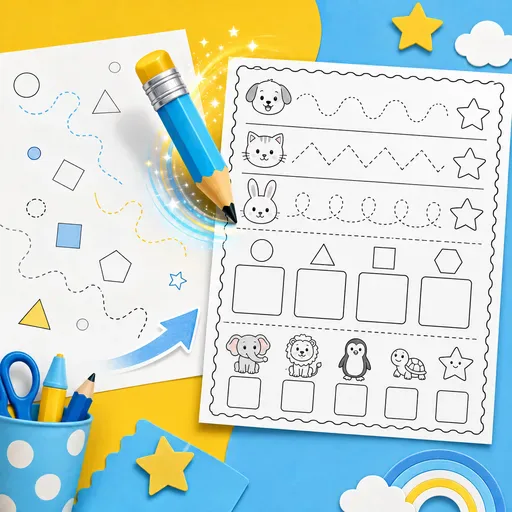
スケッチや人形の写真、参考画像、クレヨンの落書きをもとに、絵本のキャラクターや場面の挿絵案を作成できます。参考画像や同じスタイルの指示を使うと、関連する場面の方向性をそろえやすくなりますが、顔や服、色、細部が生成ごとに変わることがあります。レイアウトに使う前に、場面ごとの一貫性を確認してください。印刷する場合は、仕上がりサイズなどの仕様も別途確認してください。
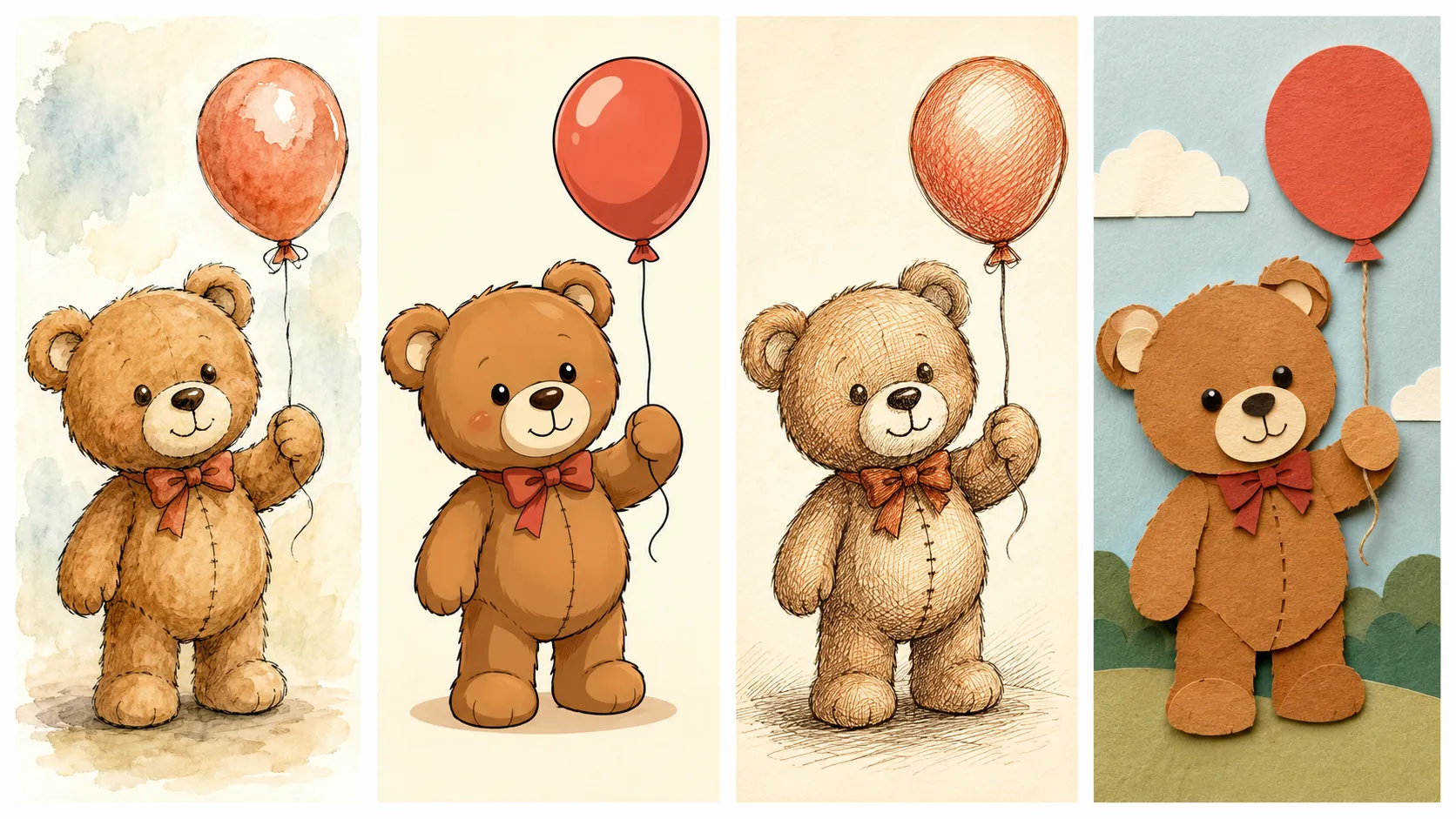
水彩と線画、クラシックな絵本風、セル塗りのアニメ風、ペン画のハッチング、やわらかなアニメ風、3Dアニメ風、切り絵コラージュ、ガッシュ、チョークパステル、木版画風などを試せます。同じ参考画像とスタイルの指示を使って関連する場面案を作成し、レイアウトに進む前にキャラクターや背景の一貫性を確認してください。
表紙、扉、見開き、単ページ、見返しの柄、挿絵の場面などを説明して、絵本の構成案を作成できます。関連する場面を作るときは同じキャラクターの説明や参考画像を使うと方向性をそろえやすくなります。生成結果は場面ごとに見比べ、必要な調整やレイアウトは別途行ってください。
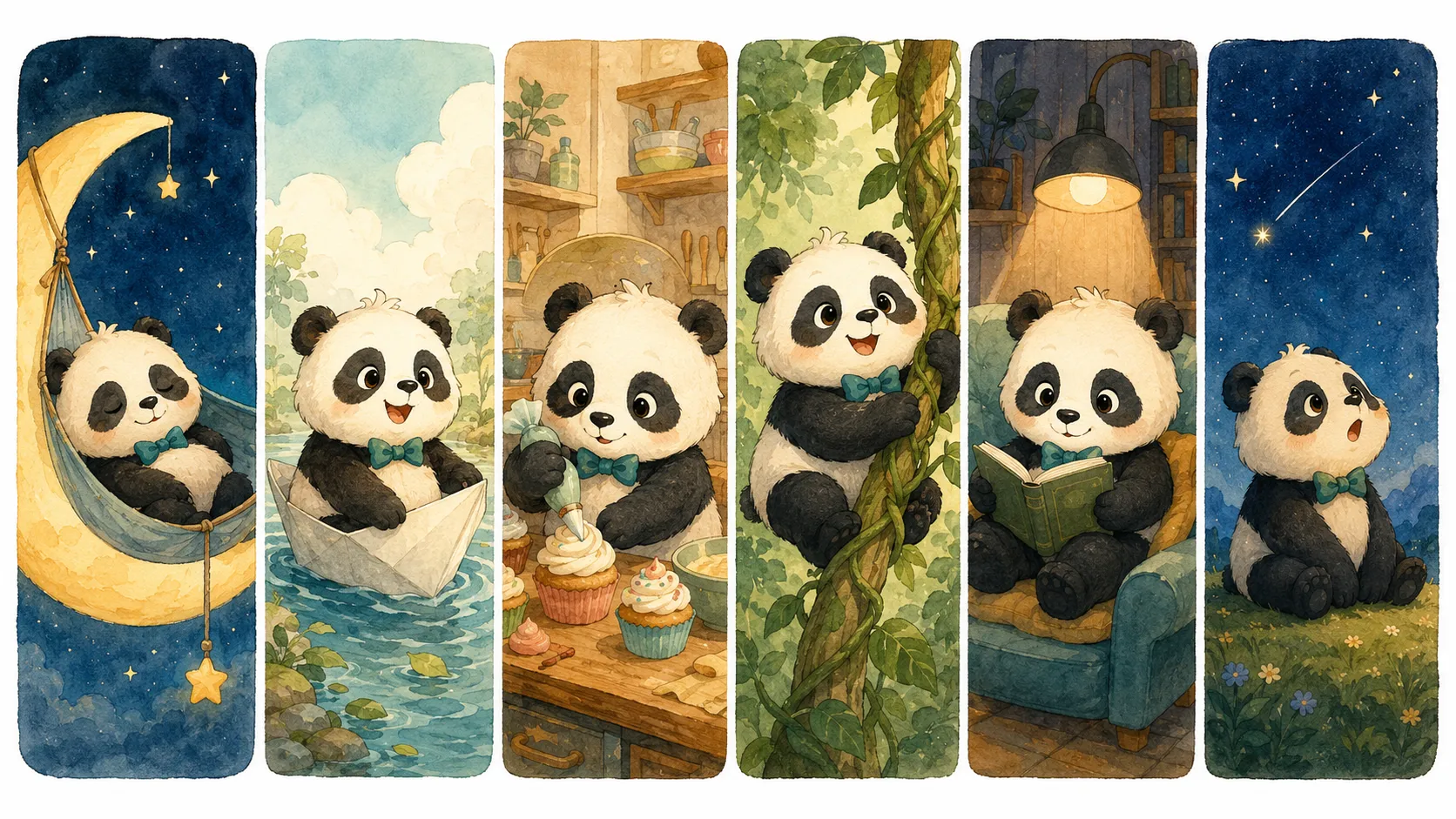
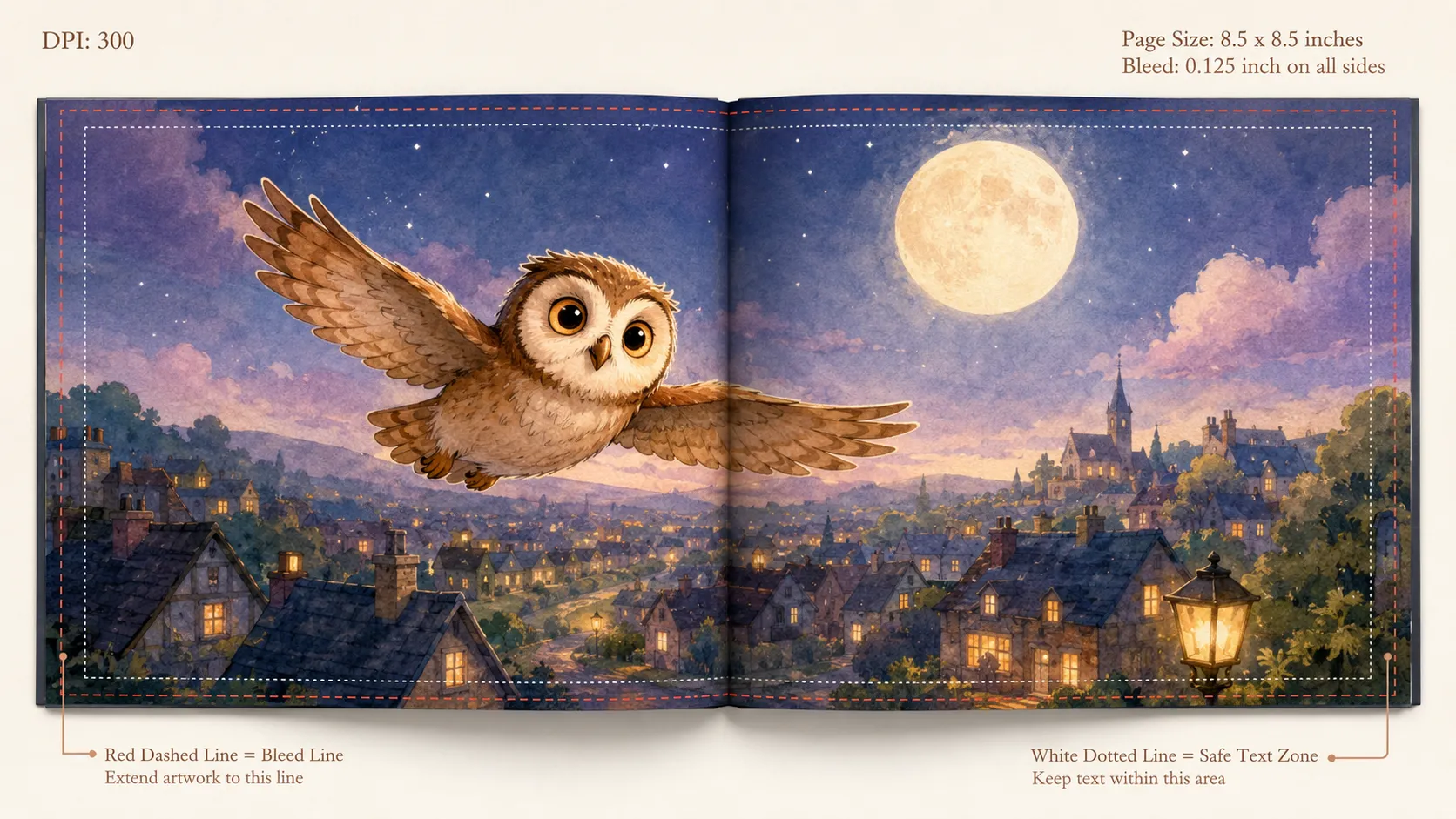
場面の指示を書くときは、キャプションやタイトル、ページの余白を考慮してください。生成画像は挿絵案として扱い、最終レイアウトで塗り足し、色、解像度、書き出し形式などの要件を確認してください。

GPT Image 2で画像を生成・編集できます。利用できる解像度や参照画像の枚数は、選択したモデルと設定によって異なります。生成前にモデルと画面に表示されるクレジット数をご確認ください。

Nano Banana Proで画像を生成・編集します。ログインとアカウントのクレジットが必要です。生成前に表示される費用を確認してください。試用クレジットは現在のアカウント条件によります。プランとクレジットパックは料金ページで確認で...

テキストから動画を作成したり、画像を動かしたり、対応モードで動画を入力したりできます。生成モードと選べるアスペクト比を指定し、ログイン後に表示されるクレジット消費量を確認してください。参照モードはFast・16:9で利用できます。 N...

OpenAIの動画生成モデル Sora 2で、テキストや画像をもとに動画を作成できます。利用にはログインが必要です。 Nano Banana Pro で、利用できる設定と表示されるクレジット数をご確認ください。

ByteDanceの動画生成モデルSeedance 2.0。プロンプトにテキストや参照画像、動画、音声を組み合わせて、作りたい動画のイメージを伝えられます。利用できる入力や出力設定は選択したモデルによって異なります。