Nano Banana Pro
  • Startseite
  • Bewertungen
  • Assets
  • Preise
KI-Tools
KI-ToolsKI-Lineart-KoloriererKI-Comic-GeneratorFoto-zu-Anime-GeneratorLuxusauto-PorträtKI-Generator für konsistente FigurenFotorestaurierungHintergrund entfernenBildauflösung verbessernKI-PassfotoAnime-FilterManga-Filter3D-CartoonKI-BilderweiterungSkizze in Bild umwandelnWasserzeichen entfernenPorträtfilterPixelkunstManga-KoloriererManga-ÜbersetzerManga CleanerAusmalbild-GeneratorPersonalisiertes KinderbuchBilderbuch-IllustrationenBild in Linienzeichnung umwandelnGeschlecht ändernKörper bearbeitenSkizze in 3D umwandelnGlatze-Filter90er-Jahre-PorträtKurzhaarschnittProfessionelles PorträtfotoGraue HaareKI-Studio-PorträtY2K-Stil2D in 3D umwandelnWasserzeichen entfernenObjekte aus Bildern entfernenÖlgemälde-EffektAquarell-EffektNeon-Glow-EffektCyberpunk AIVaporwave AIKI-Tattoo-GeneratorKI-Arbeitsblatt-GeneratorKI-ActionfigurKI-FilmposterKI-FrisurenJüngeres IchKI-Produktfoto-GeneratorKI-KnetanimationKI-Reisefoto-CollageKI-Generator für Reiseplakate mit DoppelbelichtungKI-Mini-Me-GeneratorKI-Skizze-zu-Bild-GeneratorKI-Fotoeditor für Glass-Skin-LookKI-Porträt am regennassen FensterKI-Foto im Café-LookKI-Virtual-StagingKI-GartengestaltungKI-Logo-GeneratorKI-VerpackungsdesignKI-Sticker-GeneratorKI-Designblatt für PlüschfigurenMisslungene FotosKI-Nageldesign mit Figuren-Vorlage
Nano Banana ProNano Banana Pro

KI-Bilderbuchillustrationen erstellen

KI-Tools
KI-Bilderbuchillustration

Dateien hochladen

Ziehen Sie Referenzbilder hierher oder Dateien durchsuchen

UNTERSTÜTZT: JPG, JPEG, PNG, WEBP • MAX 30 MB

1:1

KI-Bilderbuchillustrationen erstellen

Beschreiben Sie eine Szene aus Ihrem Bilderbuch und laden Sie bei Bedarf eine Figurenreferenz hoch. So entstehen Illustrationsentwürfe in einer einheitlichen Bildsprache – für Ihre kreative Planung, Unterrichtsmaterialien oder erste Ideen. Prüfen Sie Druckformat und technische Vorgaben separat, bevor Sie die Bilder veröffentlichen.
KI-Bilderbuchillustrationen erstellen

Ähnliche KI-Werkzeuge

  • Ausmalbild-Generator

    Ausmalbild-Generator

    Erstellen Sie aus Text oder Fotos druckbare Schwarz-Weiß-Ausmalbilder mit klaren Konturen – für Kinder, den Unterricht, entspannte Malstunden oder KDP-Malbücher.

  • Personalisiertes Bilderbuch

    Personalisiertes Bilderbuch

    Erstellen Sie ein personalisiertes Kinderbilderbuch. Laden Sie ein Foto oder eine Skizze hoch; die KI verfasst eine illustrierte Geschichte mit Ihrem Kind als Hauptfigur. Der Umfang beträgt 8–32 Seiten. Die Figur soll auf jeder Seite gleich aussehen. Vorgesehen sind ein druckfertiges PDF und Layouts für KDP-Hardcover.

  • KI-Arbeitsblattgenerator für Kinder

    KI-Arbeitsblattgenerator für Kinder

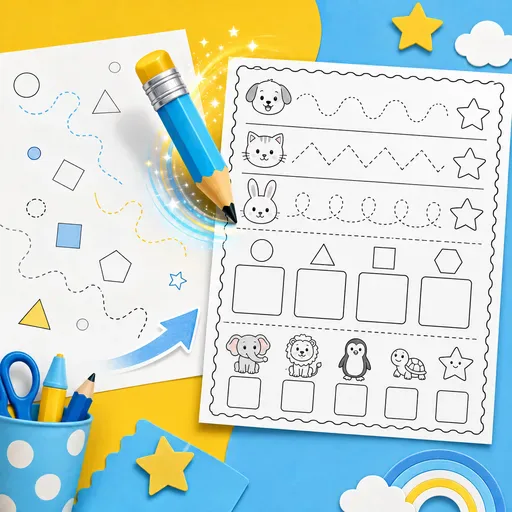
    Druckbare Arbeitsblätter für Kinder erstellen: Mathe, Schwungübungen, Laute und Buchstaben, Lesen, Wortschatz oder Beschäftigungsideen – von der Vorschule bis zur 5. Klasse.

KI-Bilderbuchillustrationen erstellen

Bilderbuchillustrationen mit wiederkehrender Figur entwerfen

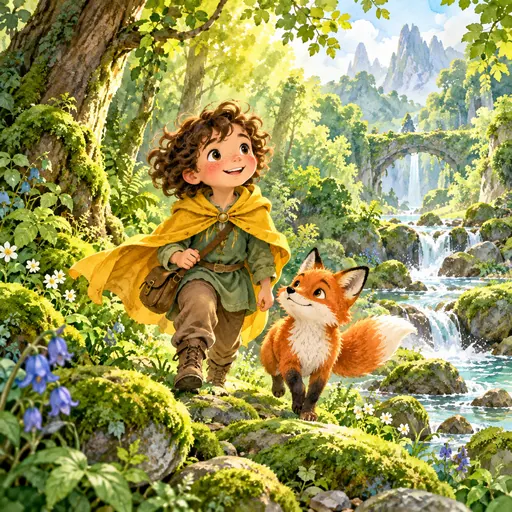
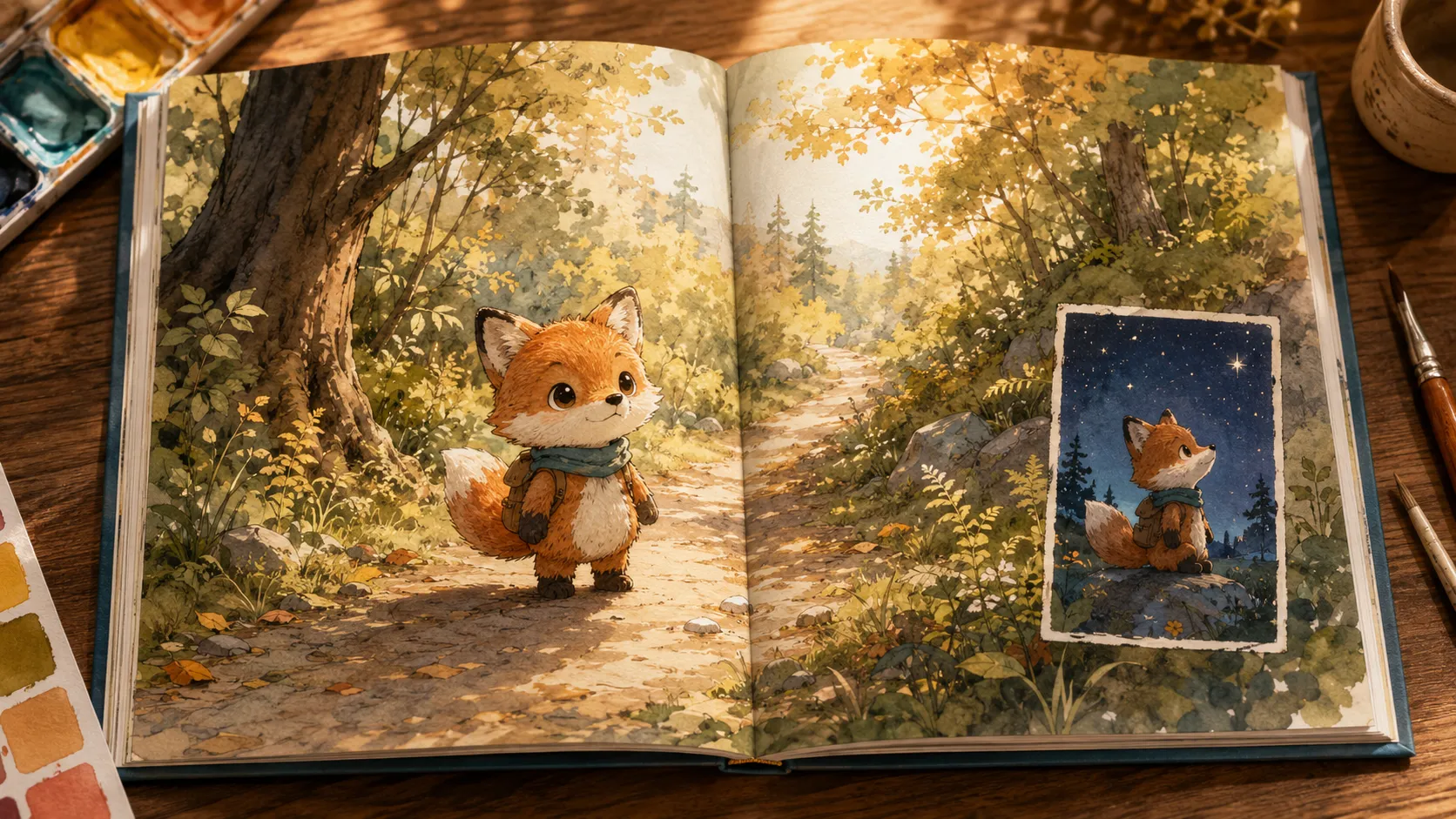
Nutzen Sie eine Skizze, ein Foto einer Puppe oder ein anderes Referenzbild, um die Figur für eine Bilderbuchszene zu beschreiben. Ein Modell kann wichtige visuelle Merkmale aufgreifen, doch Gesicht, Kleidung, Farben und kleine Details können sich zwischen den Entwürfen verändern. Vergleichen Sie zusammengehörige Szenen, bevor Sie sie ins Buchlayout übernehmen.

KI-Bilderbuchillustrationen erstellen

Zehn Bilderbuchstile für dieselbe Figur

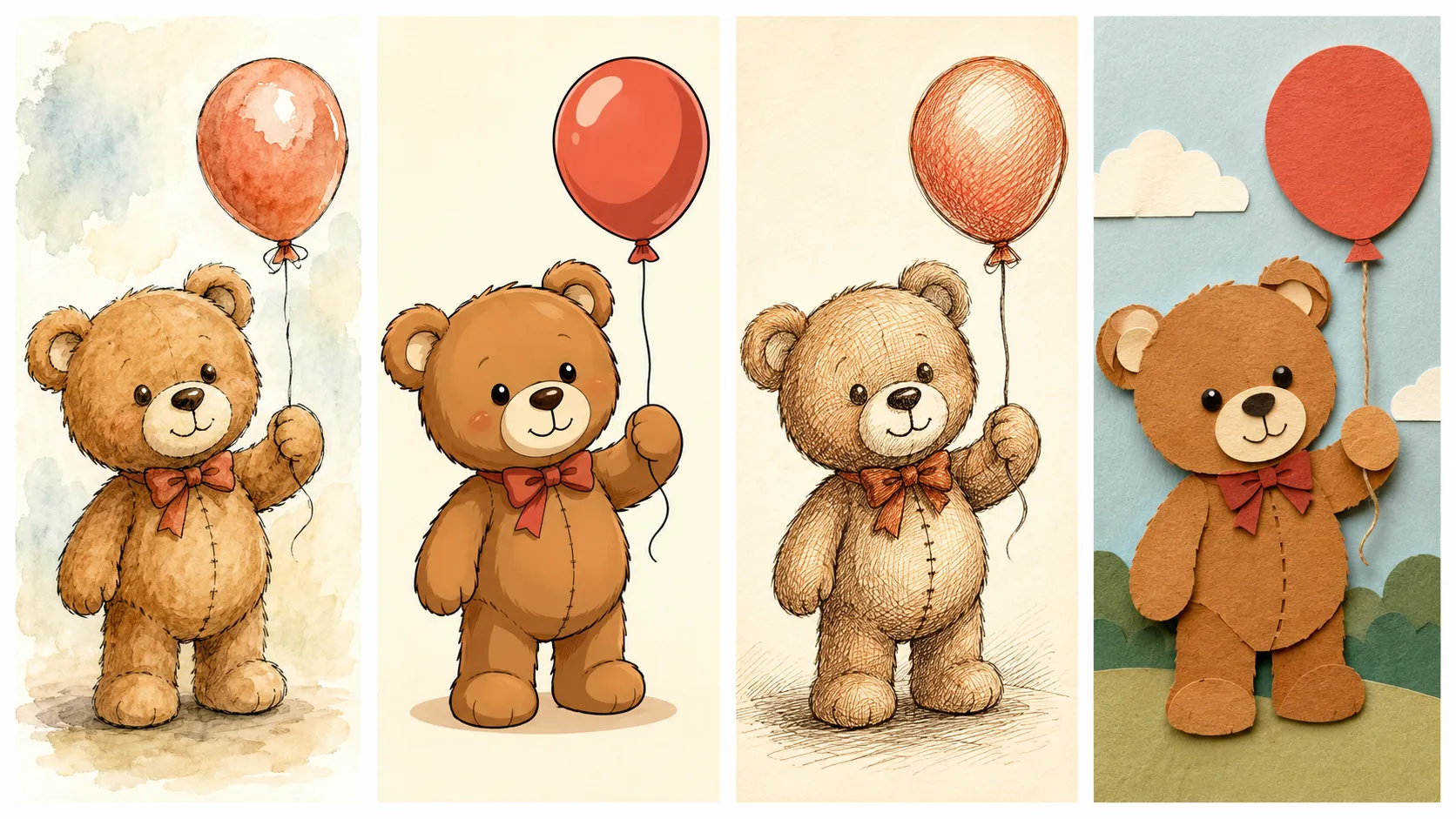
Probieren Sie verschiedene Bildrichtungen aus: Aquarell und Tusche, klassischer Bilderbuchstil, Cel-Shading, Federzeichnung mit Schraffur, sanfter Anime-Stil, 3D-Animationslook, Papiercollage, Gouache, Kreidepastell oder Holzschnitt. Verwenden Sie für zusammengehörige Szenen dieselbe Referenz und ähnliche Stilbeschreibungen. Prüfen Sie anschließend Figur und Hintergrund in jedem Entwurf.

KI-Bilderbuchillustrationen erstellen

Dieselbe Figur in unterschiedlichen Szenen

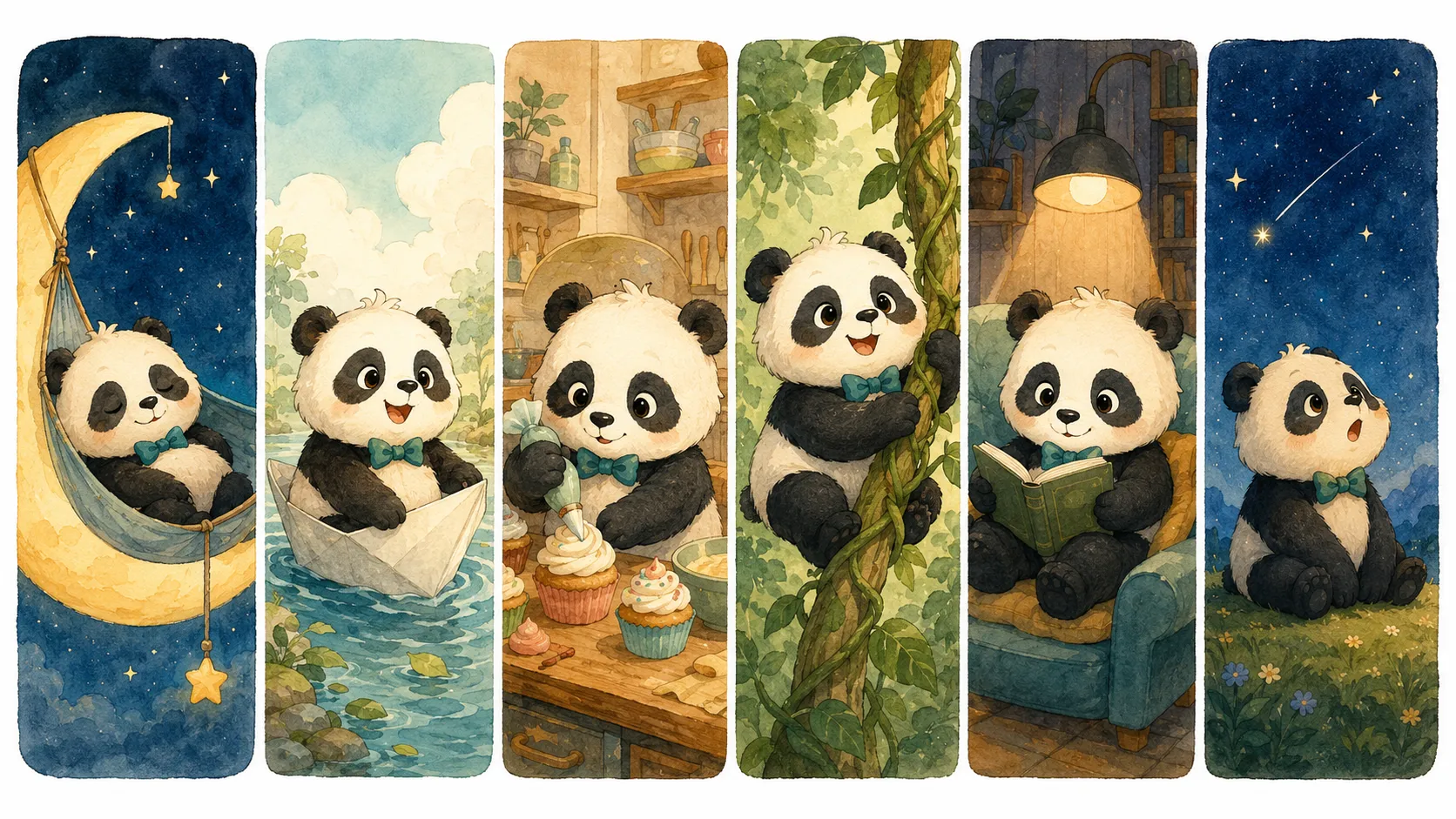
Beschreiben Sie eine Idee für Umschlag, Titelseite, Doppelseite, Einzelseite, Vorsatzmuster oder Vignette. Verwenden Sie für zusammengehörige Entwürfe erneut dieselbe Figurenbeschreibung und Referenz. Prüfen Sie die Bildkontinuität und planen Sie das Layout separat.

KI-Bilderbuchillustrationen erstellen

Skizze, Puppenfoto oder Kritzelei

Nutzen Sie eine Referenz, zum Beispiel die Wachsmalstiftzeichnung einer Kinderfigur, als visuelle Orientierung für den Entwurf.

Umschlag, Doppelseite, Vorsatz

Nutzen Sie dieselbe Figurenbeschreibung für unterschiedliche Szenentypen eines Bilderbuchs und prüfen Sie, wie gut die Figur wiedererkennbar bleibt.

Stile vergleichen

Sehen Sie sich an, wie dieselbe Figur in verschiedenen Bilderbuchstilen wirken könnte.

Szenen für eine Reihe planen

Entwickeln Sie Ideen für zusammengehörige Szenen und prüfen Sie jeden Entwurf einzeln, bevor Sie mit dem Layout beginnen.

KI-Bilderbuchillustrationen erstellen

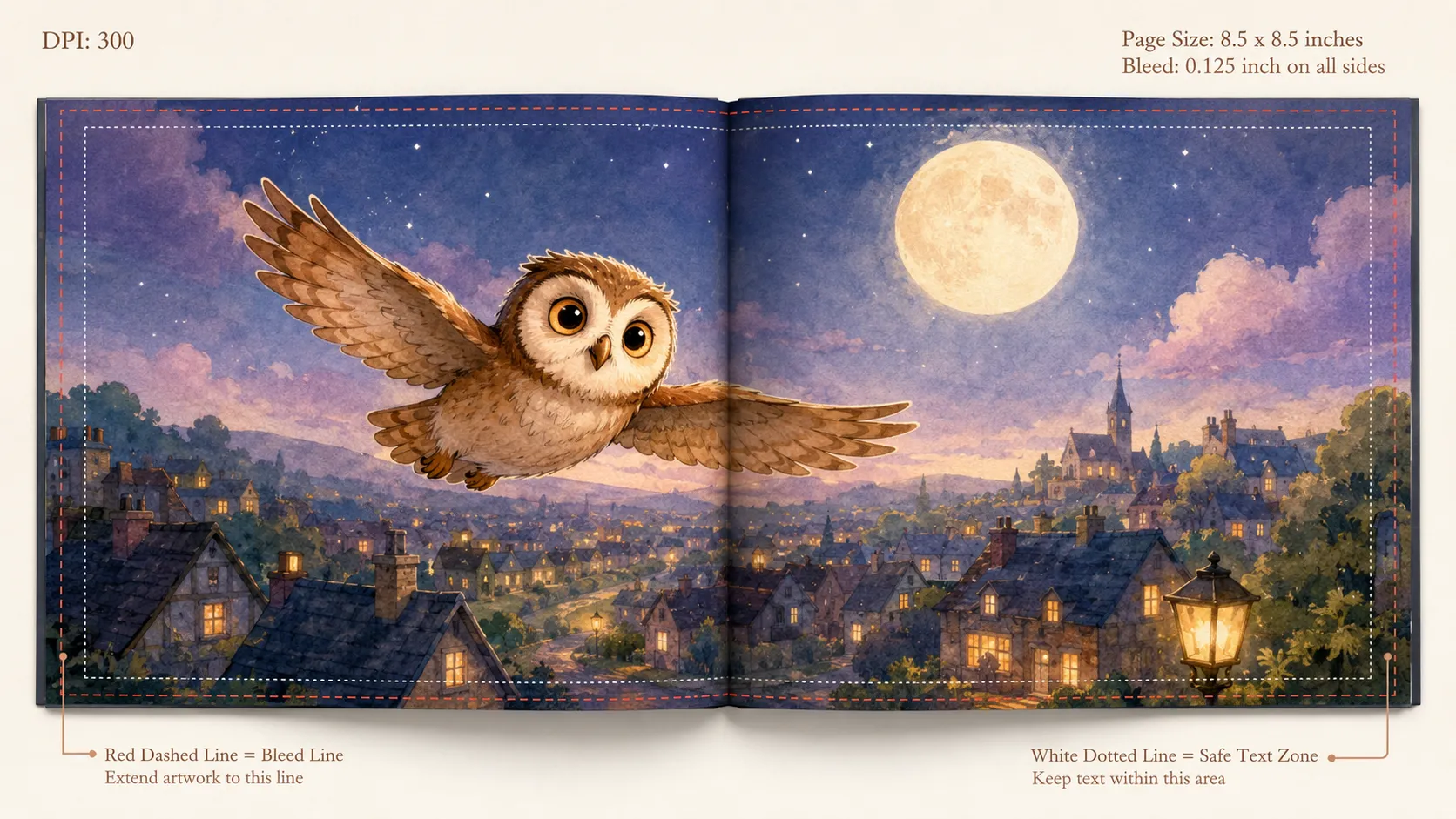
Drucklayout mit Platz für Text planen

Lassen Sie bei der Szenenbeschreibung Platz für Bildunterschriften, Titel und Seitenränder. Behandeln Sie das generierte Bild als Illustrationsentwurf. Prüfen Sie Beschnitt, Farben, Auflösung und Exportvorgaben in Ihrem Layoutprogramm, bevor Sie es für den Druck verwenden.

FAQ

Häufig gestellte Fragen

Häufige Fragen zum KI-Bilderbuchillustrator

Laden Sie eine Skizze, ein Foto eines Spielzeugs oder eine eigene Zeichnung als Referenz hoch. Die KI kann daraus Merkmale wie Gesicht, Farben, Proportionen und typische Accessoires aufgreifen und bei weiteren Szenen berücksichtigen. Das garantiert keine identische Figur in jedem Bild. Prüfen Sie die Entwürfe auf Kontinuität und überarbeiten Sie sie bei Bedarf.

Wählen Sie ein Seitenverhältnis, das zu Ihrem Projekt passt. Stimmen Sie Endformat, Beschnitt, Farbprofil, Auflösung und Dateiformat mit Ihrer Druckerei oder Veröffentlichungsplattform ab. KI-Bilder können zusätzlich manuelle Layout- und Qualitätskontrollen erfordern.

Sie können Illustrationsentwürfe für Cover, Doppelseiten, einzelne Seiten und Vignetten erstellen. Behandeln Sie jedes Ergebnis als Entwurf: Prüfen Sie, ob die Figur wiedererkennbar bleibt, lassen Sie ausreichend Platz für Text und legen Sie Seitenformat sowie Druckvorgaben in Ihrem Layoutprogramm fest.

Zur Auswahl stehen zehn Bilderbuchstile: Aquarell mit Tuschelinien, klassischer Bilderbuchstil, Cartoon mit Cel-Shading, Federzeichnung mit Schraffuren, sanfter Anime-Stil, 3D-Animation, Papierschnitt-Collage, flächige Gouachefarben, Kreide und Pastell sowie Holzschnitt. Sie können Entwürfe derselben Figur in verschiedenen Stilen ausprobieren.

Sie können bei späteren Bildern die vorherige Illustration als Referenz verwenden und Ihre Beschreibung etwa um ein Objekt, eine andere Tageszeit oder einen neuen Hintergrund ergänzen. Das kann die Figur und den Bildaufbau aufgreifen, garantiert aber keine unveränderte Übernahme.

Für Vignetten im Kapitelbuch können Sie den Stil „Federzeichnung mit Schraffuren“ ausprobieren; für Cover für ältere Kinder eignen sich etwa „Cartoon mit Cel-Shading“ oder „3D-Animation“. Prüfen Sie Beschnitt, Sicherheitsabstände und Seitengröße passend zu den Vorgaben Ihrer Druckerei oder Veröffentlichungsplattform.

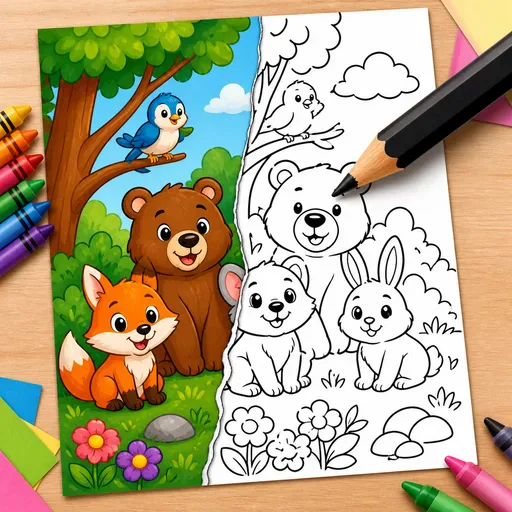
Für Ausmalbilder verwenden Sie den Coloring Page Generator. Bei Entwürfen für Pappbilderbücher können Sie „Einzelseite“ wählen und im Prompt zusätzliche Sicherheitsabstände beschreiben, damit wichtige Motive nicht nahe an abgerundeten Ecken liegen. Die Ergebnisse bleiben Entwürfe und sollten in einem Layoutprogramm geprüft werden.

Zum Ausprobieren einer Idee eignet sich eine einzelne Szenenillustration. Melden Sie sich vor dem Generieren an; die Erstellung prüft Ihr verfügbares Guthaben. Welche Downloadoptionen und Ausgabeeinstellungen verfügbar sind, hängt von Ihrem Konto und der gewählten Modellkonfiguration ab. Prüfen Sie die Druckvorgaben vor der Veröffentlichung.

Beispiel: Bilderbuchseiten mit einer Figurenreferenz und einheitlicher Bildsprache planen. Prüfen Sie vor dem Layout, ob die Figur wiedererkennbar bleibt, und stimmen Sie die Druckvorgaben mit der Veröffentlichungsplattform ab.Beispielprojekt: Mit Figurenreferenz und einheitlicher Bildsprache Illustrationsentwürfe für die Seiten eines Bilderbuchs planen. Vor dem Layout die Wiedererkennbarkeit der Figur prüfen und die Druckvorgaben mit der Veröffentlichungsplattform abstimmen.
Beispiel: Den eigenen Stil für Layoutentwürfe und Farbvarianten beibehalten. Probieren Sie mehrere Szenen mit derselben Figur aus und arbeiten Sie passende Entwürfe anschließend selbst aus.Beispielprojekt: Den eigenen Stil beibehalten und das Tool für Layoutentwürfe und Farbvarianten nutzen. Mehrere Szenen mit derselben Figur ausprobieren und die passenden Entwürfe anschließend selbst ausarbeiten.
Beispiel: Für eine Leseeinheit Illustrationen mit demselben Eichhörnchen in zwölf verschiedenen Lesesituationen planen. Die Szenen können Gespräche und Unterrichtsmaterialien visuell anregen.Beispielprojekt: Für eine Leseeinheit passende Illustrationsentwürfe planen, in denen dasselbe Eichhörnchen in zwölf verschiedenen Lesesituationen auftaucht. Die Szenen können als visuelle Anregung für Gespräche und Unterrichtsmaterialien dienen.
Beispiel: Entwürfe für die Bildsprache eines Bilderbuchs vergleichen, bevor die Szenen ins Layout übernommen werden.Beispiel: Entwürfe für die Bildsprache eines Bilderbuchs vergleichen, bevor die Szenen ins Layout übernommen werden.
Beispiel: Ein Muster fürs Vorsatzpapier mit Motiven aus dem Buchinneren abstimmen und prüfen, wie beides zusammenwirkt, bevor es ins Layout geht.Beispiel: Für Arbeitsblätter zur Sprachtherapie dieselbe Figur mit verschiedenen Wörtern und Situationen zeigen. Eine wiedererkennbare Figur kann Kindern die Orientierung erleichtern.
Beispiel: Wiedererkennbare Figur für Sprachtherapie-ArbeitsblätterFür Arbeitsblätter zur Sprachtherapie dieselbe Figur mit verschiedenen Wörtern und Situationen zeigen. Eine wiedererkennbare Figur kann Kindern die Orientierung erleichtern.
Ideen für Bilderbuchprojekte

Ideen für Bilderbuchprojekte

Kreative Beispiele entdecken
Beispiel: Bilderbuchseiten mit einer Figurenreferenz und einheitlicher Bildsprache planen. Prüfen Sie vor dem Layout, ob die Figur wiedererkennbar bleibt, und stimmen Sie die Druckvorgaben mit der Veröffentlichungsplattform ab.Beispielprojekt: Mit Figurenreferenz und einheitlicher Bildsprache Illustrationsentwürfe für die Seiten eines Bilderbuchs planen. Vor dem Layout die Wiedererkennbarkeit der Figur prüfen und die Druckvorgaben mit der Veröffentlichungsplattform abstimmen.
Beispiel: Den eigenen Stil für Layoutentwürfe und Farbvarianten beibehalten. Probieren Sie mehrere Szenen mit derselben Figur aus und arbeiten Sie passende Entwürfe anschließend selbst aus.Beispielprojekt: Den eigenen Stil beibehalten und das Tool für Layoutentwürfe und Farbvarianten nutzen. Mehrere Szenen mit derselben Figur ausprobieren und die passenden Entwürfe anschließend selbst ausarbeiten.
Beispiel: Für eine Leseeinheit Illustrationen mit demselben Eichhörnchen in zwölf verschiedenen Lesesituationen planen. Die Szenen können Gespräche und Unterrichtsmaterialien visuell anregen.Beispielprojekt: Für eine Leseeinheit passende Illustrationsentwürfe planen, in denen dasselbe Eichhörnchen in zwölf verschiedenen Lesesituationen auftaucht. Die Szenen können als visuelle Anregung für Gespräche und Unterrichtsmaterialien dienen.
Beispiel: Entwürfe für die Bildsprache eines Bilderbuchs vergleichen, bevor die Szenen ins Layout übernommen werden.Beispiel: Entwürfe für die Bildsprache eines Bilderbuchs vergleichen, bevor die Szenen ins Layout übernommen werden.
Beispiel: Ein Muster fürs Vorsatzpapier mit Motiven aus dem Buchinneren abstimmen und prüfen, wie beides zusammenwirkt, bevor es ins Layout geht.Beispiel: Für Arbeitsblätter zur Sprachtherapie dieselbe Figur mit verschiedenen Wörtern und Situationen zeigen. Eine wiedererkennbare Figur kann Kindern die Orientierung erleichtern.
Beispiel: Wiedererkennbare Figur für Sprachtherapie-ArbeitsblätterFür Arbeitsblätter zur Sprachtherapie dieselbe Figur mit verschiedenen Wörtern und Situationen zeigen. Eine wiedererkennbare Figur kann Kindern die Orientierung erleichtern.
Beispiel: Auf Grundlage eines Manuskripts und einer festen Figurenbeschreibung Entwürfe für mehrere Doppelseiten planen. Stellen Sie die Illustrationen anschließend als Pitch-Deck zusammen und prüfen Sie, ob sie zusammenpassen.Auf Grundlage eines Manuskripts und einer festen Figurenbeschreibung Entwürfe für mehrere Doppelseiten planen. Stellen Sie die Illustrationen anschließend als Pitch-Deck zusammen und prüfen Sie, ob sie zusammenpassen.
Beispiel: Dieselben Illustrationsentwürfe als Ausgangspunkt für mehrere Sprachausgaben nutzen. Prüfen Sie für jede Ausgabe, ob Text und Bild zusammenpassen.Dieselben Illustrationsentwürfe als Ausgangspunkt für mehrere Sprachausgaben nutzen. Prüfen Sie für jede Ausgabe, ob Text und Bild zusammenpassen.
Beispiel: Auf Grundlage eines Manuskripts und einer festen Figurenbeschreibung Entwürfe für mehrere Doppelseiten planen. Stellen Sie die Illustrationen anschließend als Pitch-Deck zusammen und prüfen Sie, ob sie zusammenpassen.Auf Grundlage eines Manuskripts und einer festen Figurenbeschreibung Entwürfe für mehrere Doppelseiten planen. Stellen Sie die Illustrationen anschließend als Pitch-Deck zusammen und prüfen Sie, ob sie zusammenpassen.
Beispiel: Dieselben Illustrationsentwürfe als Ausgangspunkt für mehrere Sprachausgaben nutzen. Prüfen Sie für jede Ausgabe, ob Text und Bild zusammenpassen.Dieselben Illustrationsentwürfe als Ausgangspunkt für mehrere Sprachausgaben nutzen. Prüfen Sie für jede Ausgabe, ob Text und Bild zusammenpassen.
KI-Modelle, die Sie interessieren könnten

KI-Modelle, die Sie interessieren könnten

  • GPT Image 2
    Bild

    GPT Image 2

    Erstellen und bearbeiten Sie Bilder mit GPT Image 2. Welche Auflösung, Referenzbilder und weiteren Optionen verfügbar...

  • Nano Banana Pro
    Bild

    Nano Banana Pro

    Erstelle und bearbeite Bilder mit Nano Banana Pro. Dafür brauchst du ein Konto und Guthaben. Prüfe vor dem Start das ...

  • Veo 3.1
    Video

    Veo 3.1

    Erstelle Videos aus Text, animiere ein Bild oder nutze in unterstützten Modi eine Videoeingabe. Wähle einen Generieru...

  • Sora 2
    Video

    Sora 2

    Sora 2 ist OpenAIs Videogenerierungsmodell. Erstellen Sie Videos aus Textvorgaben und Bildern. Welche Ausgabeoptionen...

  • Seedance 2.0
    Video

    Seedance 2.0

    Seedance 2.0 ist ByteDances KI-Videomodell. Kombinieren Sie Text mit Bild-, Video- und Audio-Referenzen in einer Eing...

Mit Nano Banana Pro erstellen

Erstellen Sie heute beeindruckende Bilder
Loslegen
Nano Banana Pro
Nano Banana ProNano Banana Pro

Nano Banana Pro bietet Zugang zu fortschrittlichen KI-Modellen zur Bildgenerierung. Melden Sie sich an, prüfen Sie die angezeigten Kosten und erstellen Sie Bilder passend zu Ihrem Vorhaben.

E-Mail
FAQBeispieleÄnderungsprotokollAPIManga-KoloriererCyberpunk AI
العربيةDeutschEnglishEspañolFrançais繁體中文日本語한국어Bahasa MelayuTürkçeไทยTiếng ViệtPortuguês (Brasil)中文עבריתPolski
© 2026 Nano Banana Pro· Alle Rechte vorbehalten
DatenschutzerklärungNutzungsbedingungenErstattungsrichtlinieErstattungsanfrageÜber uns
StartseiteKI-ToolsAssetsProfil