Y2K-Filter
Lade ein Foto hoch und probiere Y2K-Looks mit Neon, Chrom, Bonbonfarben und Holografie aus. Wähle einen Stil, melde dich an, prüfe die angezeigten Credit-Kosten und sieh dir das Ergebnis an.
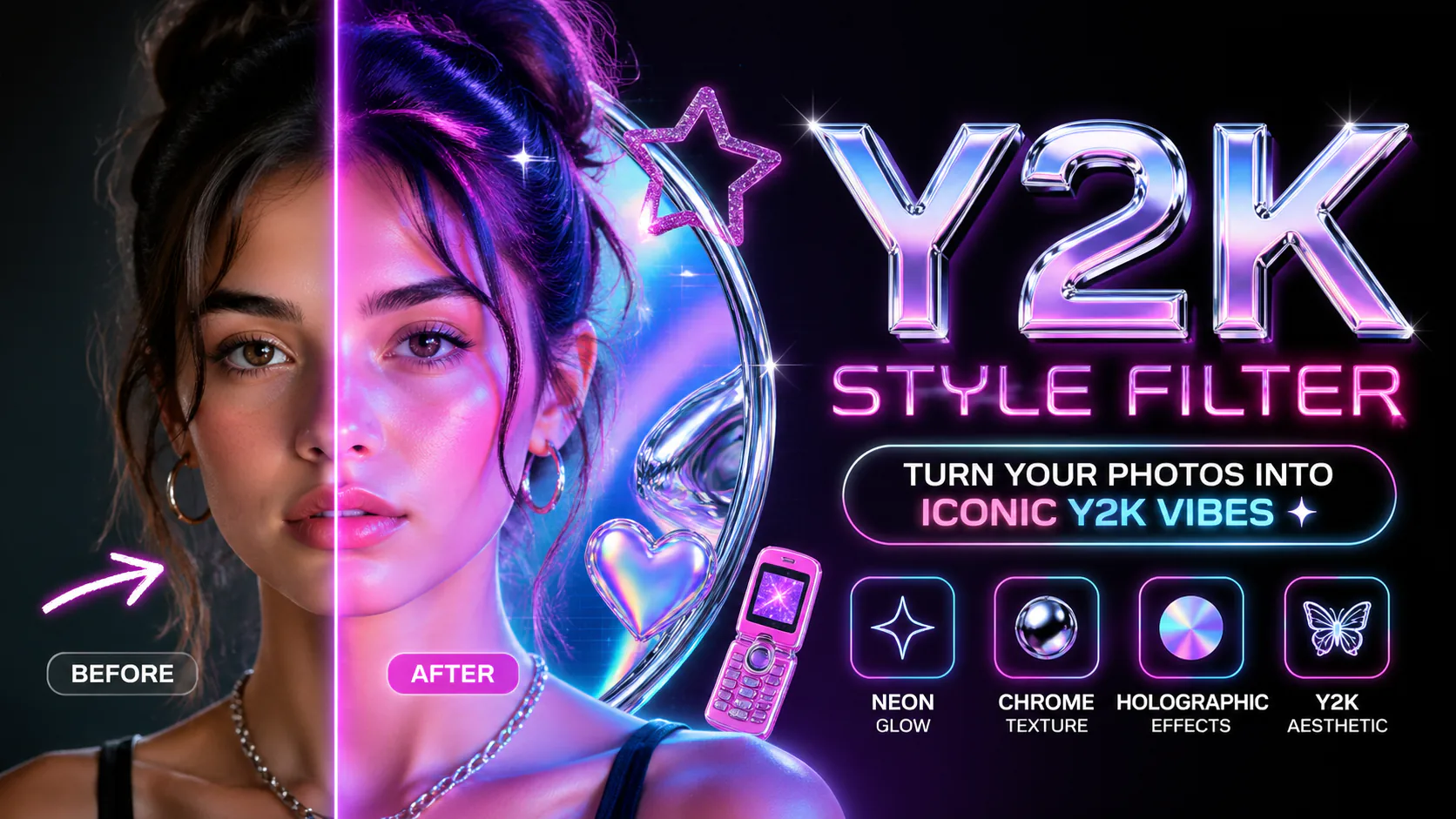

Lade ein Foto hoch und probiere Y2K-Looks mit Neon, Chrom, Bonbonfarben und Holografie aus. Wähle einen Stil, melde dich an, prüfe die angezeigten Credit-Kosten und sieh dir das Ergebnis an.

Verleihen Sie Ihren Fotos leuchtende Neonfarben und markante Lichtkanten im Cyberpunk-Stil.

Verwandeln Sie Porträts oder Stadtfotos in Neon-Sci-Fi-Bilder für Gaming-Profile, Poster, Thumbnails oder Social-Media-Beiträge. Zukunftsstadt-Beleuchtung, Hologramme und filmischer Kontrast setzen das Motiv in Szene.

Gestalten Sie Bilder im Vaporwave-Stil: etwa Retro-Illustrationen, Synthwave-Poster, nostalgische Profilbilder oder Musikcover. Neonraster, Sonnenuntergänge, VHS-Anmutung und surreale Details lassen sich zu einer Retro-Komposition verbinden.
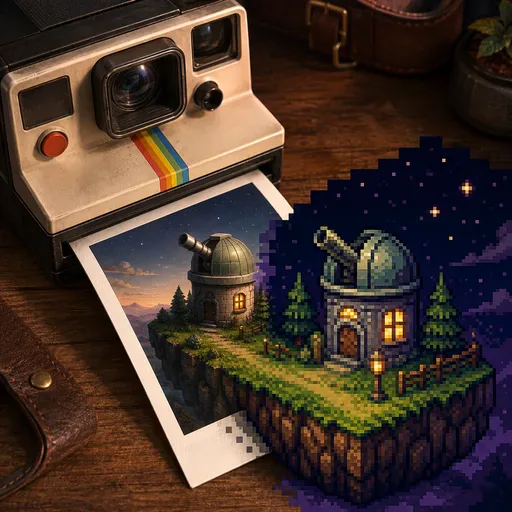
Verwandeln Sie Fotos in Pixel-Art und wählen Sie zwischen 8-Bit-, 16-Bit- und 32-Bit-Stilen.
Gestalten Sie ein Selfie, Outfit- oder Produktfoto im Stil der Jahrtausendwende neu. Dieser KI-Filter setzt auf Neon, Metall, Pastell und holografische Effekte. Die Beispiele zeigen eine deutliche kreative Umgestaltung, auch mit illustrierten Porträts. Wählen Sie diesen Filter für eine neue Bildwirkung, nicht für eine pixelgetreue Anpassung wie bei einer Kamera.
Verwenden Sie ein gut beleuchtetes Bild, auf dem ein Gesicht, ein Outfit oder die Silhouette eines Produkts gut zu erkennen ist. Vermeiden Sie sehr kleine Gesichter und unruhige Hintergründe, die wichtige Details verdecken. Bei Gruppenbildern können sich mehrere Personen gleichzeitig verändern; prüfen Sie daher jedes Gesicht. Laden Sie nur Bilder hoch, für die Sie die nötigen Rechte haben, und bewahren Sie das Original zum Vergleichen auf.
Laden Sie Ihr Foto hoch und vergleichen Sie die fünf Presets, bevor Sie eines auswählen. Melden Sie sich an, wählen Sie ein verfügbares Modell und die gewünschten Bildeinstellungen und prüfen Sie die angezeigten Credit-Kosten. Starten Sie die Generierung, öffnen Sie das Ergebnis und laden Sie Ihre bevorzugte Version herunter. Wie lange die Verarbeitung dauert, hängt vom Modell und den aktuellen Bedingungen des Auftrags ab. Wenn Sie einen bestimmten Effekt hervorheben möchten, wechseln Sie zu Benutzerdefiniert und passen Sie die Beschreibung vor dem Generieren an.
Neon Glow setzt rosa-blaues Licht in Szene, Chrome Metal reflektierendes Silber, Bubblegum Pop glänzende Pastelltöne, Cyber Matrix einen dunklen digitalen Look und Holographic schillernde Farben. Kräftige Stile können Kleidung oder Hintergrund neu gestalten und eher illustrativ als wie ein realistisches Digicam-Foto wirken.
Vergleichen Sie Gesichtszüge, Hände, wichtige Produktdetails und Schriftzüge mit dem Original. Die KI kann bei der Neugestaltung Merkmale und feine Details verändern; ihre Erhaltung ist nicht garantiert. Wenn der Effekt das Motiv überlagert, probieren Sie ein anderes Preset oder ein klareres Foto aus. Prüfen Sie das heruntergeladene Bild anschließend in voller Größe.
Verwenden Sie das fertige Bild zum Beispiel als Avatar, für einen Beitrag auf Instagram oder TikTok, als Albumcover, Poster, Musikvideo-Vorschaubild, Kampagnen-Moodboard oder Designstudie. Passen Sie den Bildausschnitt an den Verwendungszweck an und prüfen Sie die Rechte am Ausgangsmaterial. Auf dieser Seite gibt es keine Funktionen zum Platzieren von Stickern, Steuern von Zeitstempeln oder Anwenden eines eigenen Digicam-Presets.
Wählen Sie zwischen Neon Glow, Chrome Metal, Bubblegum Pop, Cyber Matrix und Holographic. Die Looks greifen unterschiedliche Farben und Materialien der Jahrtausendwende auf. Die Beispiele zeigen eine kreative Neugestaltung mit Neon-Optik, keinen einfachen Farbfilter wie bei einer Kamera.
Klare Porträts, Outfit- und Produktfotos mit guter Beleuchtung sind hilfreich. Auf Gruppenfotos sollten alle Gesichter groß genug sein, da starke Effekte Personen und kleine Details unterschiedlich verändern können.
Das Referenzfoto führt das Ergebnis, doch die KI kann Gesichtszüge, Kleidung und Hintergrund verändern. Vergleiche das fertige Bild vor dem Teilen in voller Größe mit dem Original.
Laden Sie ein Foto hoch, wählen Sie ein Preset und ein Modell, melden Sie sich an und prüfen Sie die angezeigten Credit-Kosten. Starten Sie dann die Generierung. Die Dauer hängt vom Modell und den Bedingungen des Auftrags ab. Wenn Sie die Seite nicht geöffnet lassen möchten, finden Sie den Auftrag später im Verlauf.
Prüfe die Bedingungen des gewählten Modells sowie die Rechte am Originalfoto, an Personen und sichtbaren Marken. Das Werkzeug klärt diese Rechte nicht und gibt keine pauschale kommerzielle Nutzungsgarantie.
Nach der Wahl von Modell und Bildoptionen stehen die benötigten Credits neben dem Generieren-Button. Modell und Auflösung können den Betrag verändern; prüfe ihn vor dem Start.
Wählen Sie aus den Seitenverhältnissen und Größen, die für das gewählte Modell verfügbar sind. Richten Sie das Bildformat danach aus, wo Sie das Ergebnis zeigen oder teilen möchten.
Im Ergebnisbereich können Sie das Bild ansehen und herunterladen. Wenn Sie die Seite verlassen, während der Auftrag noch läuft, finden Sie den Status im Generierungsverlauf. Prüfen Sie das Bild in voller Größe, bevor Sie es teilen oder an eine Designerin oder einen Designer weitergeben.

