Virtuelle Raumgestaltung mit KI
Laden Sie ein Foto eines leeren Raums hoch und wählen Sie Raumtyp und Einrichtungsstil, um ein virtuelles Einrichtungskonzept zu erstellen.
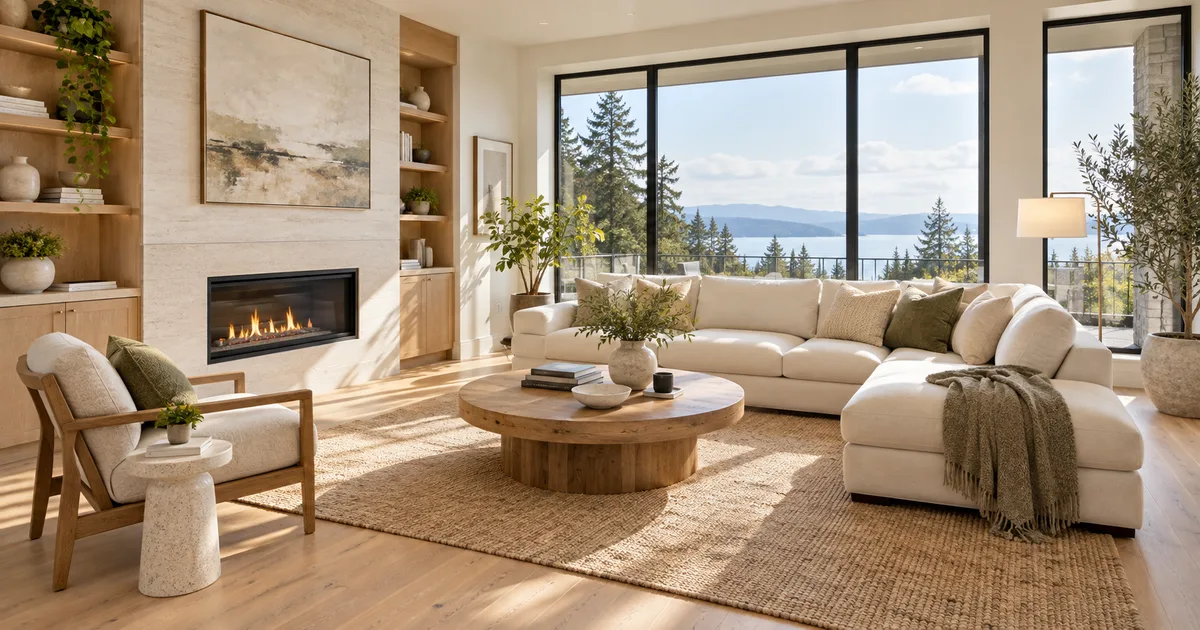

Laden Sie ein Foto eines leeren Raums hoch und wählen Sie Raumtyp und Einrichtungsstil, um ein virtuelles Einrichtungskonzept zu erstellen.
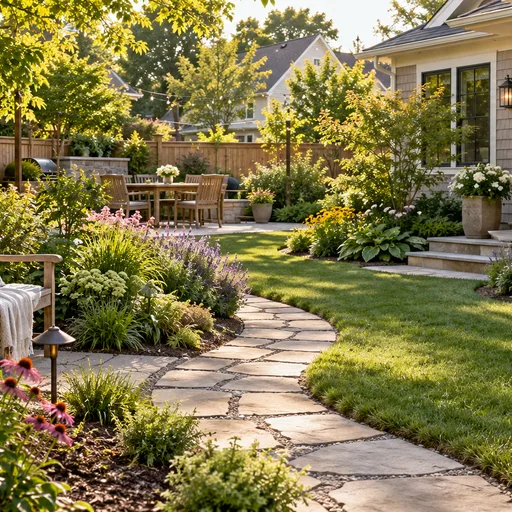
Entwickle aus einem Foto deines Gartens ein Gestaltungskonzept. Wähle die gewünschte Nutzung und einen Landschaftsstil. Prüfe Pflanzflächen und Wege, bevor du mit der Planung beginnst.

Laden Sie ein Bild hoch und wählen Sie 1K, 2K oder 4K für eine klarere Version.
So lässt sich veranschaulichen, wie ein leerer Wohnraum, ein Schlafzimmer oder ein Studio eingerichtet werden könnte. Beginne mit einer passenden Möbelanordnung, statt jede Ecke mit Deko zu füllen. So bleibt der fotografierte Raum erkennbar und Interessierte können sich seine Nutzung besser vorstellen.
Fotografiere den Raum bei gleichmäßigem Tageslicht und achte darauf, dass Boden, Deckenränder, Türen und Fenster zu sehen sind. Eine Aufnahme aus einer Ecke vermittelt den Raumeindruck meist besser als ein enger Bildausschnitt. Vermeide schiefe Wände, starke Weitwinkelverzerrung und mehrere zu einem Bild zusammengesetzte Ansichten. Das Modell braucht eine klare räumliche Vorlage.
Wähle die beiden Optionen unten aus, prüfe das Modell und die angezeigten Credit-Kosten und erstelle ein erstes Konzept. Vergleiche es mit der Vorlage und ändere danach jeweils nur eine Einstellung.
Die Kombinationen sind Gestaltungsvorschläge, keine getesteten Ergebnisse. Wähle die entsprechenden Einstellungen im Formular; ein Prompt ist nicht nötig.
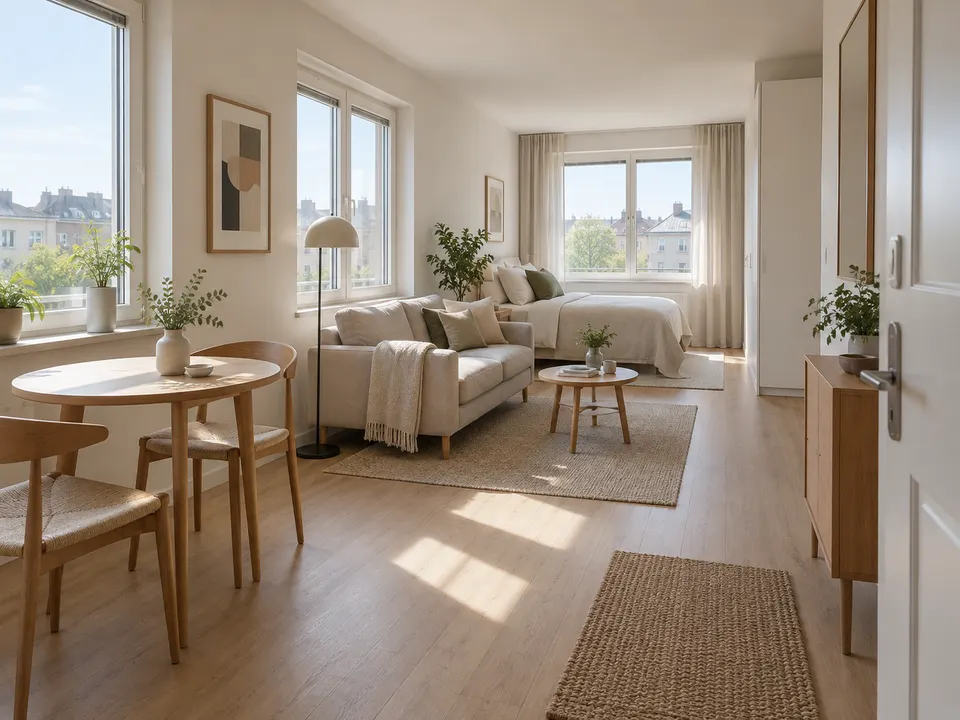
Achte darauf, dass Türen weiterhin zu öffnen sind, Fenster an ihrer Stelle bleiben und Möbel keine Zugänge versperren. Prüfe die Tiefe des Sofas, die Größe des Betts, Tischbeine und Kontaktschatten. In kleinen Räumen wirkt das Einrichtungspotenzial oft klarer, wenn nur wenige Möbelstücke zu sehen sind.
Nutze ein ausgewähltes Konzept für eine Immobilienpräsentation und kennzeichne es deutlich als virtuell eingerichtet. Bewahre auch das Originalfoto auf und prüfe selbst die Vorgaben des jeweiligen Immobilienportals. Miss vor einem Möbelkauf den tatsächlichen Raum aus und vergleiche die Produktmaße.

Erstellen und bearbeiten Sie Bilder mit GPT Image 2. Welche Auflösung, Referenzbilder und weiteren Optionen verfügbar...

Erstelle und bearbeite Bilder mit Nano Banana Pro. Dafür brauchst du ein Konto und Guthaben. Prüfe vor dem Start das ...

Erstelle Videos aus Text, animiere ein Bild oder nutze in unterstützten Modi eine Videoeingabe. Wähle einen Generieru...

Sora 2 ist OpenAIs Videogenerierungsmodell. Erstellen Sie Videos aus Textvorgaben und Bildern. Welche Ausgabeoptionen...
Seedance 2.0 ist ByteDances KI-Videomodell. Kombinieren Sie Text mit Bild-, Video- und Audio-Referenzen in einer Eing...