Nano Banana Pro
  • Startseite
  • Bewertungen
  • Assets
  • Preise
KI-Tools
KI-ToolsKI-Lineart-KoloriererKI-Comic-GeneratorFoto-zu-Anime-GeneratorLuxusauto-PorträtKI-Generator für konsistente FigurenFotorestaurierungHintergrund entfernenBildauflösung verbessernKI-PassfotoAnime-FilterManga-Filter3D-CartoonKI-BilderweiterungSkizze in Bild umwandelnWasserzeichen entfernenPorträtfilterPixelkunstManga-KoloriererManga-ÜbersetzerManga CleanerAusmalbild-GeneratorPersonalisiertes KinderbuchBilderbuch-IllustrationenBild in Linienzeichnung umwandelnGeschlecht ändernKörper bearbeitenSkizze in 3D umwandelnGlatze-Filter90er-Jahre-PorträtKurzhaarschnittProfessionelles PorträtfotoGraue HaareKI-Studio-PorträtY2K-Stil2D in 3D umwandelnWasserzeichen entfernenObjekte aus Bildern entfernenÖlgemälde-EffektAquarell-EffektNeon-Glow-EffektCyberpunk AIVaporwave AIKI-Tattoo-GeneratorKI-Arbeitsblatt-GeneratorKI-ActionfigurKI-FilmposterKI-FrisurenJüngeres IchKI-Produktfoto-GeneratorKI-KnetanimationKI-Reisefoto-CollageKI-Generator für Reiseplakate mit DoppelbelichtungKI-Mini-Me-GeneratorKI-Skizze-zu-Bild-GeneratorKI-Fotoeditor für Glass-Skin-LookKI-Porträt am regennassen FensterKI-Foto im Café-LookKI-Virtual-StagingKI-GartengestaltungKI-Logo-GeneratorKI-VerpackungsdesignKI-Sticker-GeneratorKI-Designblatt für PlüschfigurenMisslungene FotosKI-Nageldesign mit Figuren-Vorlage
Nano Banana ProNano Banana Pro
← KI-Tools

KI-Comic-Generator

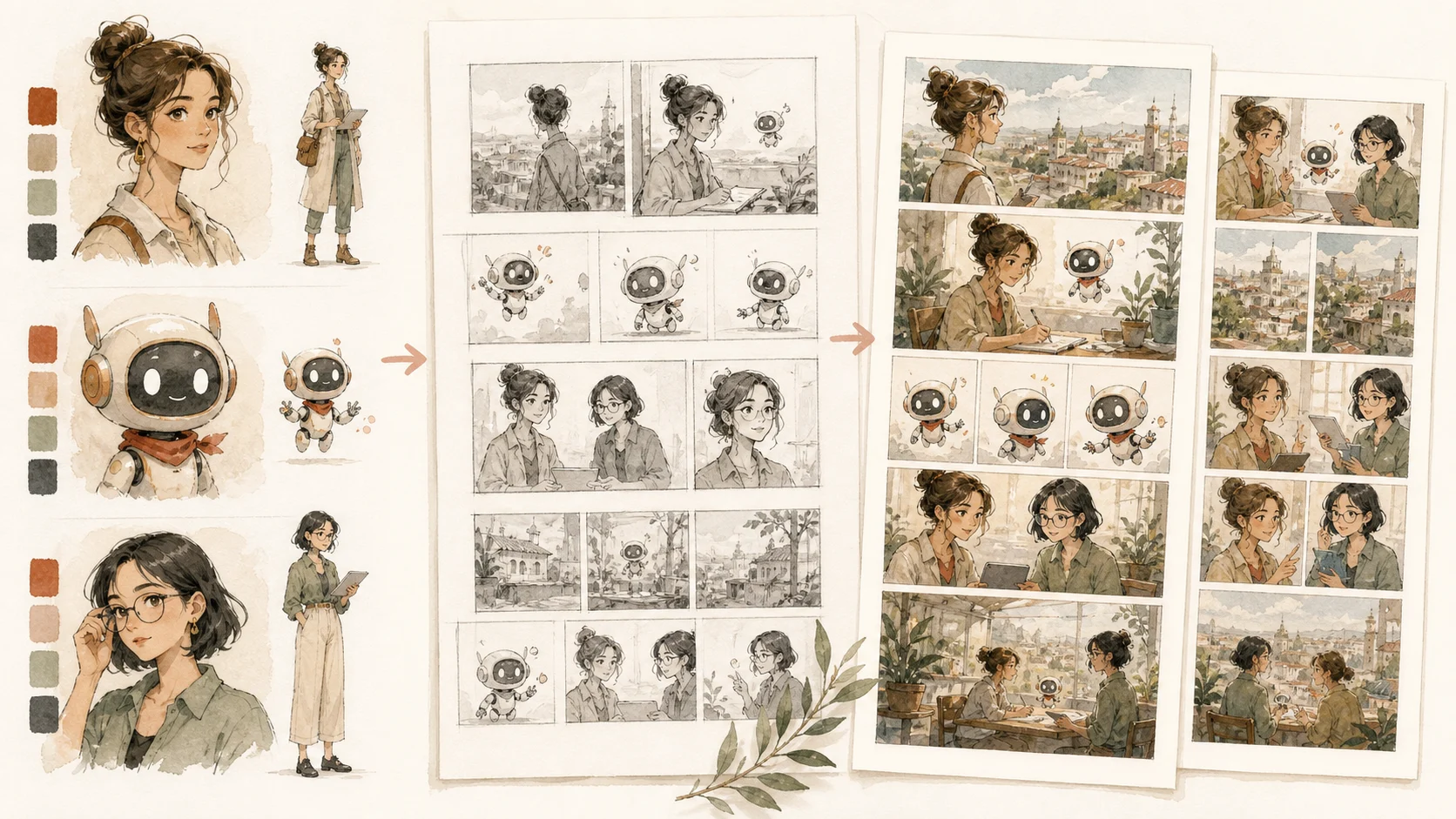
Lege mehrere Figuren und 4, 6, 8, 10 oder 12 Panels fest. Prüfe zuerst das Skript und erstelle danach das Figurenblatt, die einzelnen Comicseiten und ein separates Cover.

Ähnliche KI-Werkzeuge

  • Foto zu Anime

    Foto zu Anime

    Laden Sie ein Porträt, Selfie, Haustier- oder Gruppenfoto hoch und wählen Sie eine Anime-Richtung. Die Merkmale des Originals sollen dabei möglichst wiedererkennbar bleiben.

  • Lineart kolorieren

    Lineart kolorieren

    Laden Sie eine saubere Lineart oder Skizze hoch, wählen Sie Farbgebung und Linientreue und lassen Sie die Zeichnung kolorieren, ohne ihre Komposition zu ersetzen.
  • Manga kolorieren

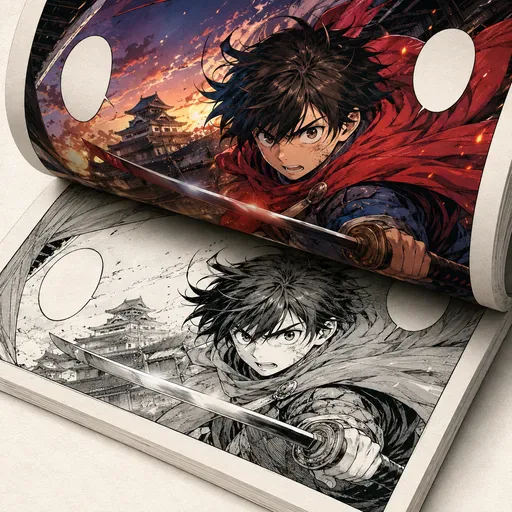
    Manga kolorieren

    Kolorieren Sie Schwarz-Weiß-Manga, Comics und Strichzeichnungen mit KI und erhalten Sie dabei die ursprünglichen Linien.
  • Manga übersetzen

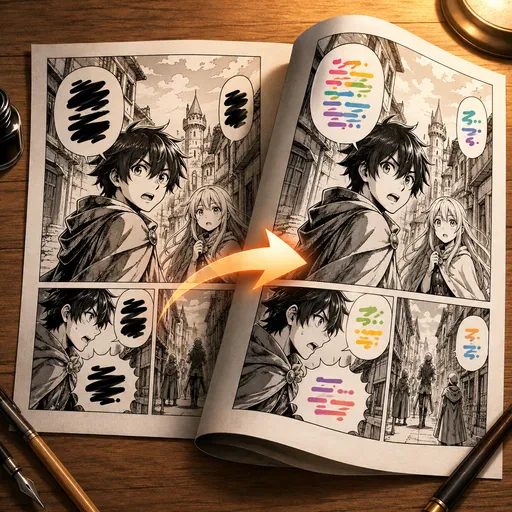
    Manga übersetzen

    Die KI erkennt Sprechblasen in Mangas, übersetzt den Text und setzt ihn mit passender Typografie wieder ins Bild ein.
KI-Comic-Generator
KI-Comic-Generator

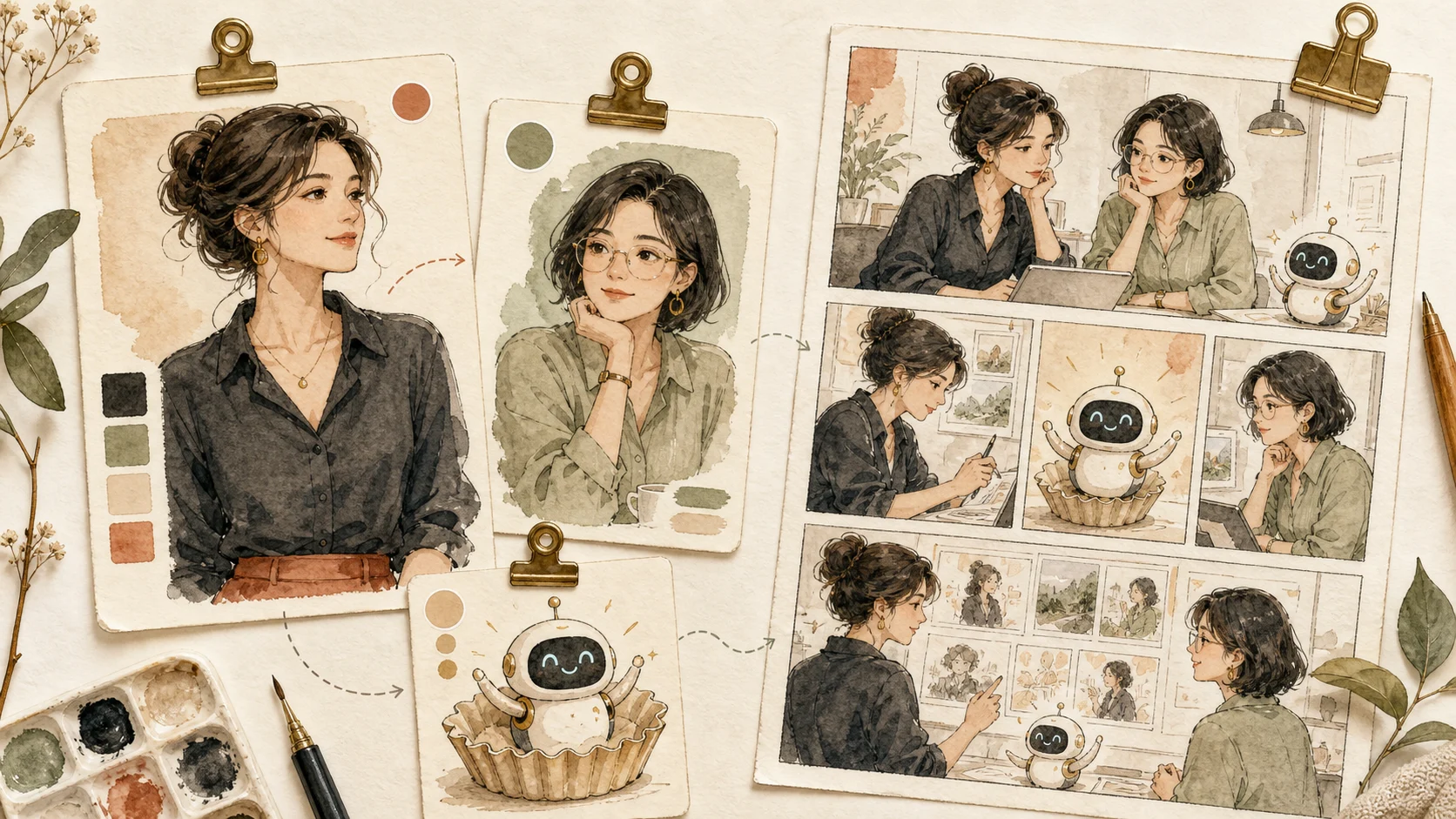
Lege zuerst die Figuren an

Lade Referenzbilder für die Haupt- und Nebenfiguren hoch. Ergänze mit Identitätsvorlagen Beruf, Persönlichkeit, typische Merkmale und Beziehungen. Diese Angaben werden im Figurenblatt und auf den Comicseiten wiederverwendet.

Figurenkonsistenz

Lade eine Referenz hoch, um eine Figurenübersicht mit gleichbleibendem Gesicht und gleicher Frisur sowie variierenden Outfits und Szenen zu erstellen.

Szenen

Dieselbe Figur in mehreren Szenen

Kamera

Erstelle aus einer Referenz eine Figur in mehreren Szenen – für Storyboards, Marken-Avatare, Comics oder Szenentests.

Panels

Figurenübersicht

KI-Comic-Generator

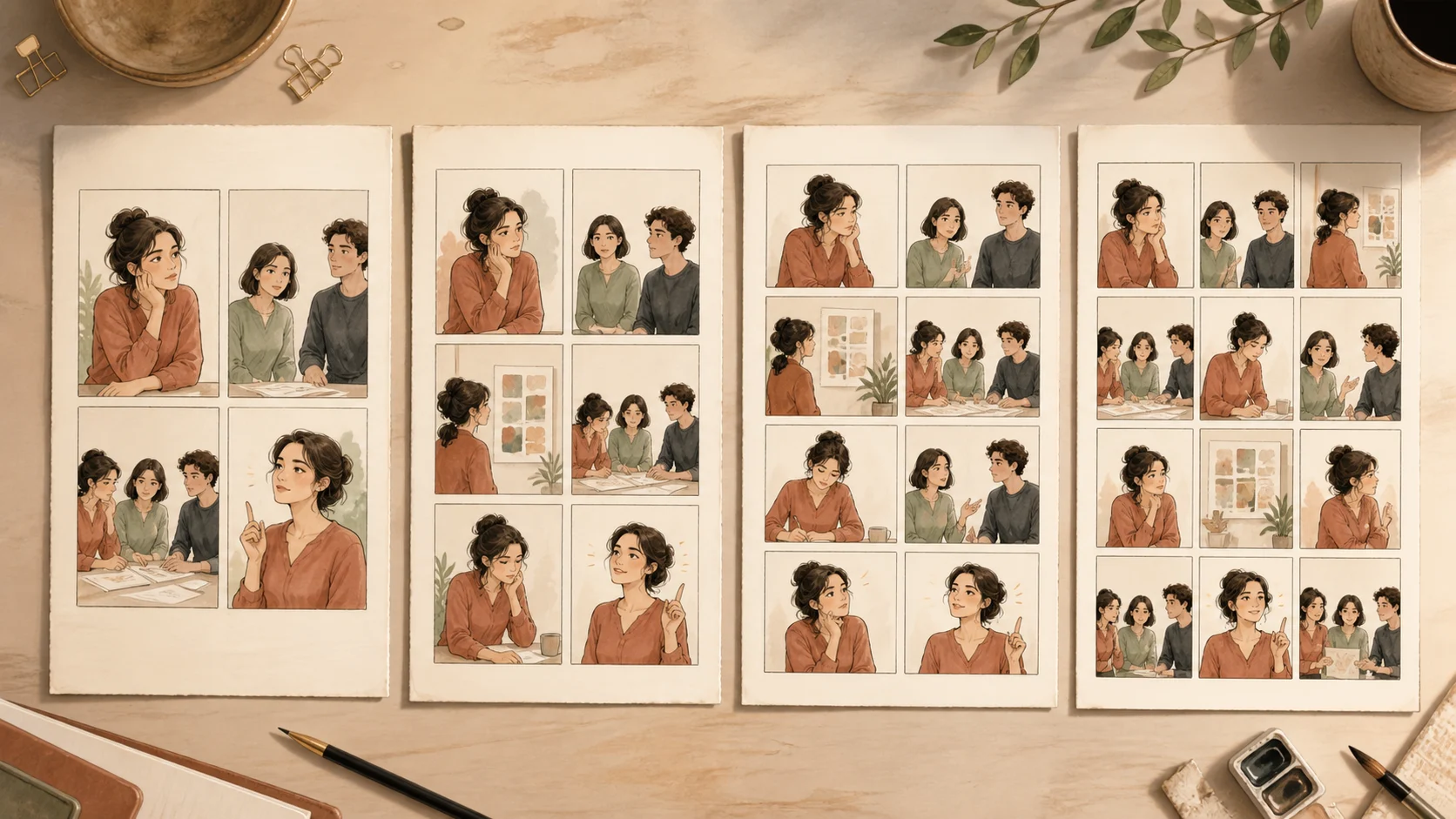
Wähle 4 bis 12 Panels

Nutze 4 oder 6 Panels für eine klare Aussage, 8 oder 10 für eine ausführlichere Wendung und 12, wenn sich nach einer Entscheidung sichtbar etwas ändern soll. Die Seiten werden automatisch fürs Lesen auf dem Smartphone aufgeteilt.
KI-Comic-Generator

Figurenkonsistenz

Lade eine Referenz hoch, um eine Figurenübersicht mit gleichbleibendem Gesicht und gleicher Frisur sowie variierenden Outfits und Szenen zu erstellen.

Szenen

Dieselbe Figur in mehreren Szenen

Kamera

Erstelle aus einer Referenz eine Figur in mehreren Szenen – für Storyboards, Marken-Avatare, Comics oder Szenentests.

Panels

Figurenübersicht

KI-Comic-Generator
KI-Comic-Generator

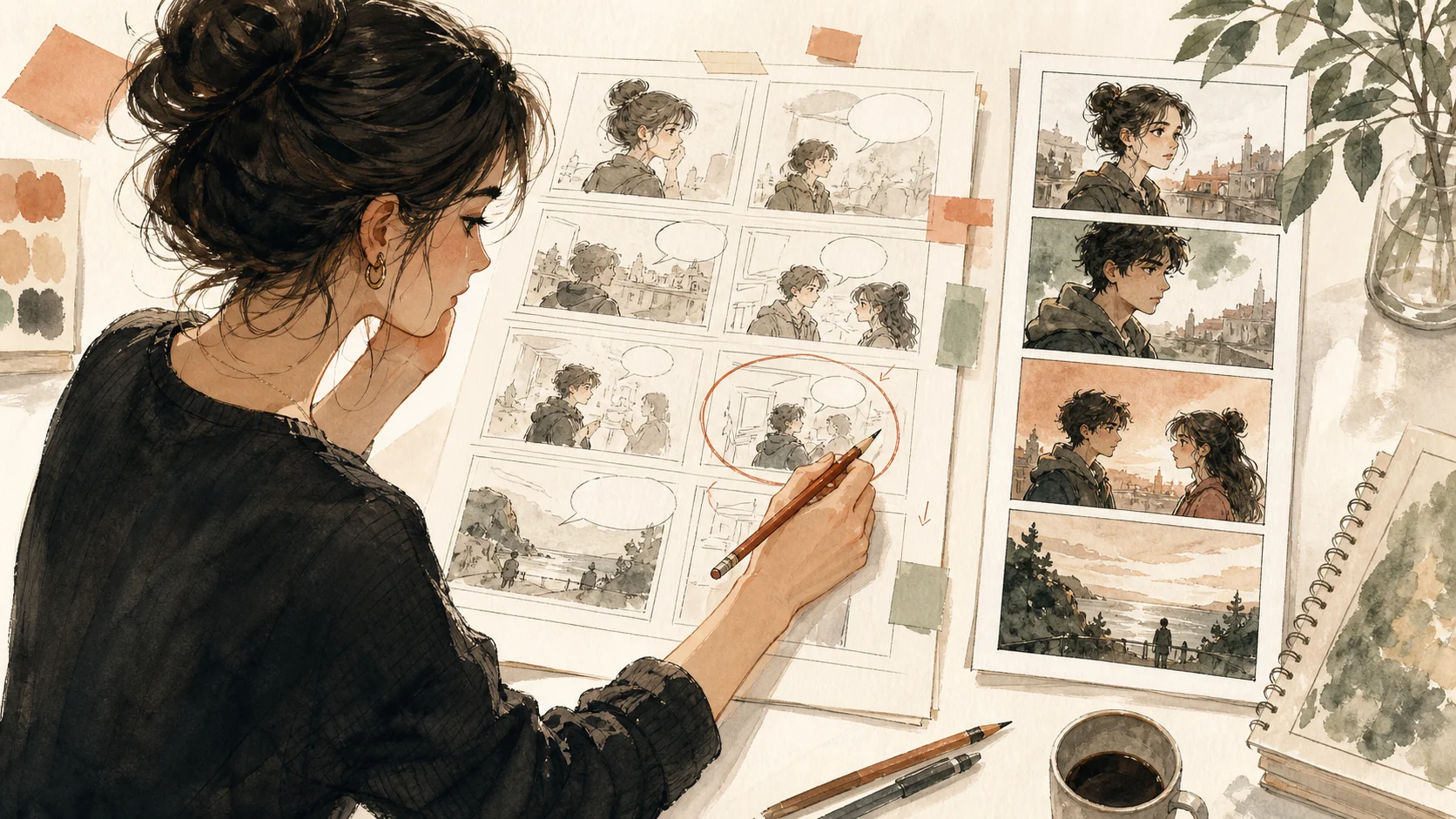
Prüfe die Geschichte vor der Bilderstellung

Bearbeite für jedes Panel Szene, Handlung, Mimik, Dialog, Erzähltext und gewünschte Stimmung. Gib das Skript erst frei, wenn Leserichtung und Beziehungen zwischen den Figuren stimmig sind.

Figurenkonsistenz

Lade eine Referenz hoch, um eine Figurenübersicht mit gleichbleibendem Gesicht und gleicher Frisur sowie variierenden Outfits und Szenen zu erstellen.

Szenen

Dieselbe Figur in mehreren Szenen

Kamera

Erstelle aus einer Referenz eine Figur in mehreren Szenen – für Storyboards, Marken-Avatare, Comics oder Szenentests.

Panels

Figurenübersicht

KI-Comic-Generator

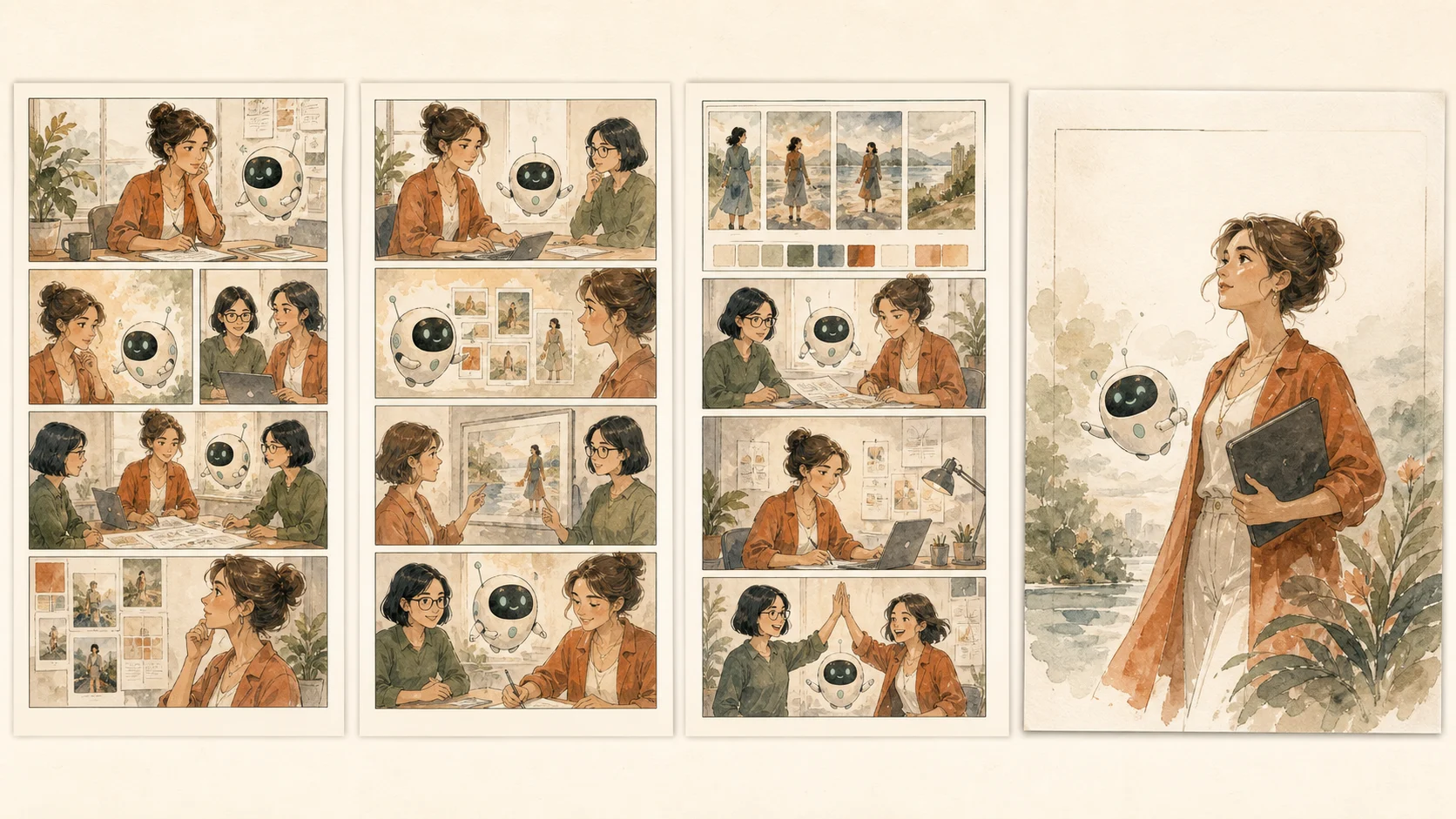
Erstelle Comicseiten und ein separates Cover

Das Figurenblatt legt die Besetzung fest. Jede Seite lässt sich einzeln erstellen oder neu erstellen. Das abschließende Cover hat kein Panelraster und lässt Platz für Titel und Schlusszeile.

KI-Comic-Generator

Figurenkonsistenz

Lade eine Referenz hoch, um eine Figurenübersicht mit gleichbleibendem Gesicht und gleicher Frisur sowie variierenden Outfits und Szenen zu erstellen.

Szenen

Dieselbe Figur in mehreren Szenen

Kamera

Erstelle aus einer Referenz eine Figur in mehreren Szenen – für Storyboards, Marken-Avatare, Comics oder Szenentests.

Panels

Figurenübersicht

FAQ

Fragen zum Ablauf des KI-Comic-Generators

Ja. Du kannst bis zu fünf Rollen anlegen. Für die Hauptfigur ist ein Referenzbild erforderlich. Nebenfiguren können mit Identitätsvorlagen und Textangaben angelegt werden; eigene Referenzbilder lassen sich optional hinzufügen.

Ja. Wähle 4, 6, 8, 10 oder 12 Panels. Der Ablauf verteilt sie automatisch auf zwei bis vier Hochformatseiten im Seitenverhältnis 3:5.

Du kannst das Skript bearbeiten und freigeben, bevor Bild-Credits verwendet werden. Anschließend legst du die Figuren im Figurenblatt fest. Bei Bedarf kannst du einzelne Seiten oder das Cover neu erstellen.

Ja. Vorlagen wie KI-Gründerin, berufstätige Frau, Freelancer oder Content-Creator ergänzen Angaben zu Identität, Persönlichkeit und typischen Merkmalen. Du kannst alle Felder anschließend bearbeiten.

Ja. Für jedes Panel kannst du Szene, Handlung, Mimik, Dialog, Erzähltext und gewünschte Stimmung bearbeiten. Wenn du ein freigegebenes Skript änderst, musst du es vor der Bilderstellung erneut freigeben.

Die Comicseiten folgen dem freigegebenen Skript und seiner Leserichtung. Das separate Cover hat kein Panelraster und lässt Platz für einen Titel und eine Schlusszeile.

Ja. Für das Figurenblatt, jede Comicseite und das Cover gibt es eigene Schaltflächen zum Erstellen und erneuten Erstellen. Du musst daher nicht den gesamten Comicentwurf löschen.

Geschichte planen und Figuren entwerfenIllustratives Projekt: Das Skript und das Figurenblatt getrennt erstellen, um eine schwache Wendung in der Geschichte vor dem Einsatz von Bild-Credits zu erkennen.
Skript und FigurenblattIllustratives Projekt: Eine Rollenvorlage auswählen, eine Referenz hinzufügen und vor dem Erstellen des Figurenblatts die typischen Merkmale anpassen.
Sechs-Panels-ComicIllustratives Projekt: Mit 6 Panels einer Idee Raum geben, ohne gleich ein ganzes Kapitel schreiben zu müssen.
Fantasy-FigurIllustratives Projekt: Mit der Fantasy-Vorlage Jacke und Frisur als wiedererkennbare Merkmale für die Figur festlegen.
Wiedererkennbare FigurIllustratives Projekt: Eine ausgewogene Identitätsvorgabe verwenden, um die Figur wiedererkennbar zu halten und zugleich weniger starr wirken zu lassen als bei einer strengen Vorgabe.
Figurendetails prüfenIllustratives Projekt: Panels, in denen sich Zähne oder Haaransatz verändern, gezielt neu erstellen. In der Figurenblattansicht lassen sich die Ergebnisse vergleichen.
Ideen für Comics mit eigener Figurenwelt

Ideen für Comics mit eigener Figurenwelt

Kreative Beispiele entdecken
Geschichte planen und Figuren entwerfenIllustratives Projekt: Das Skript und das Figurenblatt getrennt erstellen, um eine schwache Wendung in der Geschichte vor dem Einsatz von Bild-Credits zu erkennen.
Skript und FigurenblattIllustratives Projekt: Eine Rollenvorlage auswählen, eine Referenz hinzufügen und vor dem Erstellen des Figurenblatts die typischen Merkmale anpassen.
Sechs-Panels-ComicIllustratives Projekt: Mit 6 Panels einer Idee Raum geben, ohne gleich ein ganzes Kapitel schreiben zu müssen.
Fantasy-FigurIllustratives Projekt: Mit der Fantasy-Vorlage Jacke und Frisur als wiedererkennbare Merkmale für die Figur festlegen.
Wiedererkennbare FigurIllustratives Projekt: Eine ausgewogene Identitätsvorgabe verwenden, um die Figur wiedererkennbar zu halten und zugleich weniger starr wirken zu lassen als bei einer strengen Vorgabe.
Figurendetails prüfenIllustratives Projekt: Panels, in denen sich Zähne oder Haaransatz verändern, gezielt neu erstellen. In der Figurenblattansicht lassen sich die Ergebnisse vergleichen.
Passende KI-Modelle

Passende KI-Modelle

  • GPT Image 2
    Bild

    GPT Image 2

    Erstellen und bearbeiten Sie Bilder mit GPT Image 2. Welche Auflösung, Referenzbilder und weiteren Optionen verfügbar...

  • Nano Banana Pro
    Bild

    Nano Banana Pro

    Erstelle und bearbeite Bilder mit Nano Banana Pro. Dafür brauchst du ein Konto und Guthaben. Prüfe vor dem Start das ...

  • Veo 3.1
    Video

    Veo 3.1

    Erstelle Videos aus Text, animiere ein Bild oder nutze in unterstützten Modi eine Videoeingabe. Wähle einen Generieru...

  • Sora 2
    Video

    Sora 2

    Sora 2 ist OpenAIs Videogenerierungsmodell. Erstellen Sie Videos aus Textvorgaben und Bildern. Welche Ausgabeoptionen...

  • Seedance 2.0
    Video

    Seedance 2.0

    Seedance 2.0 ist ByteDances KI-Videomodell. Kombinieren Sie Text mit Bild-, Video- und Audio-Referenzen in einer Eing...

Mit Nano Banana Pro erstellen

Erstellen Sie heute beeindruckende Bilder
Loslegen
Nano Banana Pro
Nano Banana ProNano Banana Pro

Nano Banana Pro bietet Zugang zu fortschrittlichen KI-Modellen zur Bildgenerierung. Melden Sie sich an, prüfen Sie die angezeigten Kosten und erstellen Sie Bilder passend zu Ihrem Vorhaben.

E-Mail
FAQBeispieleÄnderungsprotokollAPIManga-KoloriererCyberpunk AI
العربيةDeutschEnglishEspañolFrançais繁體中文日本語한국어Bahasa MelayuTürkçeไทยTiếng ViệtPortuguês (Brasil)中文עבריתPolski
© 2026 Nano Banana Pro· Alle Rechte vorbehalten
DatenschutzerklärungNutzungsbedingungenErstattungsrichtlinieErstattungsanfrageÜber uns
StartseiteKI-ToolsAssetsProfil