KI-Passbild-Generator
Erstellen Sie aus einem Porträt mit KI ein Bild für Pass, Visum oder Ausweis.


Erstellen Sie aus einem Porträt mit KI ein Bild für Pass, Visum oder Ausweis.

Mit dem KI-Generator für Studio-Porträts verwandeln Sie Selfies in professionell wirkende Porträts, etwa für LinkedIn, den Lebenslauf, Teamseiten oder berufliche Profile. Licht, Hintergrund und Bildausschnitt lassen sich anpassen, wenn kein Fotograf zur Verfügung steht.
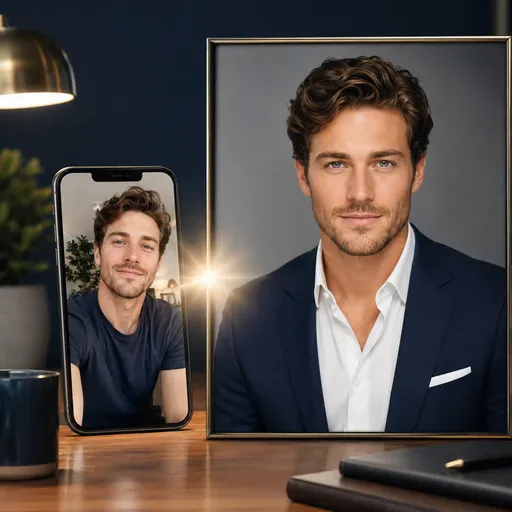
Erstellen Sie aus einem Selfie ein professionelles Porträtfoto für LinkedIn, den Lebenslauf, Vertriebsseiten, Teamverzeichnisse oder Speaker-Bios. So erhalten Sie ein ausgearbeitetes Businessporträt, ohne einen Studiotermin zu buchen.

Erstellen Sie freundliche 3D-Cartoon-Profilbilder für Creator-Profile, Gaming-Konten, Teamseiten oder Ihr Personal Branding. Der Animationsstil lässt das Gesicht sympathisch und wiedererkennbar wirken.
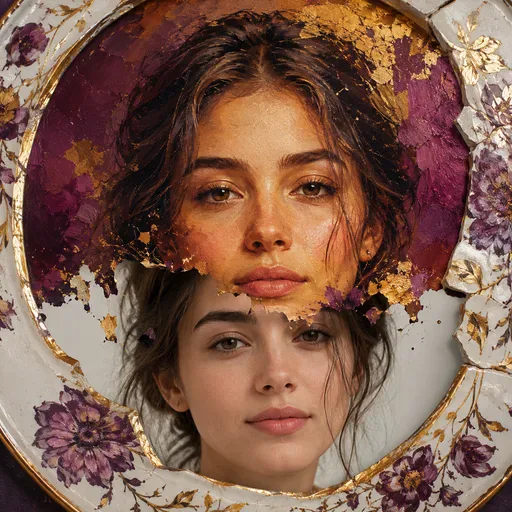
Mit dem KI-Porträtfilter verwandeln Sie Selfies in künstlerische Stile für Profilbilder, Geschenke, Creator-Beiträge oder Kampagnenmotive. Wählen Sie einen Look, der die Wiedererkennbarkeit des Gesichts berücksichtigt.
Verwenden Sie ein vorhandenes Porträt als Grundlage für ein Bild für Pass, Visum oder Ausweis. Beschreiben Sie im Prompt den gewünschten Hintergrund, Bildausschnitt und Stil. Das Ergebnis hängt vom ausgewählten Modell ab und muss mit den geltenden Vorgaben abgeglichen werden.
Laden Sie ein Porträt hoch, wählen Sie ein unterstütztes Modell und beschreiben Sie den gewünschten Hintergrund und Bildausschnitt. Prüfen Sie vor der Verwendung die Vorgaben für Ihr Dokument.
Das Ergebnis hängt vom ausgewählten Modell, dem Ausgangsbild und Ihrer Beschreibung ab. Prüfen Sie Gesichtszüge, Bildausschnitt und Qualität sorgfältig; fehlende oder unklare Details lassen sich nicht zuverlässig rekonstruieren.
Fotografieren Sie in einem gut beleuchteten Raum, möglichst mit gleichmäßigem Licht. Halten Sie die Kamera auf Augenhöhe und wählen Sie einen schlichten Hintergrund. Achten Sie darauf, dass Ihr Gesicht klar erkennbar ist.
Häufige Fragen zum KI-Passbild-Generator

Erstellen und bearbeiten Sie Bilder mit GPT Image 2. Welche Auflösung, Referenzbilder und weiteren Optionen verfügbar...

Erstelle und bearbeite Bilder mit Nano Banana Pro. Dafür brauchst du ein Konto und Guthaben. Prüfe vor dem Start das ...

Erstelle Videos aus Text, animiere ein Bild oder nutze in unterstützten Modi eine Videoeingabe. Wähle einen Generieru...

Sora 2 ist OpenAIs Videogenerierungsmodell. Erstellen Sie Videos aus Textvorgaben und Bildern. Welche Ausgabeoptionen...

Seedance 2.0 ist ByteDances KI-Videomodell. Kombinieren Sie Text mit Bild-, Video- und Audio-Referenzen in einer Eing...