Wasserzeichen mit KI aus Bildern entfernen
Entferne Wasserzeichen aus einem Bild, das du selbst besitzt oder bearbeiten darfst. Kleine und kontrastreiche Bereiche sind meist leichter zu bearbeiten als komplexe Hintergründe.
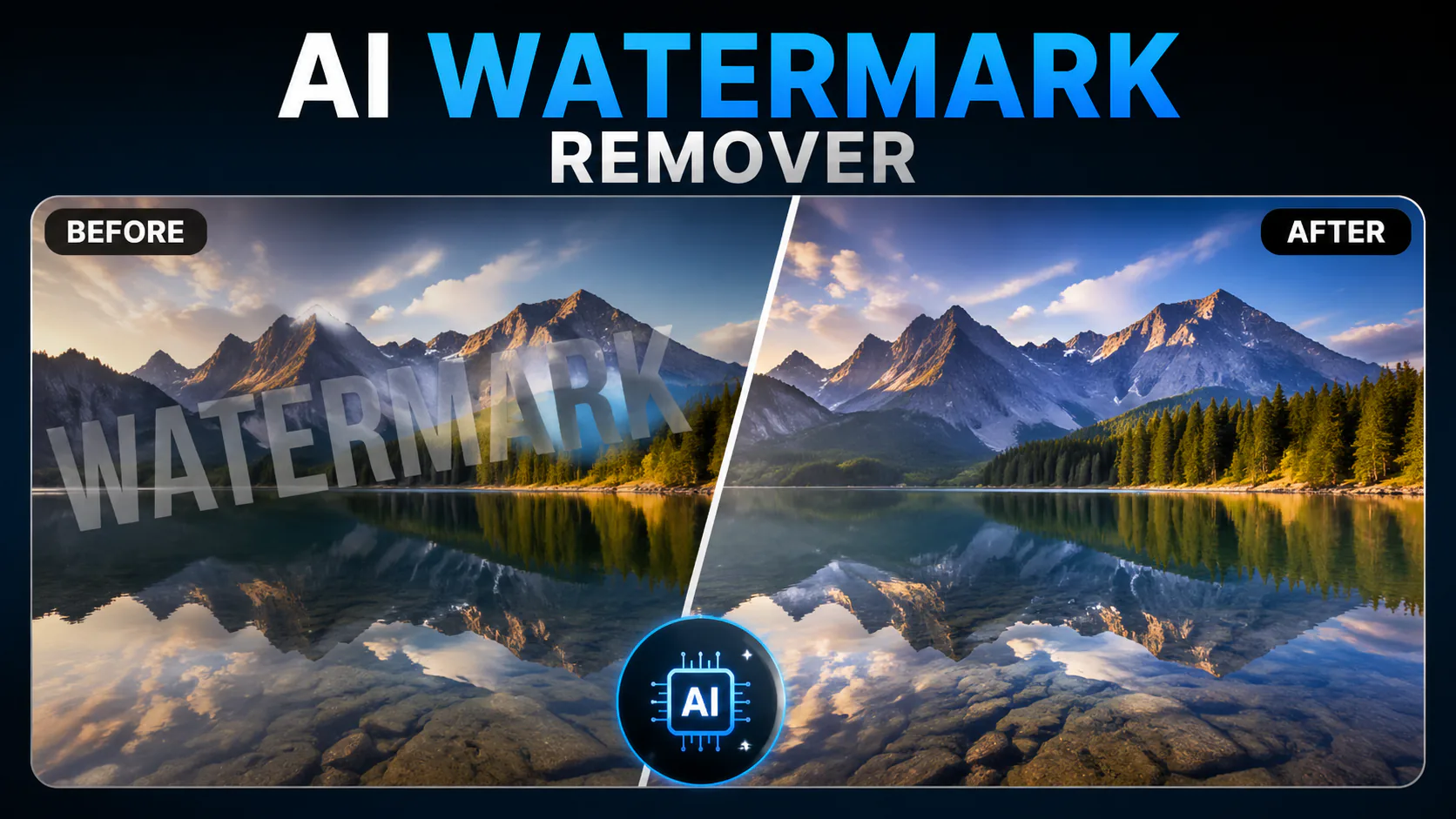

Entferne Wasserzeichen aus einem Bild, das du selbst besitzt oder bearbeiten darfst. Kleine und kontrastreiche Bereiche sind meist leichter zu bearbeiten als komplexe Hintergründe.

Entfernen Sie Wasserzeichen aus KI-generierten Bildern mithilfe KI-gestützter Bildrekonstruktion.
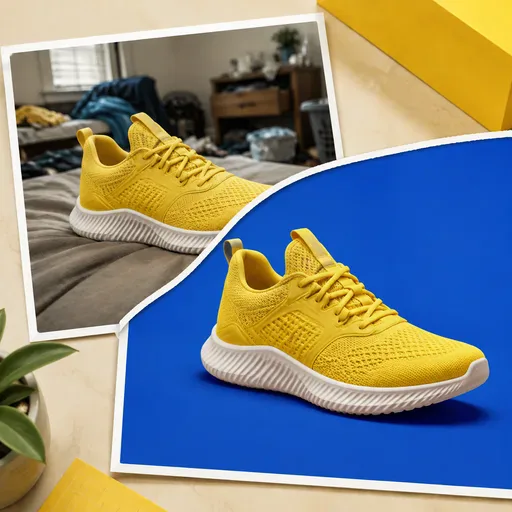
Erstellen Sie transparente PNG-Freisteller für Produktangebote, Profilfotos oder Werbemotive. Die KI kann störende Hintergründe entfernen und das Motiv freistellen, ohne dass Sie jede Kante von Hand maskieren müssen.

Entfernen Sie mit KI unerwünschte Objekte, Personen, Schrift oder kleine Makel aus Fotos. Die markierten Bereiche werden anhand ihrer Umgebung ergänzt.

Lassen Sie beschädigte, unscharfe oder gealterte Fotos mit KI überarbeiten. Das Ergebnis hängt vom Zustand des Bildes und den gewählten Modelleinstellungen ab.
Laden Sie ein Bild hoch, das Sie besitzen oder bearbeiten dürfen, und markieren Sie das Wasserzeichen. Das ausgewählte Modell kann den Bereich bearbeiten und den Hintergrund ergänzen. Bei komplexen Mustern kann das Ergebnis vom Original abweichen.
Das ausgewählte KI-Modell bearbeitet den markierten Bildbereich anhand des Bildkontexts. Wie gut sich Wasserzeichen oder andere Elemente entfernen lassen und wie der Hintergrund ergänzt wird, hängt vom Motiv und der Komplexität ab.
Einfache Schritte ohne umfangreiche Bildbearbeitungskenntnisse: Bild hochladen, Wasserzeichen beschreiben und das Ergebnis prüfen. Verarbeiten Sie nur Bilder, für die Sie die nötigen Rechte haben, und beachten Sie die aktuellen Datenschutzbedingungen.
Entfernen Sie Personen im Hintergrund, Hautunreinheiten auf Porträts oder störende Elemente auf Architekturfotos.
Häufige Fragen zum Entfernen von Wasserzeichen

Erstellen und bearbeiten Sie Bilder mit GPT Image 2. Welche Auflösung, Referenzbilder und weiteren Optionen verfügbar...

Erstelle und bearbeite Bilder mit Nano Banana Pro. Dafür brauchst du ein Konto und Guthaben. Prüfe vor dem Start das ...

Erstelle Videos aus Text, animiere ein Bild oder nutze in unterstützten Modi eine Videoeingabe. Wähle einen Generieru...

Sora 2 ist OpenAIs Videogenerierungsmodell. Erstellen Sie Videos aus Textvorgaben und Bildern. Welche Ausgabeoptionen...

Seedance 2.0 ist ByteDances KI-Videomodell. Kombinieren Sie Text mit Bild-, Video- und Audio-Referenzen in einer Eing...