AI Manga-Übersetzer
Erkennt und übersetzt Text in Manga, Comics und Webtoons automatisch und orientiert sich dabei am ursprünglichen Zeichenstil.
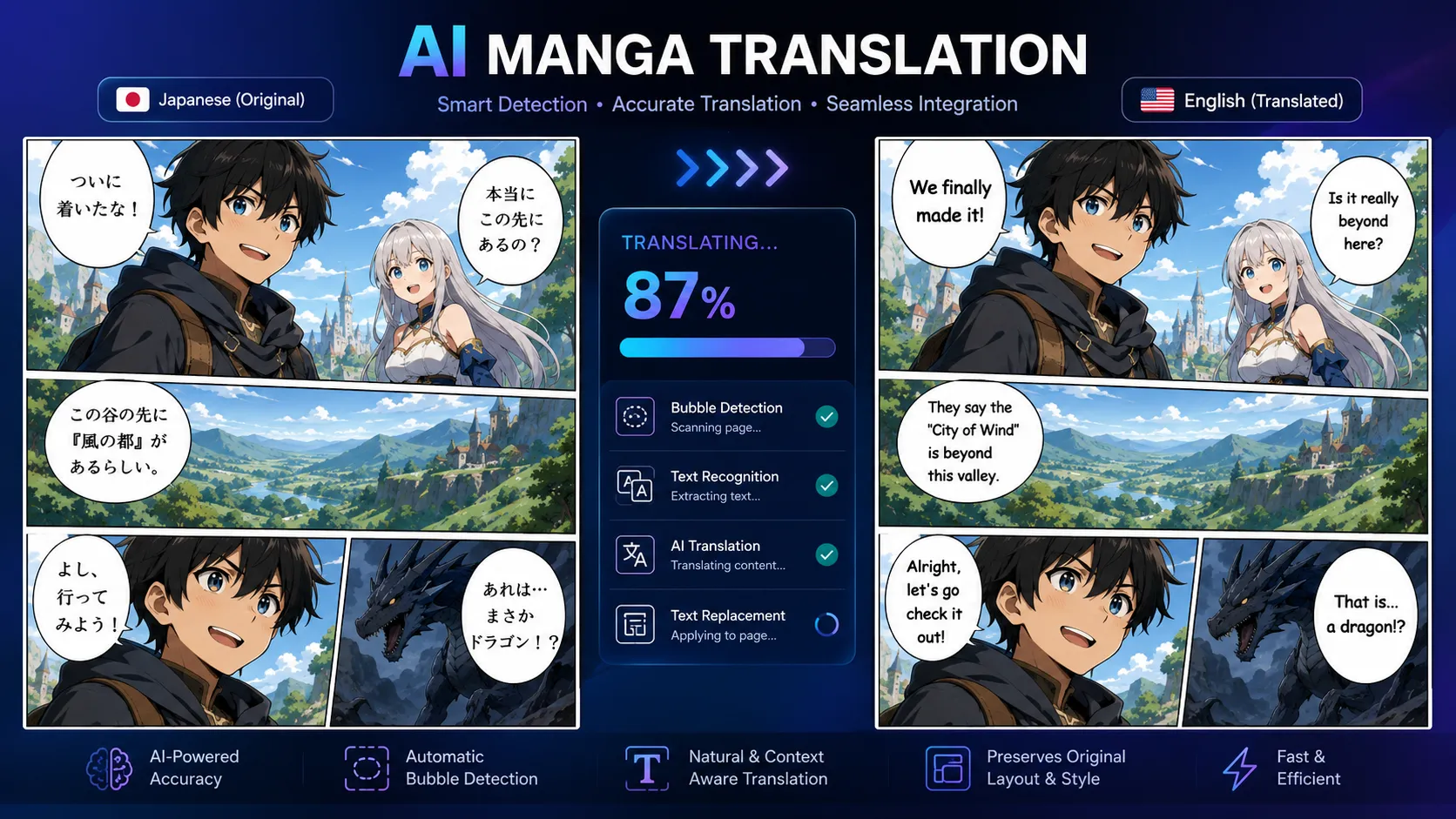

Erkennt und übersetzt Text in Manga, Comics und Webtoons automatisch und orientiert sich dabei am ursprünglichen Zeichenstil.
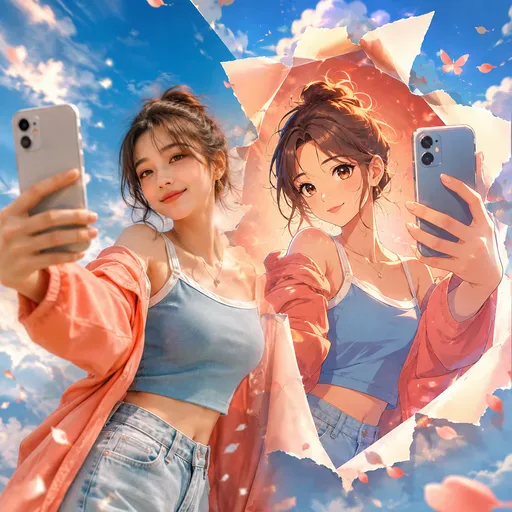
Laden Sie ein Porträt, Selfie, Haustier- oder Gruppenfoto hoch und wählen Sie eine Anime-Richtung. Die Merkmale des Originals sollen dabei möglichst wiedererkennbar bleiben.

Beschreiben Sie eine Szene oder kurze Geschichte und wählen Sie Comicstil und Panelaufteilung. So entsteht eine Comicseite, ohne dass Sie jedes Panel von Hand zeichnen müssen.

Laden Sie eine saubere Lineart oder Skizze hoch, wählen Sie Farbgebung und Linientreue und lassen Sie die Zeichnung kolorieren, ohne ihre Komposition zu ersetzen.
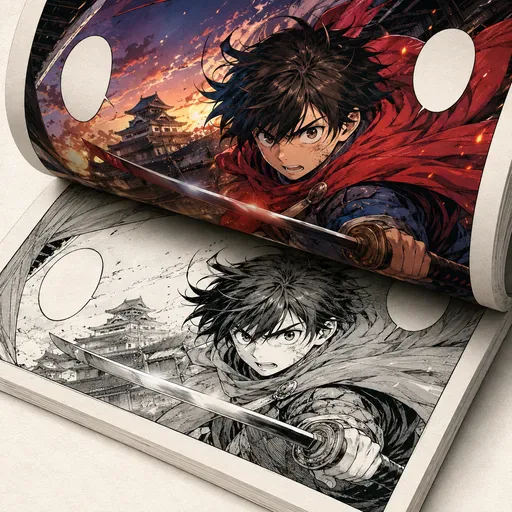
Kolorieren Sie Schwarz-Weiß-Manga, Comics und Strichzeichnungen mit KI und erhalten Sie dabei die ursprünglichen Linien.
Laden Sie eine Seite hoch und geben Sie die Zielsprache sowie den gewünschten Übersetzungsstil im Prompt an. Das ausgewählte Modell kann Text in Sprechblasen, Erzählkästen oder Soundeffekten erkennen und übersetzen. Wie gut das bei dichtem, handschriftlichem oder dekorativem Text gelingt, hängt vom Bild und vom Modell ab. Prüfen Sie das Ergebnis auf fehlende Textstellen und passende Leserichtung.
Geben Sie die gewünschte Zielsprache im Prompt an. Je nach gewähltem Modell lassen sich Seiten mit japanischem Manga, koreanischem Manhwa oder chinesischem Manhua bearbeiten. Vertikale und horizontale Textanordnungen sowie sprachspezifische Typografie können unterschiedlich gut verarbeitet werden. Prüfen Sie daher Leserichtung und Schriftbild im Ergebnis.
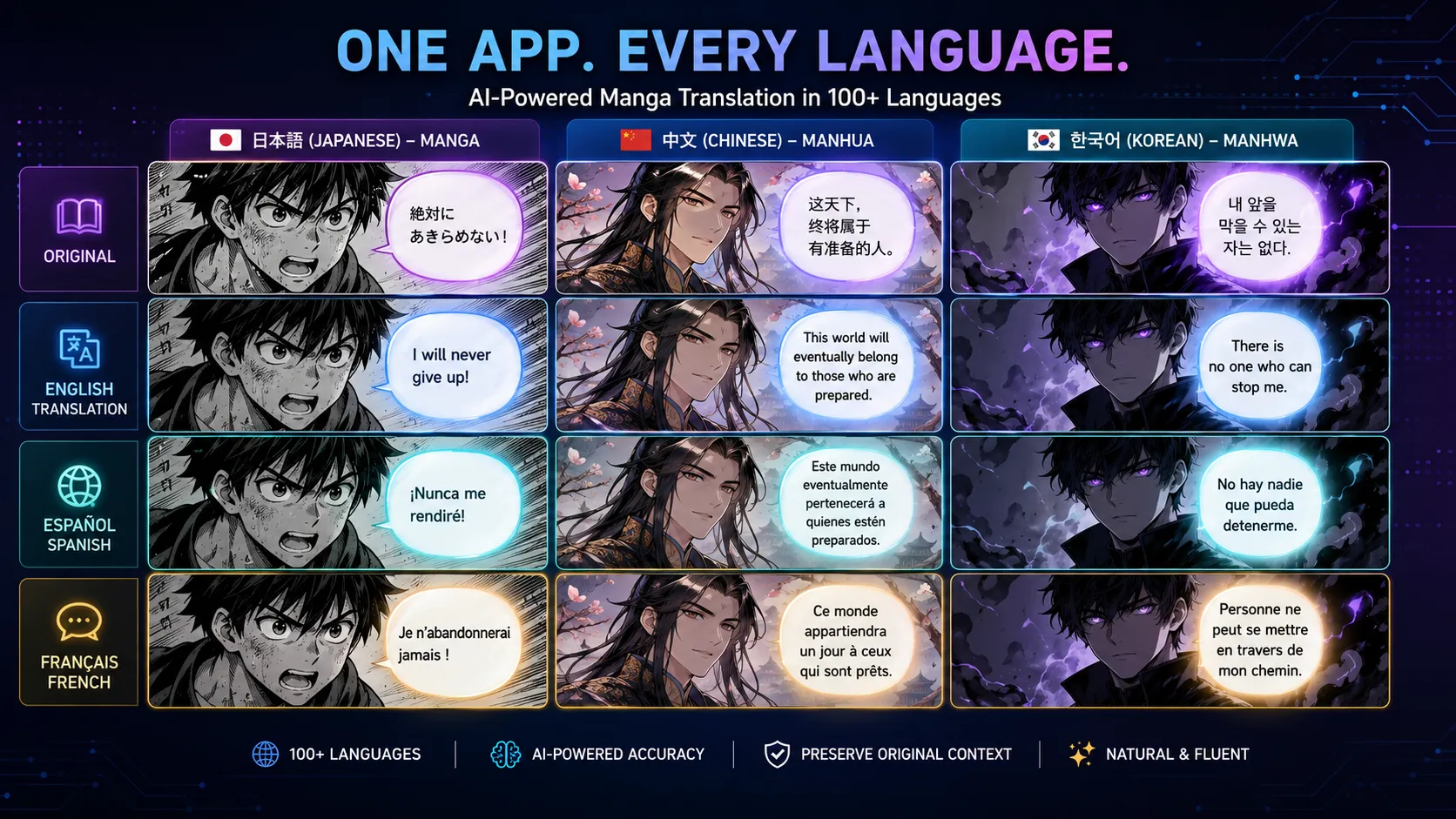
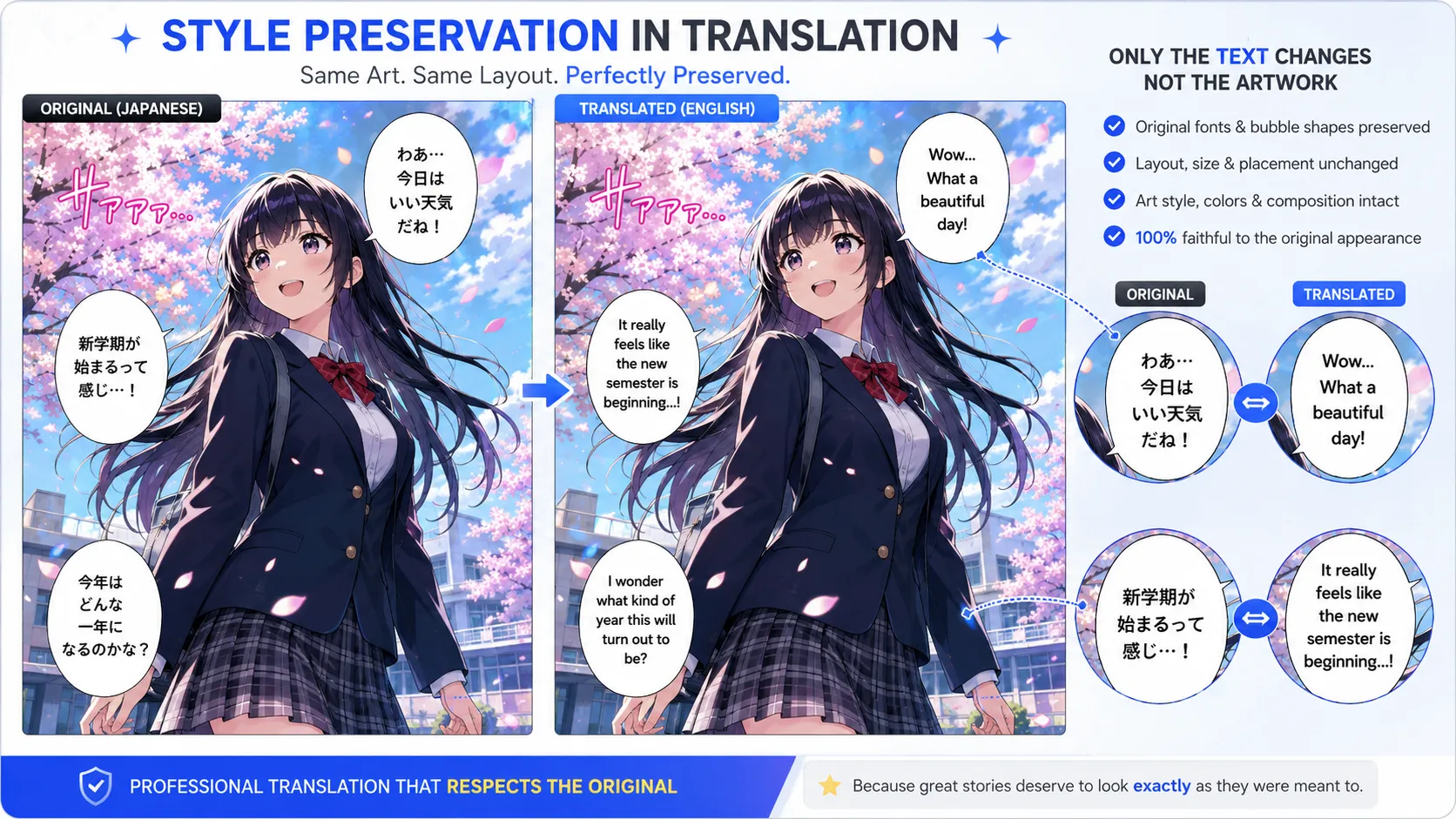
Die Übersetzung wird in das Bild eingesetzt; dabei kann die KI die ursprüngliche Schrift nachahmen. Eine exakte Übereinstimmung bei Schriftstärke, Größe und Abständen ist nicht garantiert. Auch Zeichnung, Linien, Farben oder Hintergrund können sich verändern. Vergleichen Sie das Ergebnis mit dem Original und prüfen Sie besonders die Bereiche um Sprechblasen und Soundeffekte.
Wenn die Dialoge im Vordergrund stehen, übersetzen Sie die Seite zuerst und kolorieren sie danach. Wenn Rasterflächen kleine Schrift verdecken, kann eine Kolorierung zuerst hilfreich sein. Dichte, handgezeichnete Soundeffekte sollten Sie vor der Verwendung manuell prüfen.
Häufige Fragen zum KI-Manga-Übersetzer

Erstellen und bearbeiten Sie Bilder mit GPT Image 2. Welche Auflösung, Referenzbilder und weiteren Optionen verfügbar...

Erstelle und bearbeite Bilder mit Nano Banana Pro. Dafür brauchst du ein Konto und Guthaben. Prüfe vor dem Start das ...

Erstelle Videos aus Text, animiere ein Bild oder nutze in unterstützten Modi eine Videoeingabe. Wähle einen Generieru...

Sora 2 ist OpenAIs Videogenerierungsmodell. Erstellen Sie Videos aus Textvorgaben und Bildern. Welche Ausgabeoptionen...

Seedance 2.0 ist ByteDances KI-Videomodell. Kombinieren Sie Text mit Bild-, Video- und Audio-Referenzen in einer Eing...