KI-Sticker-Generator
Verwandle eine Vorlage deines Haustiers, einer Figur oder eines Gegenstands in eine Illustration im Stickerstil. Wähle einen Gesichtsausdruck und Zeichenstil und prüfe anschließend die Kontur.
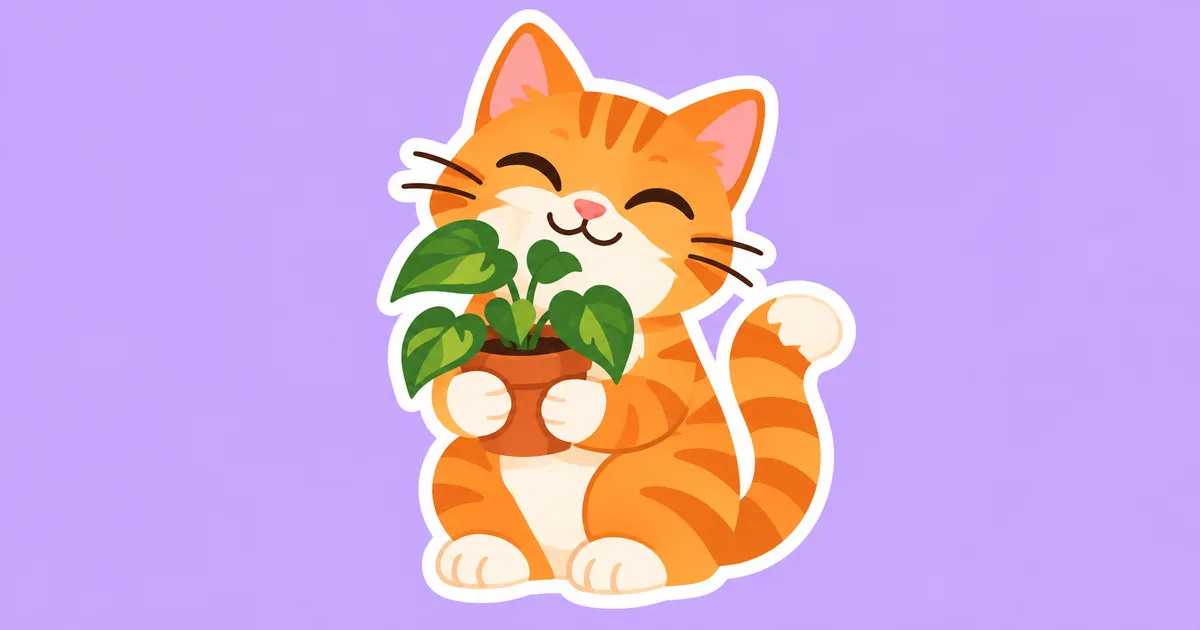

Verwandle eine Vorlage deines Haustiers, einer Figur oder eines Gegenstands in eine Illustration im Stickerstil. Wähle einen Gesichtsausdruck und Zeichenstil und prüfe anschließend die Kontur.
Entwickle aus einer Skizze oder Bildreferenz ein Logo-Symbol. Wähle Grafikstil und Farbpalette und prüfe das gerenderte Bild in kleiner Darstellung.
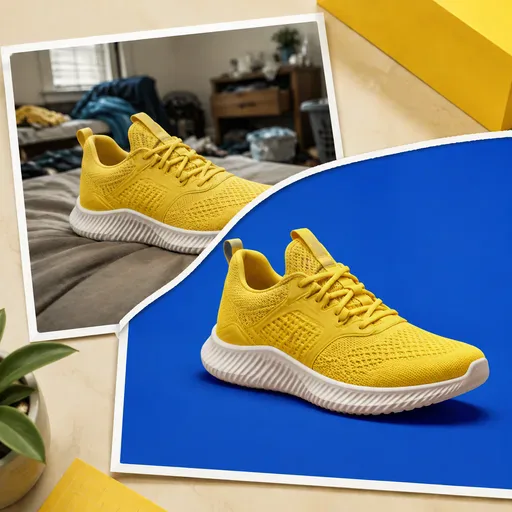
Erstellen Sie transparente PNG-Freisteller für Produktangebote, Profilfotos oder Werbemotive. Die KI kann störende Hintergründe entfernen und das Motiv freistellen, ohne dass Sie jede Kante von Hand maskieren müssen.
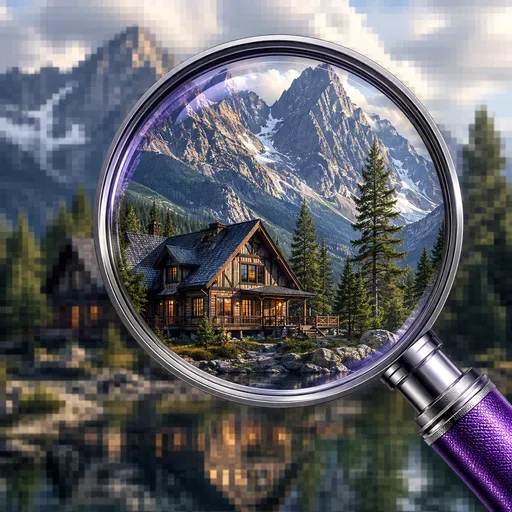
Laden Sie ein Bild hoch und wählen Sie 1K, 2K oder 4K für eine klarere Version.
Gestalte aus einem Haustier, einer Figurenskizze oder einem Alltagsgegenstand eine Stickerillustration mit klarer Pose und Silhouette. Wähle zuerst einen Ausdruck oder eine Handlung, damit das Motiv gut erkennbar bleibt. Das Ergebnis ist ein Illustrationskonzept, das du in einem separaten Arbeitsschritt fürs Teilen oder Drucken aufbereiten kannst.
Lade ein Foto oder eine Skizze hoch, auf der das ganze Motiv und seine prägenden Merkmale zu sehen sind. Bei Haustieren sollten Gesicht und Fellzeichnung erkennbar sein, bei Figuren wichtige Accessoires. Wenn du einen einzelnen, gut wiedererkennbaren Sticker gestalten möchtest, vermeide mehrere sehr kleine Motive in einer Vorlage.
Wähle die beiden Optionen unten aus, prüfe Modell und angezeigte Credit-Kosten und erstelle einen ersten Entwurf. Vergleiche ihn mit der Vorlage und ändere danach jeweils nur eine Einstellung.
Die Kombinationen sind Gestaltungsvorschläge, keine getesteten Ergebnisse. Wähle die entsprechenden Einstellungen im Formular; ein Prompt ist nicht nötig.
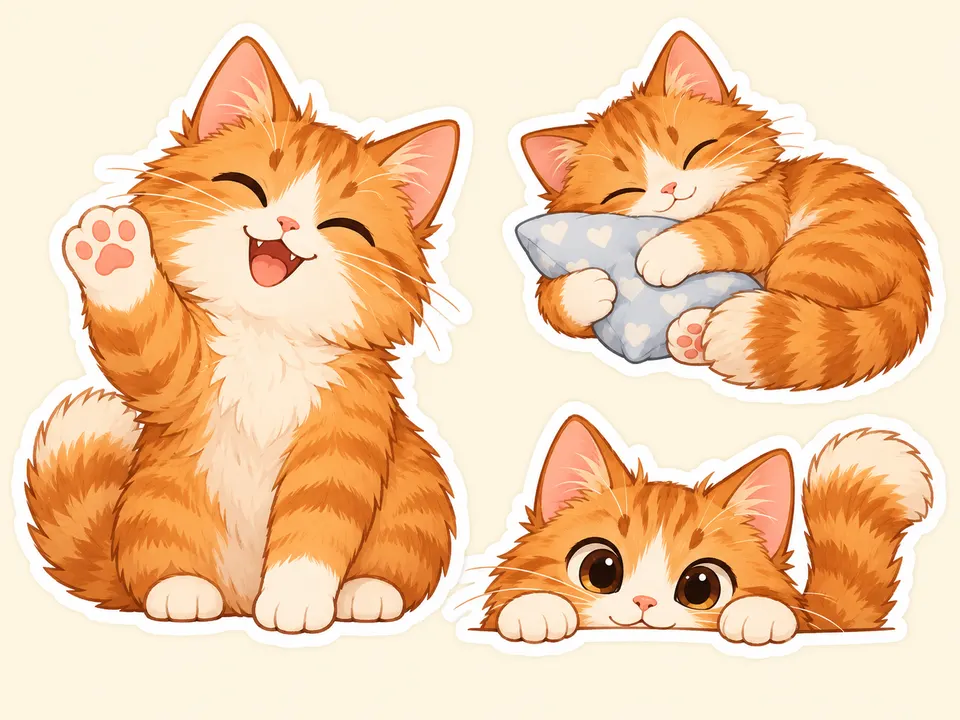
Kontrolliere Ohren, Pfoten, Hände, Accessoires und den Rand der Silhouette. Vereinfache kleine Verzierungen, die in geringer Größe verschwinden. Ein weißer Rand ist ein Gestaltungselement und belegt weder einen transparenten Hintergrund noch eine sauber freigestellte Kontur.
Lade das Bild herunter und bereite es in einem Editor für den vorgesehenen Einsatz auf. Messenger haben eigene Vorgaben für Maße und Dateien. Bei gedruckten Stickern müssen Schnittlinie und Beschnitt mit der Druckerei abgestimmt werden. Prüfe diese Anforderungen, bevor du ein Stickerpaket zusammenstellst oder einen Druckauftrag erteilst.
Erstellen und bearbeiten Sie Bilder mit GPT Image 2. Welche Auflösung, Referenzbilder und weiteren Optionen verfügbar...
Erstelle und bearbeite Bilder mit Nano Banana Pro. Dafür brauchst du ein Konto und Guthaben. Prüfe vor dem Start das ...

Erstelle Videos aus Text, animiere ein Bild oder nutze in unterstützten Modi eine Videoeingabe. Wähle einen Generieru...
Sora 2 ist OpenAIs Videogenerierungsmodell. Erstellen Sie Videos aus Textvorgaben und Bildern. Welche Ausgabeoptionen...
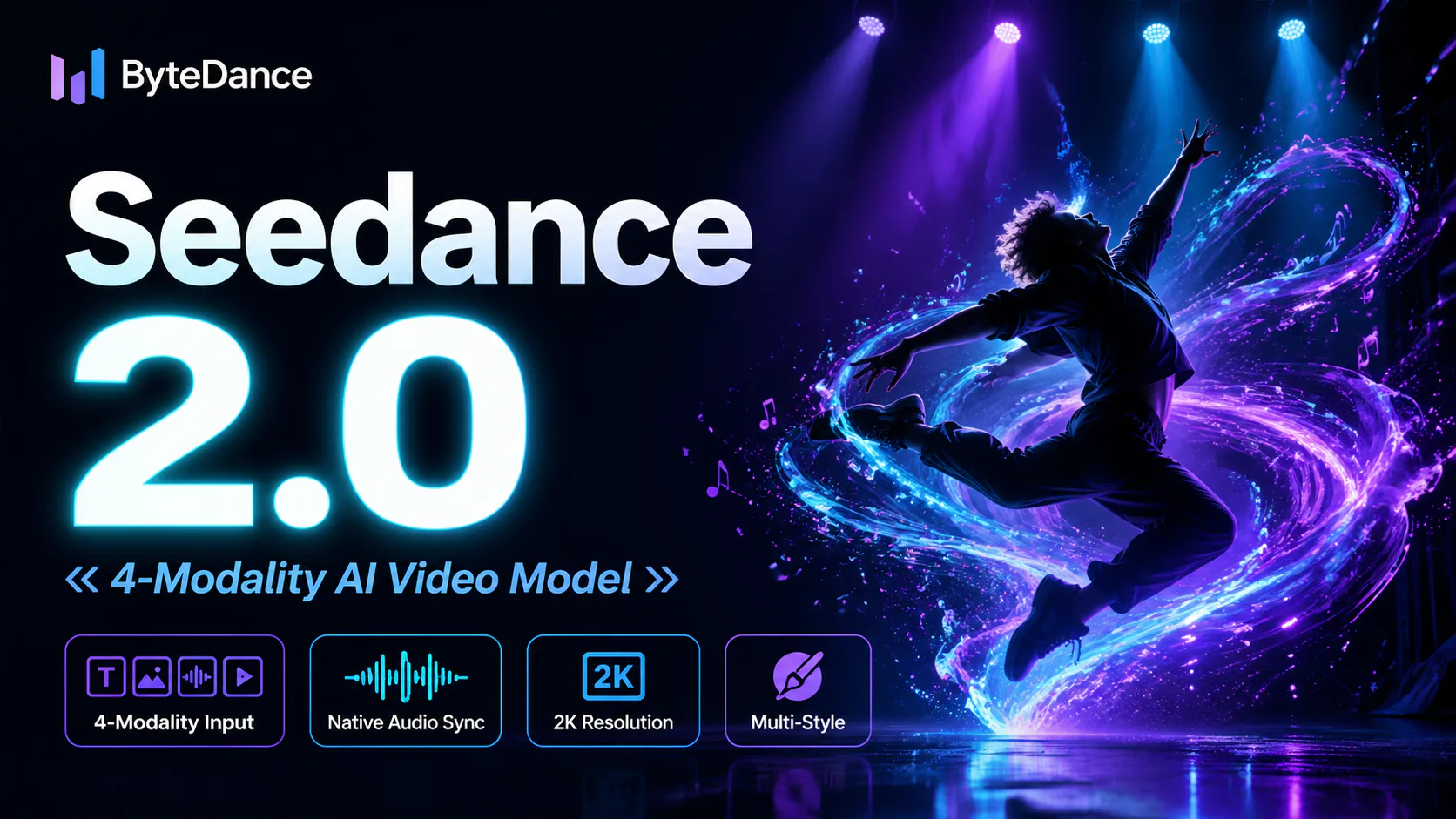
Seedance 2.0 ist ByteDances KI-Videomodell. Kombinieren Sie Text mit Bild-, Video- und Audio-Referenzen in einer Eing...