Tạo sticker từ ảnh bằng AI
Biến ảnh tham chiếu của thú cưng, nhân vật hoặc đồ vật thành hình minh họa dạng sticker. Chọn biểu cảm và phong cách vẽ, sau đó kiểm tra đường viền hình.
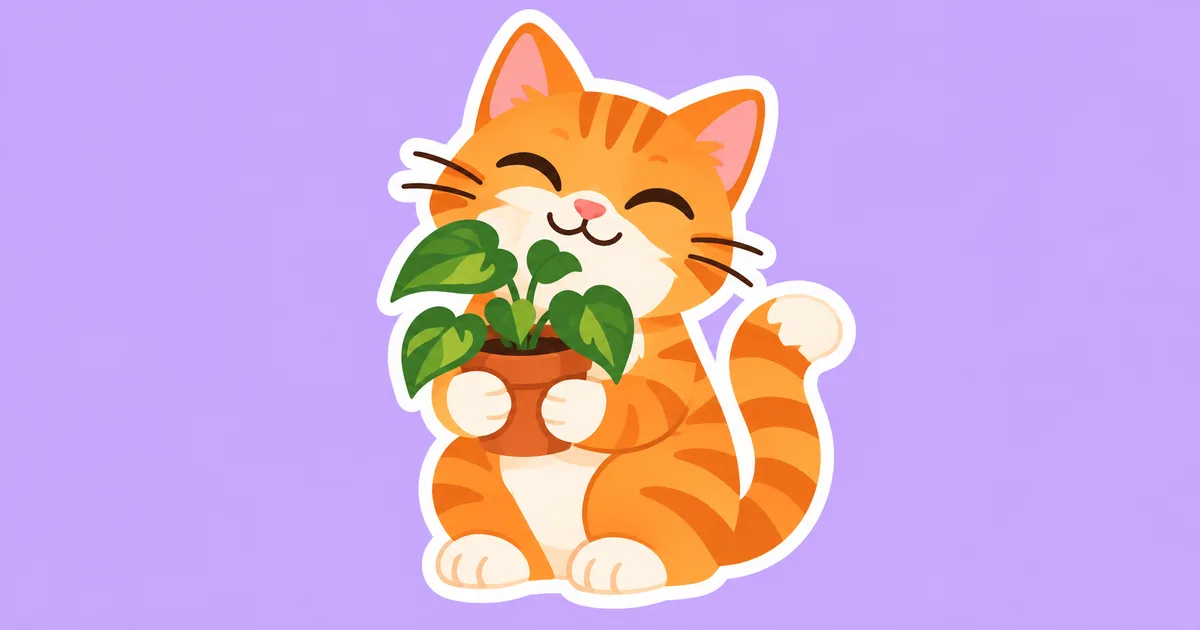

Biến ảnh tham chiếu của thú cưng, nhân vật hoặc đồ vật thành hình minh họa dạng sticker. Chọn biểu cảm và phong cách vẽ, sau đó kiểm tra đường viền hình.

Tạo thử biểu tượng logo từ bản phác thảo hoặc ảnh tham chiếu. Chọn phong cách đồ họa và bảng màu, rồi xem ý tưởng dạng ảnh raster ở kích thước nhỏ.
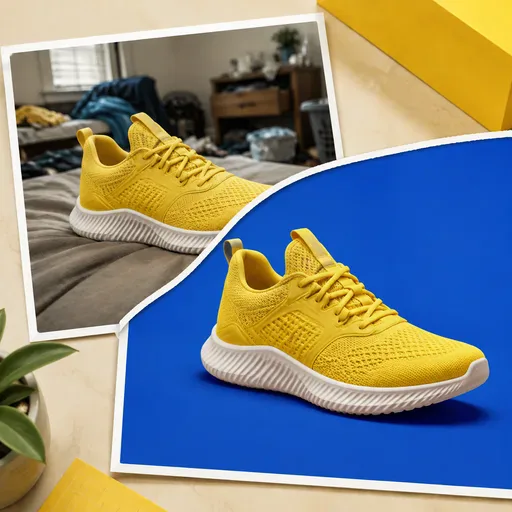
Tách chủ thể khỏi nền để tạo ảnh PNG trong suốt, phù hợp cho ảnh sản phẩm, ảnh hồ sơ và nội dung quảng cáo. Dùng AI để xử lý nền rối, ánh sáng không đều hoặc ảnh sản phẩm nhiều chi tiết mà không cần khoanh vùng thủ công.
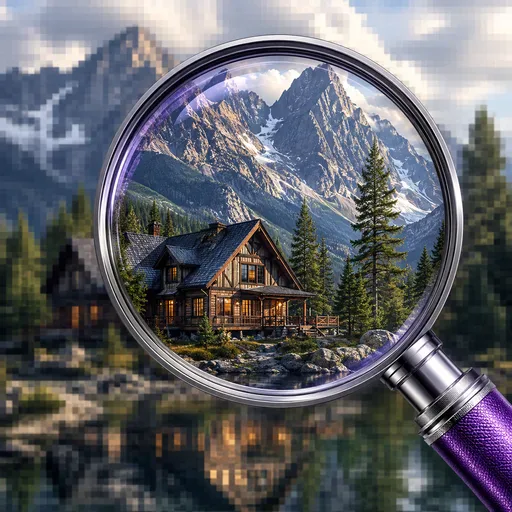
Chọn một mô hình được hỗ trợ và độ phân giải đầu ra có sẵn để thử tạo ảnh trông rõ nét hơn. Kết quả tùy thuộc vào mô hình và tùy chọn đầu ra bạn chọn.
Biến ảnh thú cưng, bản phác thảo nhân vật hoặc ảnh đồ vật thường ngày thành hình minh họa kiểu nhãn dán với tư thế và đường bao rõ ràng. Hãy chọn một biểu cảm hoặc hành động để chủ thể dễ nhận ra. Kết quả là ý tưởng minh họa; bạn có thể tiếp tục chuẩn bị hình để chia sẻ hoặc in bằng một quy trình riêng.
Tải lên ảnh hoặc bản phác thảo cho thấy rõ toàn bộ chủ thể và các chi tiết nhận diện. Với thú cưng, hãy để rõ mặt và màu lông; với nhân vật, cần nhìn thấy các phụ kiện quan trọng. Nếu muốn tạo một nhãn dán dễ nhận ra, tránh dùng ảnh tham chiếu có nhiều chủ thể nhỏ.
Chọn hai tùy chọn bên dưới, kiểm tra mô hình và số credit, rồi tạo bản phác thảo đầu tiên. So sánh kết quả với ảnh tham chiếu và chỉ thay đổi từng cài đặt một để dễ đánh giá.
Đây là các tổ hợp tùy chọn gợi ý để bạn thử, không phải kết quả đã được kiểm thử. Hãy chọn các cài đặt tương ứng trong biểu mẫu; không có câu lệnh để sao chép.
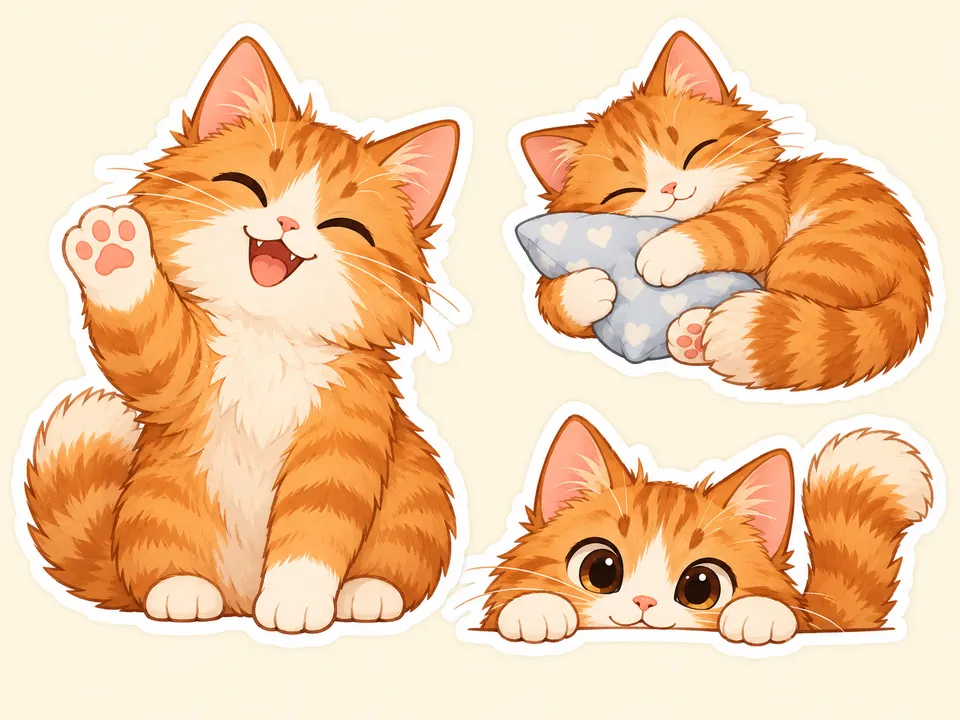
Kiểm tra tai, chân, tay, phụ kiện và đường bao của hình. Bớt các chi tiết trang trí quá nhỏ vì chúng có thể không còn nhìn thấy khi thu nhỏ ảnh. Viền trắng chỉ là đường bao trực quan, không đảm bảo nền trong suốt hay chủ thể đã được tách nền đúng cách.
Tải ảnh xuống rồi dùng phần mềm chỉnh sửa để chuyển sang định dạng phù hợp với nơi bạn định sử dụng. Mỗi ứng dụng nhắn tin có yêu cầu riêng về kích thước và định dạng tệp; nhãn dán in cần đường cắt phù hợp và phần tràn lề đã được nhà in xác nhận. Hãy kiểm tra yêu cầu trước khi ghép bộ nhãn dán hoặc đặt in.

Model tạo ảnh tiên tiến của OpenAI, hỗ trợ Thinking Mode, xử lý chữ trong ảnh, tìm kiếm trên web khi tạo ảnh và tối đ...

Để tạo hoặc chỉnh sửa ảnh bằng Nano Banana Pro, bạn cần đăng nhập và có đủ tín dụng trong tài khoản. Hãy kiểm tra số ...

Tạo video từ câu lệnh, làm ảnh chuyển động hoặc dùng video làm đầu vào ở các chế độ được hỗ trợ. Chọn chế độ tạo và t...

Sora 2 là mô hình tạo video đa năng của OpenAI. Bạn có thể tạo video từ mô tả bằng văn bản hoặc ảnh, với các cảnh có ...

Mô hình tạo video AI thế hệ mới của ByteDance với hệ thống tham chiếu @. Kết hợp văn bản, ảnh, đoạn video và âm thanh...