Nano Banana Pro
  • Accueil
  • Ressources
  • Tarifs
Outils IA
Outils IA
Image
Générateur de BD par IASupprimer l’arrière-planGomme d’objetsAgrandir une image
Vidéo
Améliorer une vidéoMontage vidéo IAProlonger une vidéo
Nano Banana ProNano Banana Pro

Générateur de stickers IA

Boîte à outils IA

JPG, JPEG, PNG, WEBP · Jusqu’à 10 Mo par image

Importez une image de référence, choisissez les options, puis lancez la génération. Vous n’avez pas besoin de rédiger de prompt.

Expression
Style de dessin
Résolution
Auto

Générateur de stickers IA

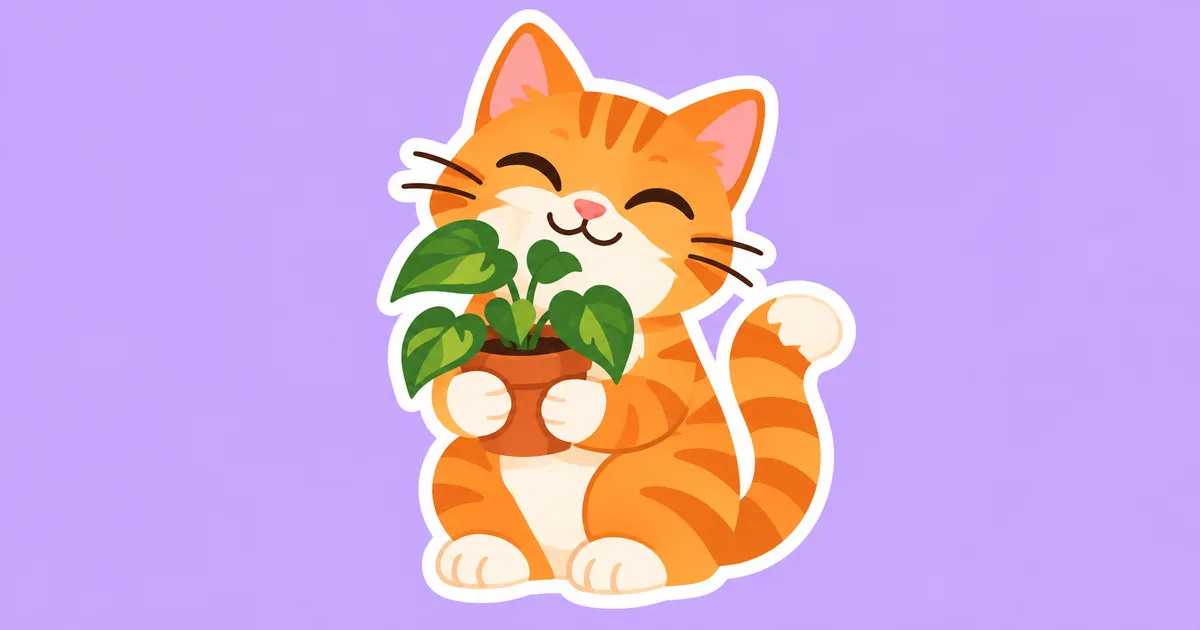
À partir d’une photo de votre animal, d’un personnage ou d’un objet, créez une illustration façon sticker. Choisissez l’expression et le style de dessin, puis vérifiez le contour.
Générateur de stickers IA

Outils IA associés

  • Générateur de logo IA

    Générateur de logo IA

    À partir d’un croquis ou d’une référence visuelle, choisissez un style graphique et une palette pour explorer un concept de logo. Examinez le rendu matriciel à petite taille.
  • Suppression de l’arrière-plan par IA

    Suppression de l’arrière-plan par IA

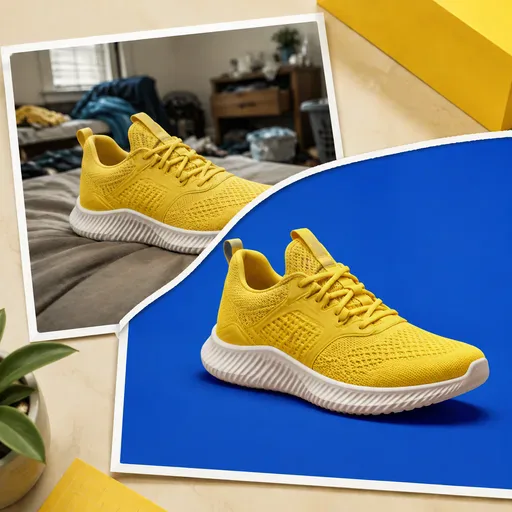
    Détourez vos sujets pour créer des images PNG à fond transparent, adaptées aux fiches de produits, aux photos de profil, aux visuels de marketplace ou aux publicités. Simplifiez le détourage des photos aux arrière-plans chargés ou à l’éclairage irrégulier.
  • Amélioration de la résolution d’image par IA

    Amélioration de la résolution d’image par IA

    Importez une image et choisissez 1K, 2K ou 4K pour obtenir une version plus nette.

Générateur de stickers IA

À quoi peut servir cet outil ?

Transformez une photo d’animal, un croquis de personnage ou la référence d’un objet en illustration façon sticker, avec une pose et une silhouette faciles à reconnaître. Choisissez d’abord une expression ou une action pour que le sujet reste lisible. Le résultat est un concept d’illustration que vous pourrez préparer ensuite pour le partage ou l’impression.

Illustration conceptuelle, non issue d’un essai de l’outil

À partir de la référence d’un animal, d’un personnage ou d’un objet, choisissez une expression et un style de dessin, puis vérifiez la silhouette de l’illustration façon sticker.

Générateur de stickers IA

Choisir une référence claire

Importez une photo ou un croquis où le sujet entier et ses détails distinctifs sont bien visibles. Pour un animal, montrez son visage et les marques de son pelage ; pour un personnage, veillez à ce que ses accessoires importants restent reconnaissables. Si vous souhaitez un seul sticker facile à identifier, évitez de réunir plusieurs petits sujets dans la même référence.

Générateur de stickers IA

De la référence au concept illustré

Choisissez les deux options ci-dessous, vérifiez le modèle et le coût en crédits, puis générez un premier concept. Comparez-le à la référence avant de ne modifier qu’un réglage à la fois.

Expression

Joyeuse · Somnolente · Espiègle · Surprise

Style de dessin

Mignon · Graphique et marqué · Aquarelle · Couleurs en aplats

Générateur de stickers IA

Trois combinaisons à essayer

Ces combinaisons sont des pistes créatives, pas des résultats testés. Sélectionnez les réglages correspondants dans le formulaire ; aucun prompt n’est à copier.
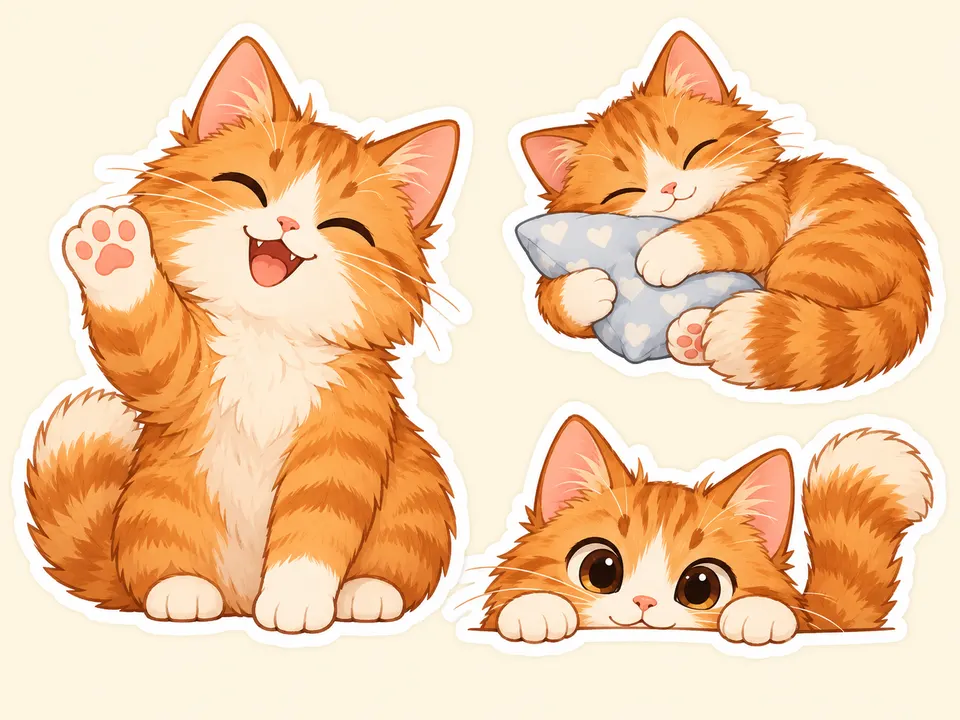
Générateur de stickers IA

Joyeuse · Graphique et marqué

Expression : Joyeuse · Style de dessin : Graphique et marqué

Somnolente · Aquarelle

Expression : Somnolente · Style de dessin : Aquarelle

Espiègle · Couleurs en aplats

Expression : Espiègle · Style de dessin : Couleurs en aplats

Générateur de stickers IA

Vérifier le résultat avant de l’utiliser

Examinez les oreilles, les pattes, les mains, les accessoires et les contours de la silhouette. Simplifiez les petits ornements qui risquent de disparaître une fois l’image réduite. Un contour blanc est un élément visuel : il ne garantit ni un fond transparent ni une forme de découpe bien détachée.

Générateur de stickers IA

Préparer l’étape suivante

Téléchargez l’image et adaptez-la à son usage dans un logiciel de retouche. Chaque messagerie impose ses propres dimensions, formats et exigences pour les packs. Pour un sticker imprimé, faites confirmer par l’imprimeur la résolution requise, le fond perdu et la ligne de découpe séparée avant de préparer le fichier ou de passer commande.
Gérer les fichiers

Politique de confidentialité
FAQ

Les questions utiles avant de commencer

Oui. Une photo nette de votre animal constitue une bonne référence pour explorer différents styles. Montrez bien son visage et ses marques distinctives, puis vérifiez que l’illustration représente toujours votre animal et non un animal générique.

La transparence du fond n’est pas garantie. Un fond blanc ou clair n’est pas transparent : vérifiez le fichier téléchargé et détourez l’image séparément si nécessaire.

Réutilisez la même image de référence et le même style de dessin, puis choisissez une autre expression. La cohérence n’est pas garantie : comparez les images et corrigez les détails qui ne correspondent pas avant de composer la série.

Non. Le résultat est une image, pas un pack de stickers prêt à installer dans une messagerie. Préparez les dimensions, les formats et les métadonnées exigés par l’application dans un outil de publication adapté.

L’image peut servir de point de départ visuel. Demandez à l’imprimeur de confirmer la résolution et le fond perdu requis, ainsi que la nécessité d’un tracé de découpe séparé. Le contour blanc illustré ne constitue pas une ligne de découpe.

Choisissez d’abord le modèle et les réglages, puis consultez le coût en crédits affiché à côté du bouton de génération. Le coût varie selon le modèle et la résolution. La génération nécessite une connexion et un solde de crédits suffisant ; elle n’est pas présentée comme gratuite ou illimitée.

Choisissez un ratio disponible adapté à votre référence et à l’usage prévu. Les dimensions et les formats dépendent du modèle sélectionné. Même en haute résolution, le résultat reste un concept visuel, pas un fichier prêt pour la production.

Consultez le résultat dans le panneau prévu à cet effet et téléchargez-le si vous le souhaitez. Si vous quittez la page pendant la génération, vous pouvez retrouver la tâche dans l’historique. Examinez l’image entière avant de la partager ou de la transmettre à un graphiste.

Modèles IA

Modèles IA

  • GPT Image 2
    Image

    GPT Image 2

    Découvrez GPT Image 2, le modèle de génération d’images d’OpenAI présenté avec Thinking Mode, la recherche web pendan...
  • Nano Banana Pro
    Image

    Nano Banana Pro

    Créez et retouchez des images avec Nano Banana Pro. La connexion et des crédits sont nécessaires ; vérifiez le coût a...

  • Veo 3.1
    Vidéo

    Veo 3.1

    Créez une vidéo à partir d’un texte, animez une image ou utilisez une vidéo selon les modes disponibles. Choisissez u...
  • Sora 2
    Vidéo

    Sora 2

    Découvrez Sora 2, le modèle de génération vidéo d’OpenAI. Créez des vidéos à partir d’un prompt textuel et, selon les...
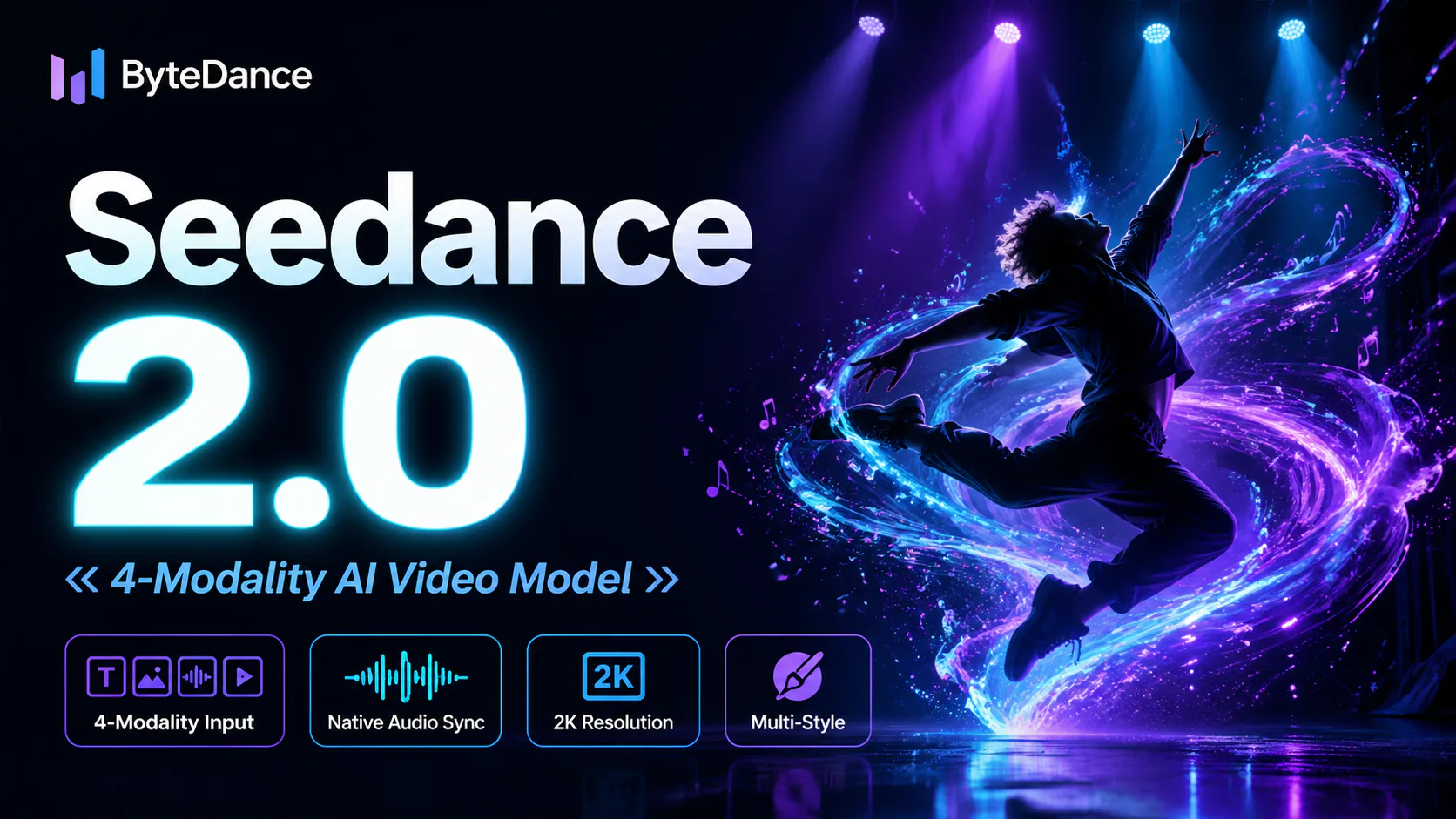
  • Seedance 2.0
    Vidéo

    Seedance 2.0

    Seedance 2.0, le modèle vidéo IA de nouvelle génération de ByteDance, permet de combiner texte, images, extraits vidé...

Créez avec Nano Banana Pro

Créez des images époustouflantes aujourd'hui
Commencer
Nano Banana Pro
Nano Banana ProNano Banana Pro

Nano Banana Pro est une plateforme de génération d’images par IA qui donne accès à des modèles avancés pour créer des visuels de qualité professionnelle.

E-mail
FAQGalerie de créationsNouveautésAPIColorisation mangaCyberpunk AI
العربيةDeutschEnglishEspañolFrançais繁體中文日本語한국어Bahasa MelayuTürkçeไทยTiếng ViệtPortuguês (Brasil)中文עבריתPolski
© 2026 Nano Banana Pro· Tous droits réservés
Politique de confidentialitéConditions d'utilisationPolitique de remboursementDemande de remboursementQui sommes-nous
AccueilNEWOutilsRessourcesProfil