Générateur de logo IA
À partir d’un croquis ou d’une image de référence, choisissez un style graphique et une palette pour explorer un symbole de logo, puis examinez le rendu à petite taille.


À partir d’un croquis ou d’une image de référence, choisissez un style graphique et une palette pour explorer un symbole de logo, puis examinez le rendu à petite taille.
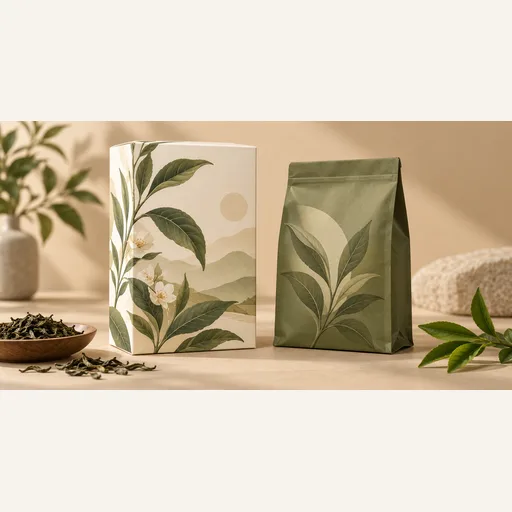
À partir d’une référence d’emballage, choisissez un format et un style visuel pour explorer un nouveau concept, ses graphismes et ses couleurs, ainsi que l’espace prévu pour l’étiquette et les plis.

À partir de la référence d’un animal, d’un personnage ou d’un objet, choisissez une expression et un style graphique pour créer une illustration au rendu sticker. Vérifiez la lisibilité de sa silhouette.
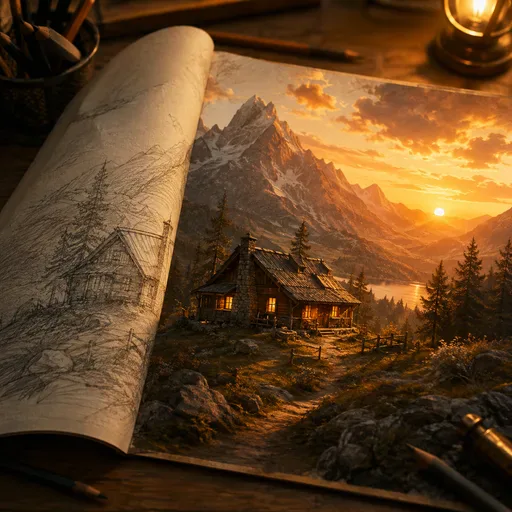
Convertissez des croquis en images photoréalistes avec l'IA
Explorez un symbole de marque reconnaissable à partir d’un croquis ou d’une référence visuelle. Choisissez un style de symbole et une palette adaptés à la référence et à l’identité que vous souhaitez donner à la marque. Commencez par une silhouette simple et quelques éléments visuels, puis vérifiez si le concept reste lisible en petit.
Utilisez un croquis simple à la silhouette lisible ou une référence que vous avez le droit d’utiliser. Une idée de symbole clairement définie est plus facile à explorer qu’un assemblage de lettrages et de styles sans lien. Le formulaire permet de choisir le style du symbole et la palette ; finalisez le lettrage de la marque dans un logiciel de création graphique.
Choisissez les deux options ci-dessous, vérifiez le modèle et le nombre de crédits indiqué, puis générez un premier concept. Comparez-le à la référence avant de modifier un seul réglage à la fois.
Ces combinaisons sont des suggestions à explorer, pas des résultats testés. Sélectionnez les réglages correspondants dans le formulaire ; aucun prompt n’est à copier.
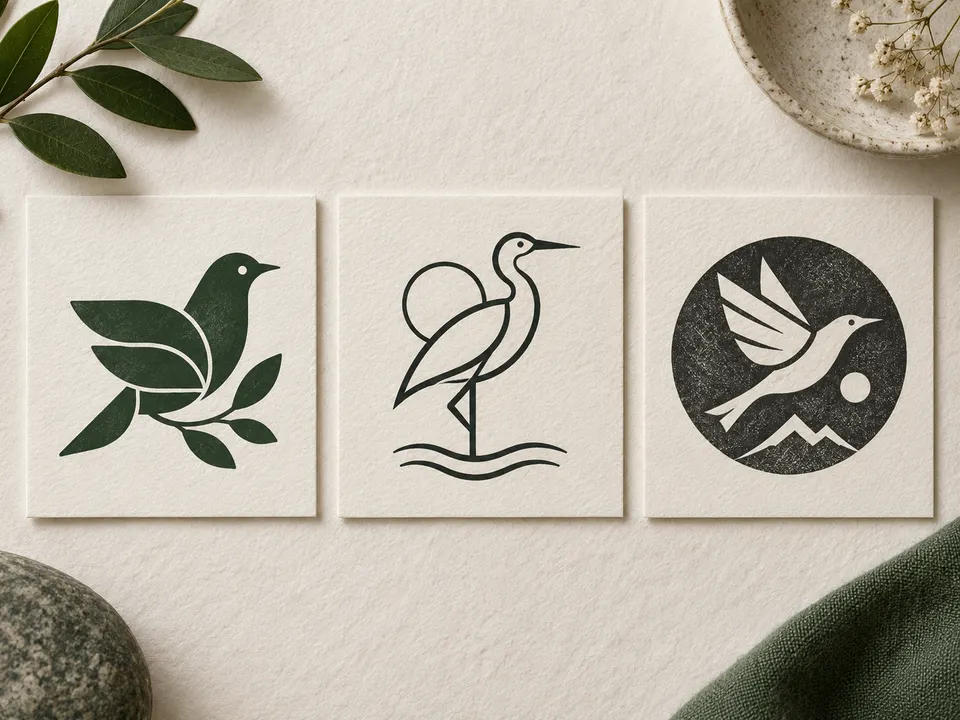
Examinez le contour et les espaces vides, puis vérifiez si le symbole reste lisible en une seule couleur. Repérez les lettres involontaires, les mots déformés et les ressemblances avec des logos connus. Une illustration détaillée peut être séduisante en grand format, mais peu lisible comme icône d’application, tampon ou petite photo de profil.
Transmettez l’image retenue et le brief à un graphiste pour créer le lettrage, le dessin vectoriel et les déclinaisons adaptées aux différents formats. Vérifiez séparément la disponibilité de la marque avant de l’adopter. Cet outil aide à explorer des pistes visuelles ; il ne définit pas la propriété de l’image et ne crée pas un système d’identité de marque complet.
Découvrez GPT Image 2, le modèle de génération d’images d’OpenAI présenté avec Thinking Mode, la recherche web pendan...
Créez et retouchez des images avec Nano Banana Pro. La connexion et des crédits sont nécessaires ; vérifiez le coût a...

Créez une vidéo à partir d’un texte, animez une image ou utilisez une vidéo selon les modes disponibles. Choisissez u...
Découvrez Sora 2, le modèle de génération vidéo d’OpenAI. Créez des vidéos à partir d’un prompt textuel et, selon les...
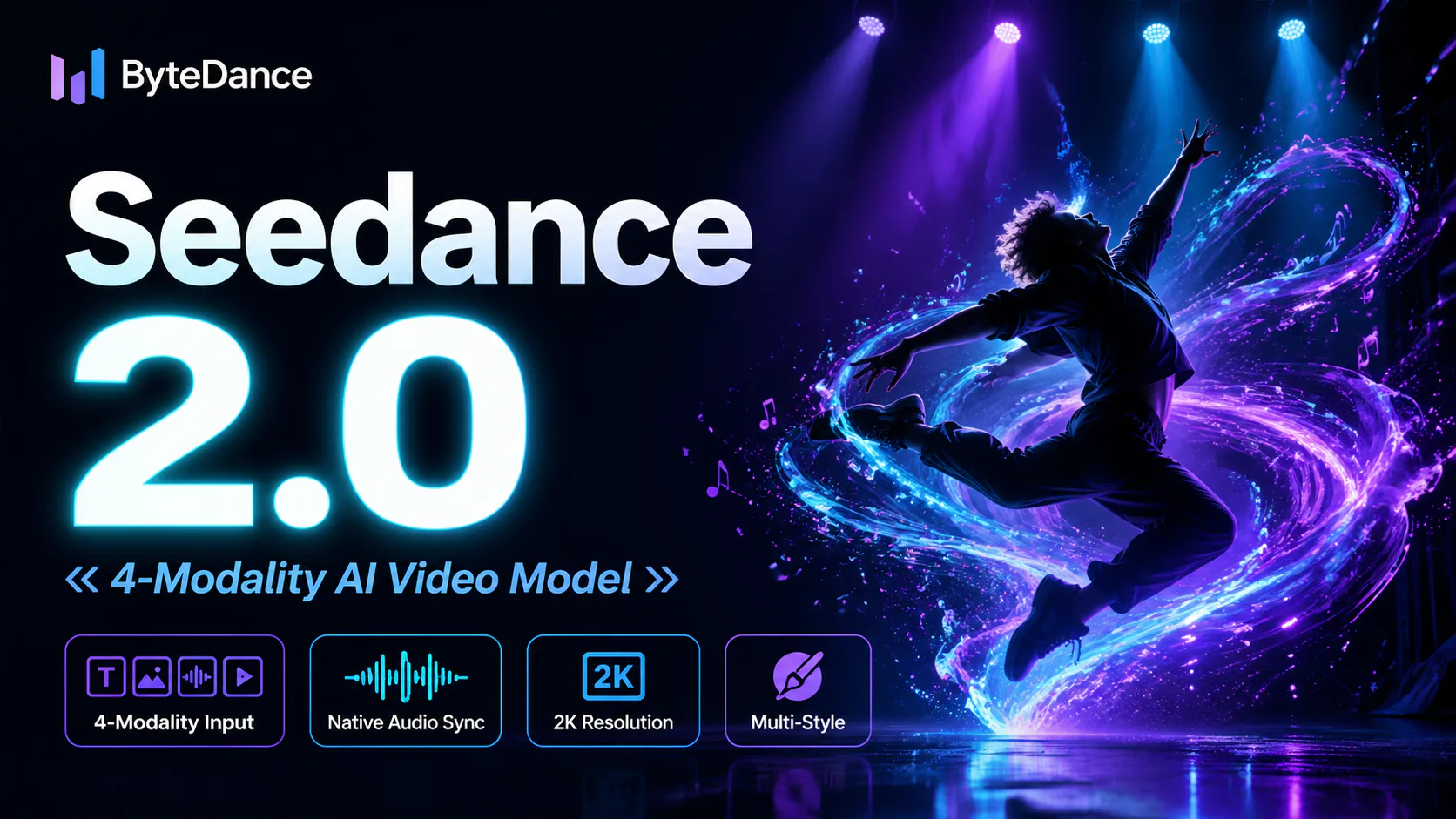
Seedance 2.0, le modèle vidéo IA de nouvelle génération de ByteDance, permet de combiner texte, images, extraits vidé...