Design d’emballage par IA
Explorez un nouveau concept d’emballage à partir d’une image de référence. Choisissez un format et un style visuel, puis examinez les graphismes, les pliures et l’espace prévu pour les étiquettes.
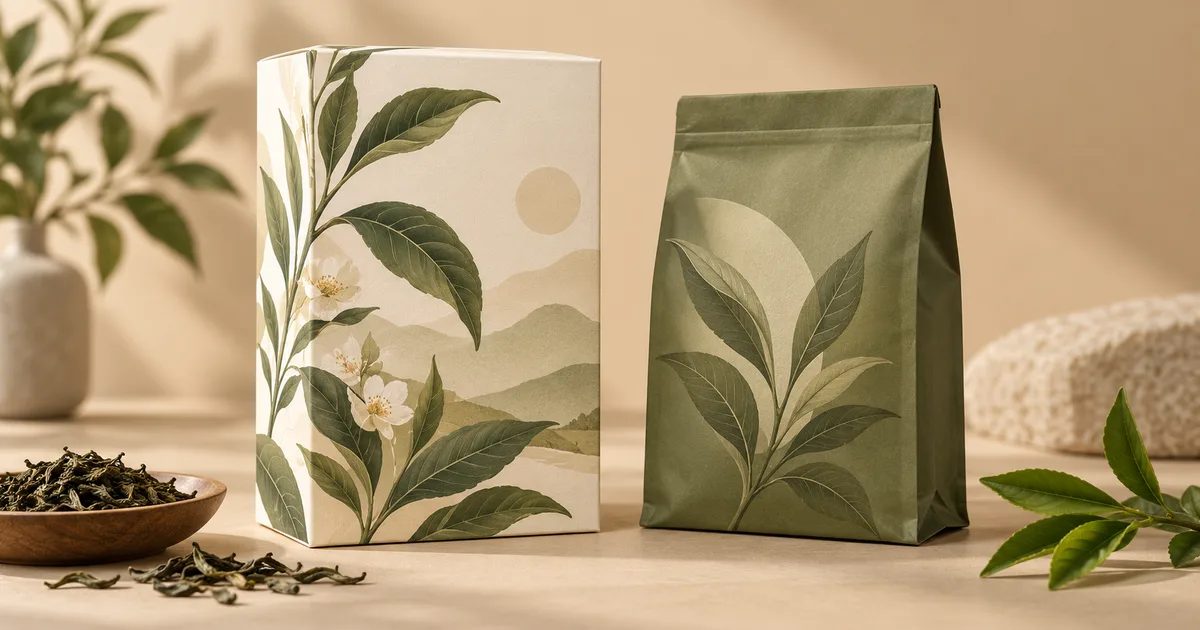

Explorez un nouveau concept d’emballage à partir d’une image de référence. Choisissez un format et un style visuel, puis examinez les graphismes, les pliures et l’espace prévu pour les étiquettes.
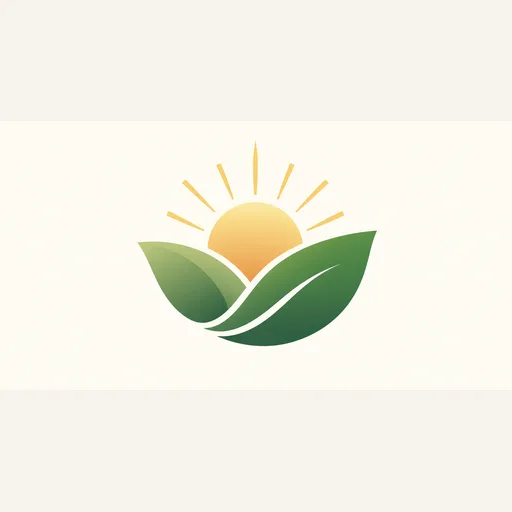
À partir d’un croquis ou d’une référence visuelle, choisissez un style graphique et une palette pour explorer un concept de logo. Examinez le rendu matriciel à petite taille.
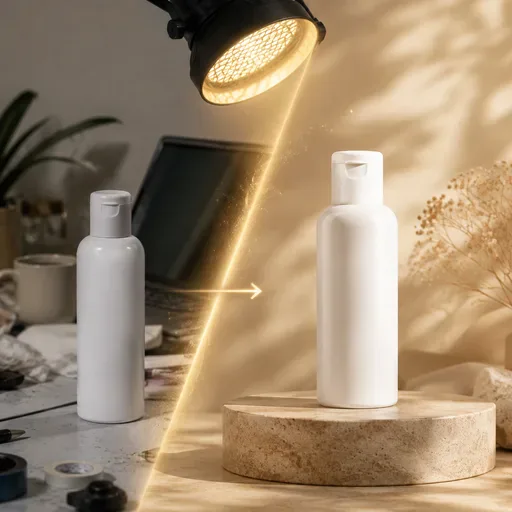
Créez des photos de produits pour vos fiches de vente, des visuels publicitaires et des mises en scène lifestyle à partir d’une photo simple de votre article. Explorez différents rendus : fond blanc, intérieur, surface haut de gamme ou visuel de campagne saisonnière.
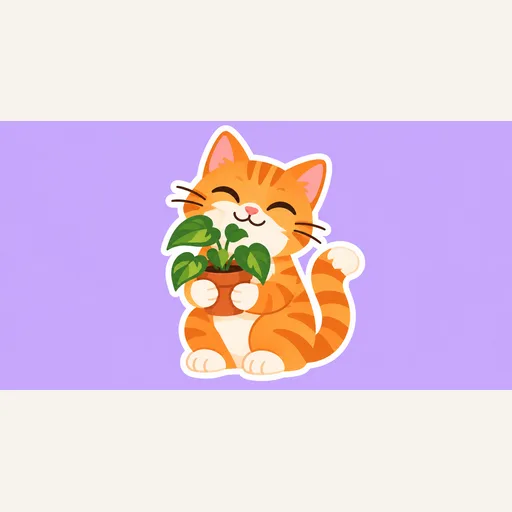
À partir de la référence d’un animal, d’un personnage ou d’un objet, choisissez une expression et un style graphique pour créer une illustration au rendu sticker. Vérifiez la lisibilité de sa silhouette.
Explorez une nouvelle direction visuelle pour une boîte, un sachet ou un autre emballage. Comparez des idées de couleurs, d’illustrations et d’espace réservé aux étiquettes avant de commander les fichiers de production. Contrairement à une photo de produit, il s’agit ici d’imaginer un nouvel emballage, pas de reproduire à l’identique une étiquette existante.
Importez un emballage vierge ou peu imprimé, dont la forme est bien visible. Une vue de face ou de trois quarts aide à repérer les panneaux, les plis et les fermetures. Choisissez le format et le style visuel dans le formulaire ; les informations précises du produit devront être ajoutées séparément pour préparer des étiquettes exactes.
Choisissez les deux options ci-dessous, puis vérifiez le modèle et le coût en crédits affiché avant de lancer la génération. Comparez le premier concept à votre référence et modifiez un seul réglage à la fois.
Ces combinaisons sont des pistes à explorer, pas des résultats testés. Sélectionnez les réglages correspondants dans le formulaire ; aucun prompt n’est à recopier.
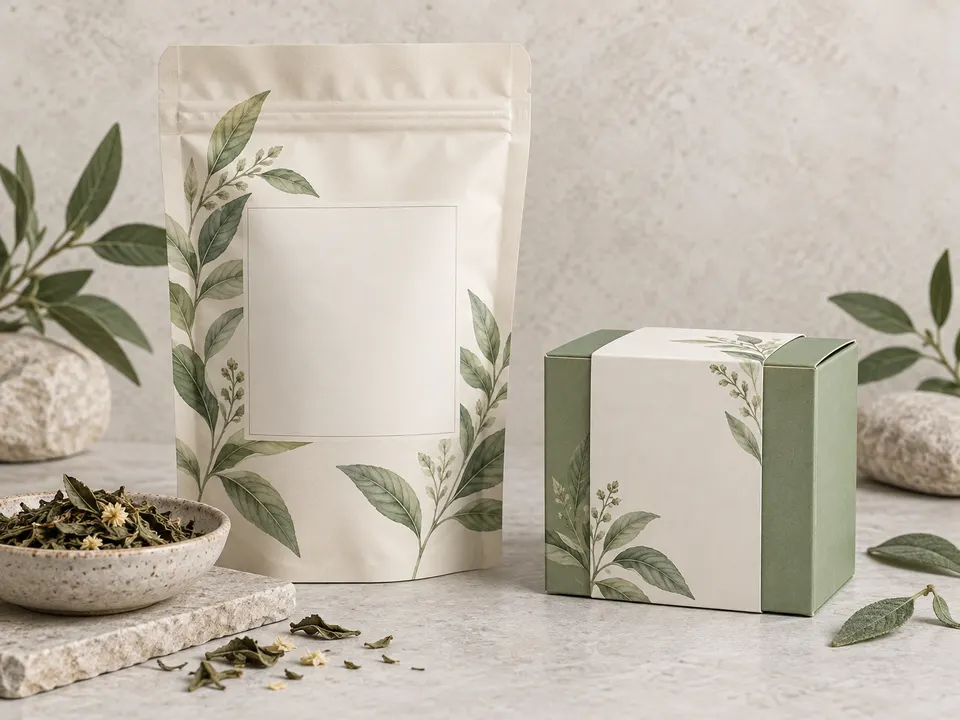
Vérifiez les proportions des panneaux, les plis et les coutures, ainsi que les motifs qui pourraient se prolonger maladroitement sur les bords. Examinez chaque texte généré et retirez toute certification ou allégation produit inventée. Un rendu réaliste ne garantit ni la performance du matériau, ni la lisibilité des petits caractères, ni les dimensions d’un emballage fabriqué.
Servez-vous de l’image comme support de brief pour un graphiste spécialisé en emballage. Le fichier final devra être réalisé sur le tracé de découpe validé par le fabricant, avec des textes et codes-barres vérifiés et les spécifications d’impression requises. Demandez une épreuve physique avant d’utiliser le concept pour la production.
Découvrez GPT Image 2, le modèle de génération d’images d’OpenAI présenté avec Thinking Mode, la recherche web pendan...
Créez et retouchez des images avec Nano Banana Pro. La connexion et des crédits sont nécessaires ; vérifiez le coût a...

Créez une vidéo à partir d’un texte, animez une image ou utilisez une vidéo selon les modes disponibles. Choisissez u...
Découvrez Sora 2, le modèle de génération vidéo d’OpenAI. Créez des vidéos à partir d’un prompt textuel et, selon les...
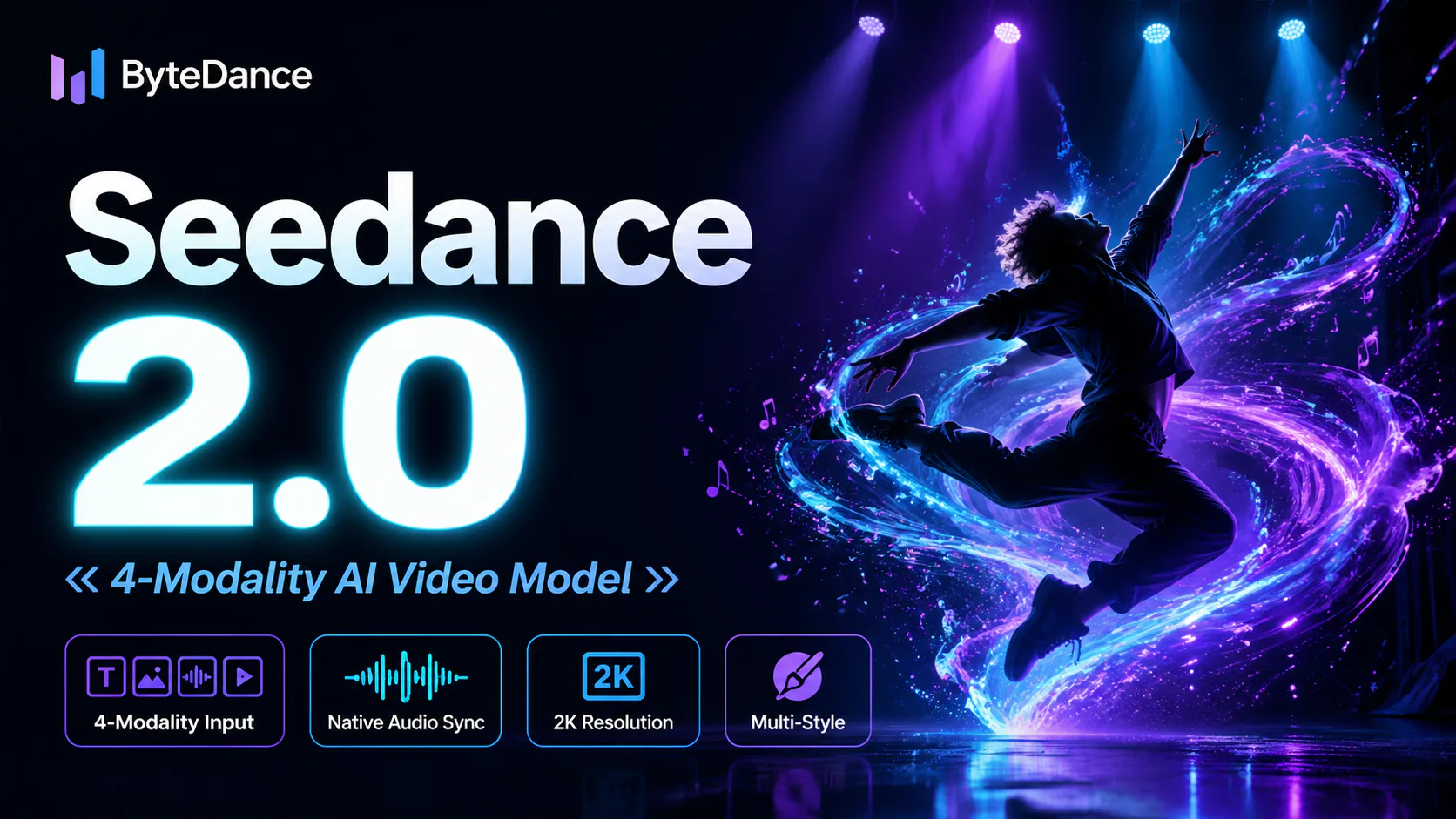
Seedance 2.0, le modèle vidéo IA de nouvelle génération de ByteDance, permet de combiner texte, images, extraits vidé...