Diseño de envases con IA
Explora un nuevo concepto de envase a partir de una imagen de referencia. Elige el formato y el estilo visual, y revisa los gráficos, los pliegues y el espacio para las etiquetas.
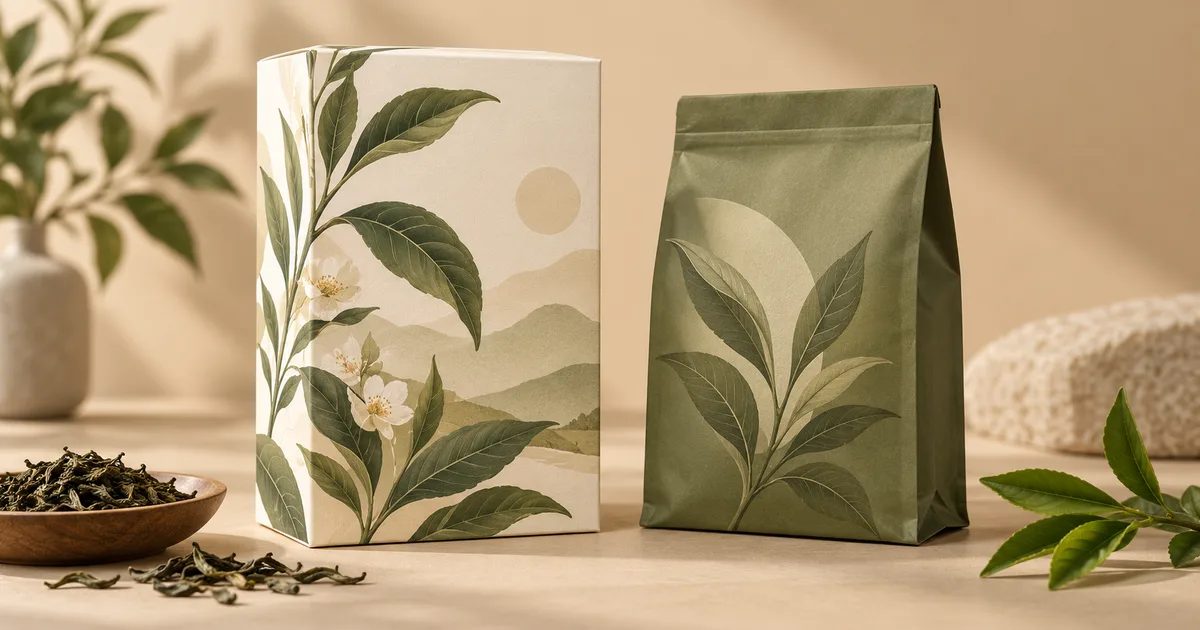

Explora un nuevo concepto de envase a partir de una imagen de referencia. Elige el formato y el estilo visual, y revisa los gráficos, los pliegues y el espacio para las etiquetas.
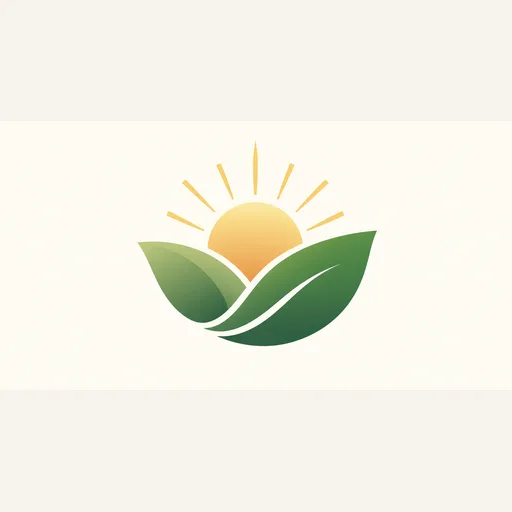
Explora una propuesta de símbolo para tu logo a partir de un boceto o una referencia visual. Elige un estilo gráfico y una paleta de colores; luego revisa el concepto en formato raster y a tamaño reducido.
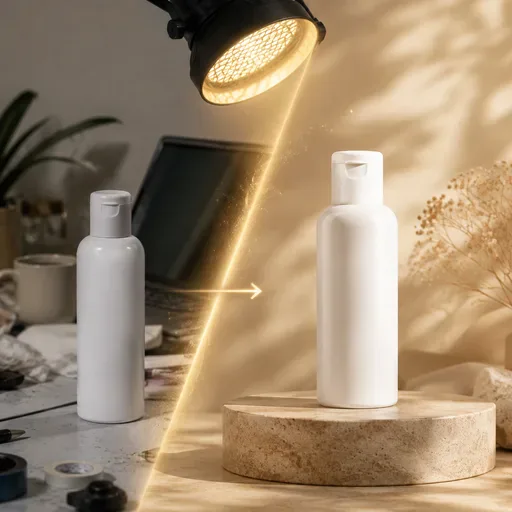
Crea fotos de producto para tiendas en línea, anuncios y escenas de estilo de vida a partir de una foto sencilla del artículo. Prueba fondos blancos, ambientes domésticos, superficies elegantes e imágenes para campañas de temporada antes de organizar una sesión fotográfica.
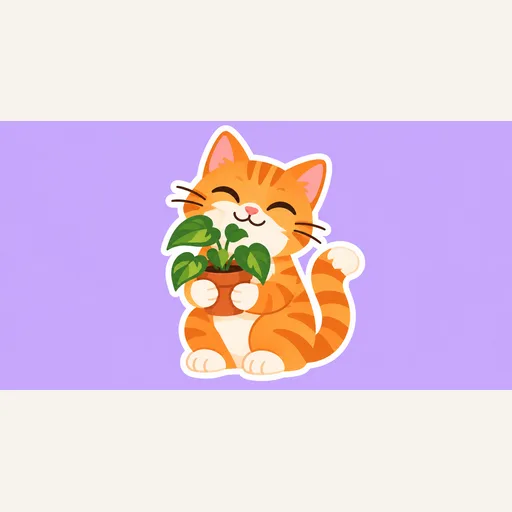
Convierte una referencia de mascota, personaje u objeto en una ilustración estilo pegatina. Elige una expresión y un estilo de dibujo; después revisa la silueta.
Explora una nueva propuesta visual para una caja, una bolsa u otro tipo de envase. Compara ideas de color, ilustración y espacio para etiquetas antes de encargar el arte de producción. Esta herramienta sirve para idear un nuevo diseño de envase, no para conservar exactamente una etiqueta existente como en un flujo de fotografía de producto.
Sube la imagen de un envase sin imprimir o con un diseño sencillo y una forma clara. Una vista frontal o en tres cuartos permite apreciar mejor los paneles, los pliegues y los cierres. Elige el formato del envase y el estilo visual en el formulario. Si necesitas etiquetas precisas, prepara los datos del producto por separado.
Elige las dos opciones del formulario, comprueba qué modelo usarás y cuántos créditos cuesta generar; después, crea un primer concepto. Compáralo con la referencia y cambia un solo ajuste cada vez.
Estas combinaciones son sugerencias para explorar, no resultados probados. Selecciona los ajustes correspondientes en el formulario; no hay ningún prompt que copiar.
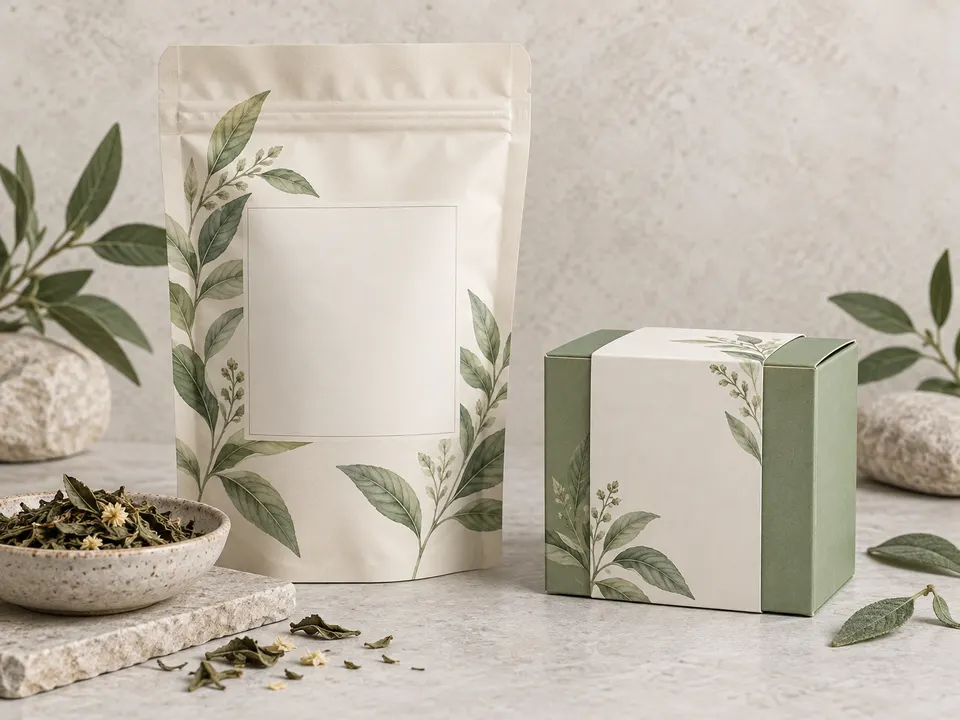
Comprueba las proporciones de los paneles, los pliegues y las costuras, y fíjate si algún gráfico cruza los bordes de forma extraña. Revisa todos los textos generados y elimina las certificaciones o afirmaciones sobre el producto que no sean reales. Un renderizado realista no confirma el rendimiento del material, la legibilidad de la letra pequeña ni las medidas del envase fabricado.
Usa la imagen como referencia para explicar tu propuesta a un diseñador de envases. El diseño final debe prepararse sobre el troquel aprobado por el fabricante, con textos y códigos de barras verificados y las especificaciones de impresión correspondientes. Solicita una prueba física antes de aprobar el arte para producción.
Crea imágenes con GPT Image 2 a partir de una descripción o una imagen de referencia. Las opciones disponibles depend...
Genera y edita imágenes con Nano Banana Pro. Debes iniciar sesión y disponer de créditos; revisa el coste mostrado an...

Crea videos a partir de texto, anima una imagen o usa video como entrada en los modos disponibles. Elige un modo de g...
Sora 2 es el modelo general de generación de video de OpenAI. Crea videos a partir de indicaciones de texto e imágene...
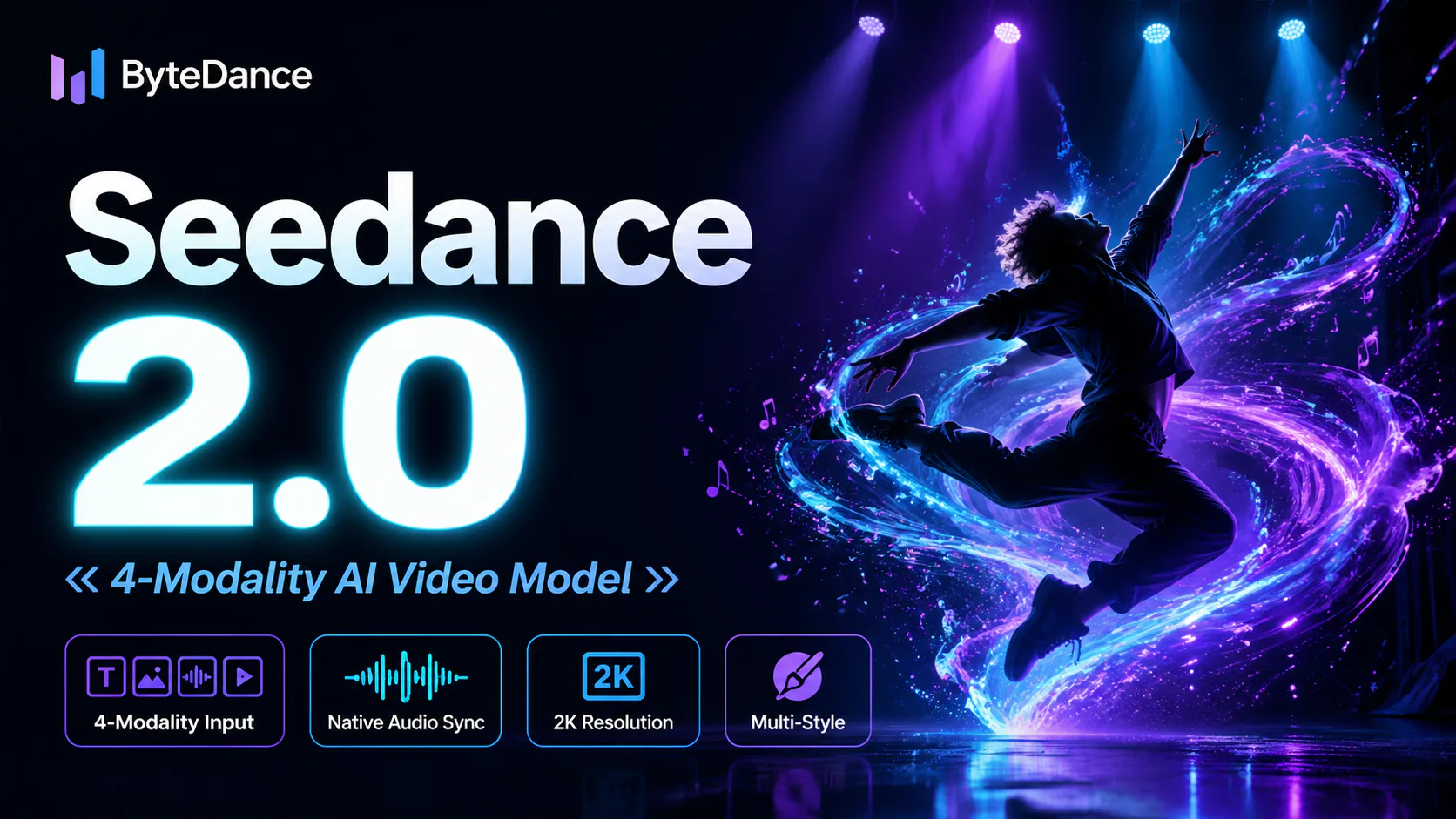
Seedance 2.0 es el modelo de video con IA de ByteDance. Permite combinar texto, imágenes, clips de video y audio en u...