Croquis en image avec l’IA
Transformez vos croquis et dessins au trait en superbes images photoréalistes avec l'IA.
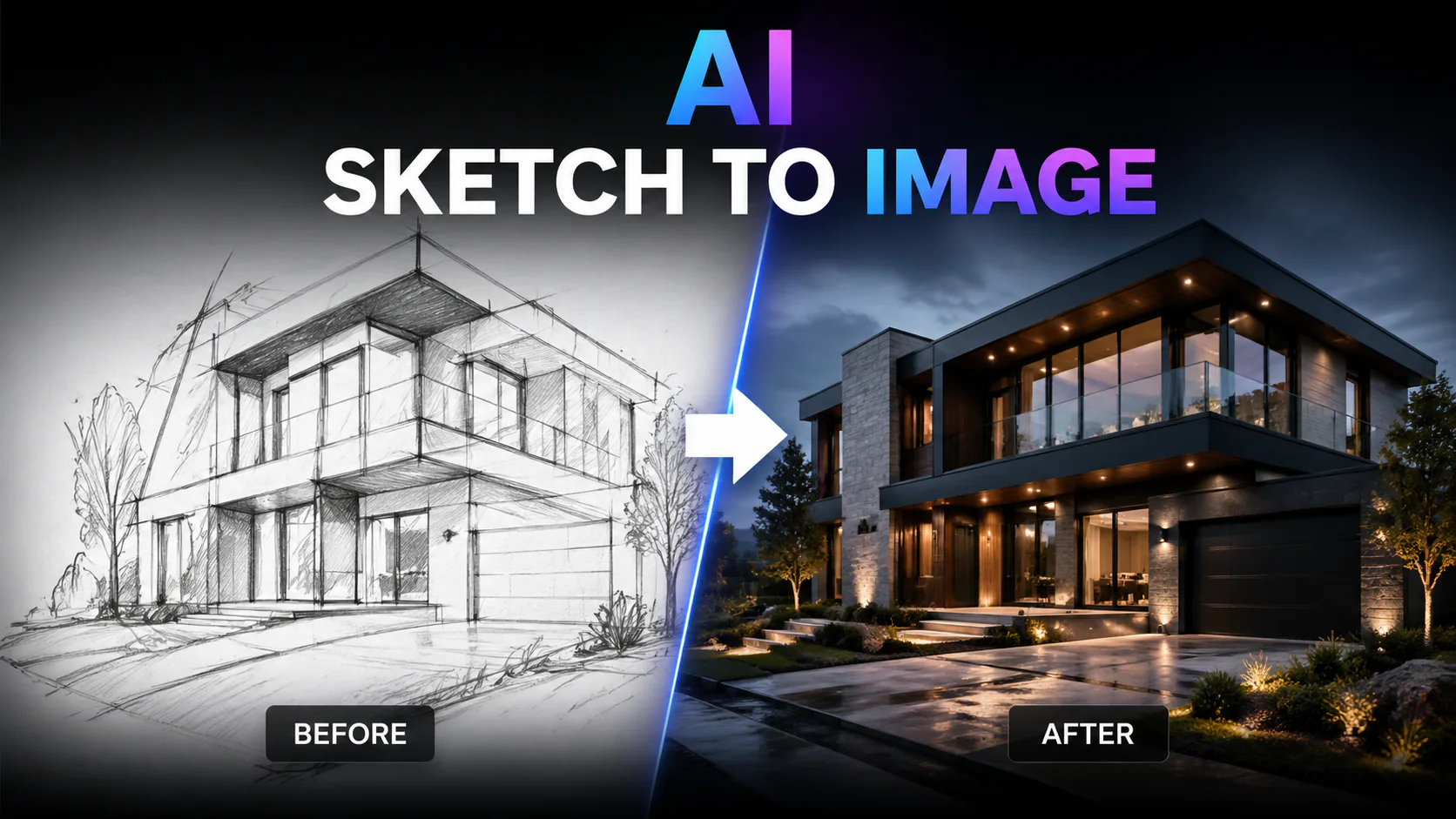

Transformez vos croquis et dessins au trait en superbes images photoréalistes avec l'IA.
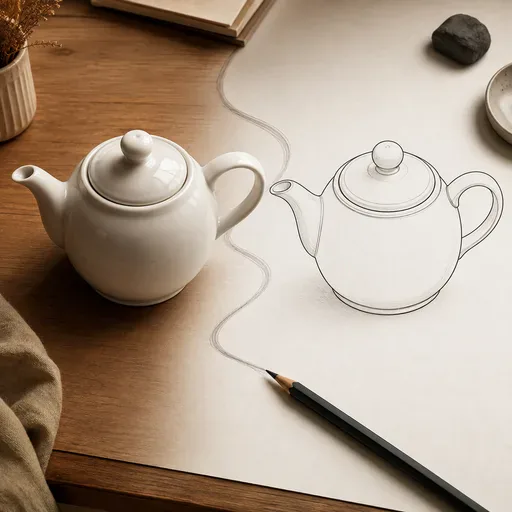
Extrayez un dessin au trait net à partir d’une photo et ajustez l’épaisseur et le style des lignes.
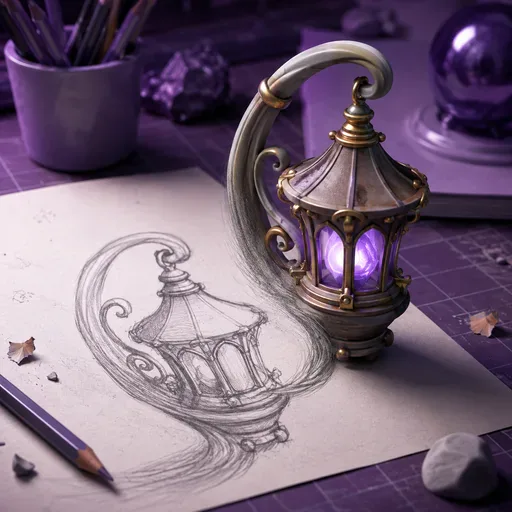
Donnez du volume à vos croquis pour créer des rendus 3D détaillés. L’IA interprète les lignes du dessin et les transforme en image à l’aspect tridimensionnel.

Importez un dessin au trait propre ou une esquisse, choisissez un traitement des couleurs et un niveau de fidélité aux traits, puis ajoutez de la couleur tout en préservant la composition.
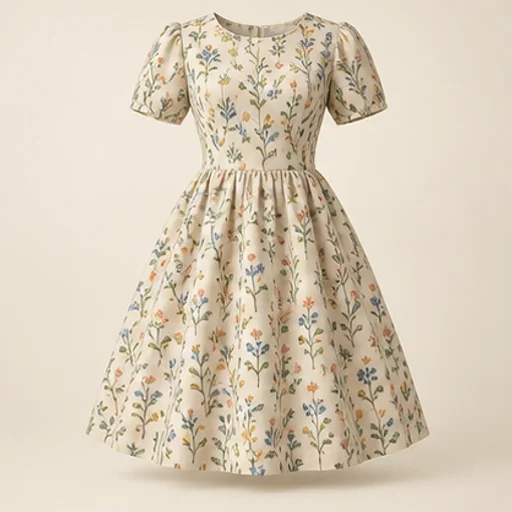
Visualisez le rendu possible d’un tissu sur un vêtement avant de le couper. Le vêtement de référence sert de guide pour la forme, et l’échantillon de tissu indique la couleur et le motif. Le résultat permet de comparer des rendus visuels ; il ne simule ni les mesures ni le tombé du tissu.
Importez un croquis dessiné à la main ou un dessin au trait, puis décrivez le rendu recherché. Le modèle sélectionné interprète les lignes et la composition pour créer une image. Le résultat peut servir à explorer une idée ou à préparer un support visuel, mais il peut différer du dessin d’origine.
Utilisez un croquis comme point de départ pour explorer un rendu et développer vos idées. Décrivez le style souhaité dans votre consigne ; le résultat dépend du modèle choisi et de ses options.
FAQ : transformer un croquis en image avec l’IA

Découvrez GPT Image 2, le modèle de génération d’images d’OpenAI présenté avec Thinking Mode, la recherche web pendan...

Créez et retouchez des images avec Nano Banana Pro. La connexion et des crédits sont nécessaires ; vérifiez le coût a...

Créez une vidéo à partir d’un texte, animez une image ou utilisez une vidéo selon les modes disponibles. Choisissez u...

Découvrez Sora 2, le modèle de génération vidéo d’OpenAI. Créez des vidéos à partir d’un prompt textuel et, selon les...

Seedance 2.0, le modèle vidéo IA de nouvelle génération de ByteDance, permet de combiner texte, images, extraits vidé...