Home staging virtuel par IA
Importez une photo de pièce vide et choisissez son usage et le style de mobilier pour une proposition de home staging virtuel.
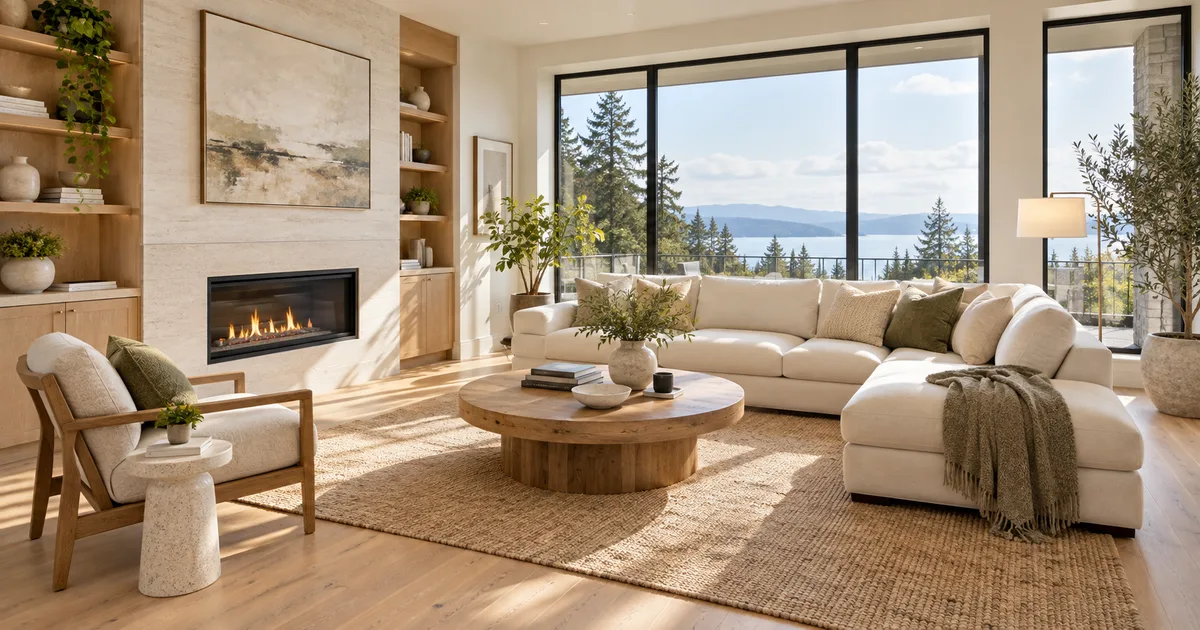

Importez une photo de pièce vide et choisissez son usage et le style de mobilier pour une proposition de home staging virtuel.
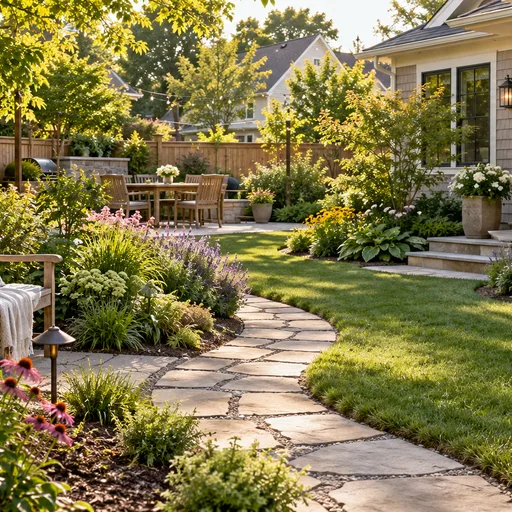
À partir d’une photo de votre jardin, choisissez son usage et un style paysager pour explorer des idées de plantations, d’allées et de coin détente avant de planifier les travaux.

Importez une image et choisissez 1K, 2K ou 4K pour obtenir une version plus nette.
Aidez les personnes qui consultent une annonce à imaginer comment meubler un salon vide, une chambre ou un studio. Commencez par un agencement réaliste, adapté à l’usage de la pièce, plutôt que de remplir chaque recoin d’objets décoratifs. L’objectif est de mieux présenter le bien tout en gardant la pièce photographiée reconnaissable.
Photographiez la pièce à la lumière du jour, de façon homogène, en laissant visibles le sol, les bords du plafond, les portes et les fenêtres. Une prise de vue depuis un angle donne généralement une meilleure idée de l’espace qu’un cadrage serré. Évitez les murs inclinés, les déformations dues au grand-angle et les montages réunissant plusieurs vues : le modèle a besoin d’une référence spatiale claire.
Choisissez les deux options ci-dessous, puis vérifiez le modèle et le nombre de crédits affiché avant de lancer la génération. Comparez le premier concept à la photo de référence et ne modifiez qu’un réglage à la fois.
Ces associations sont des pistes à essayer, pas des résultats testés. Sélectionnez les réglages correspondants dans le formulaire ; aucun prompt n’est à copier.
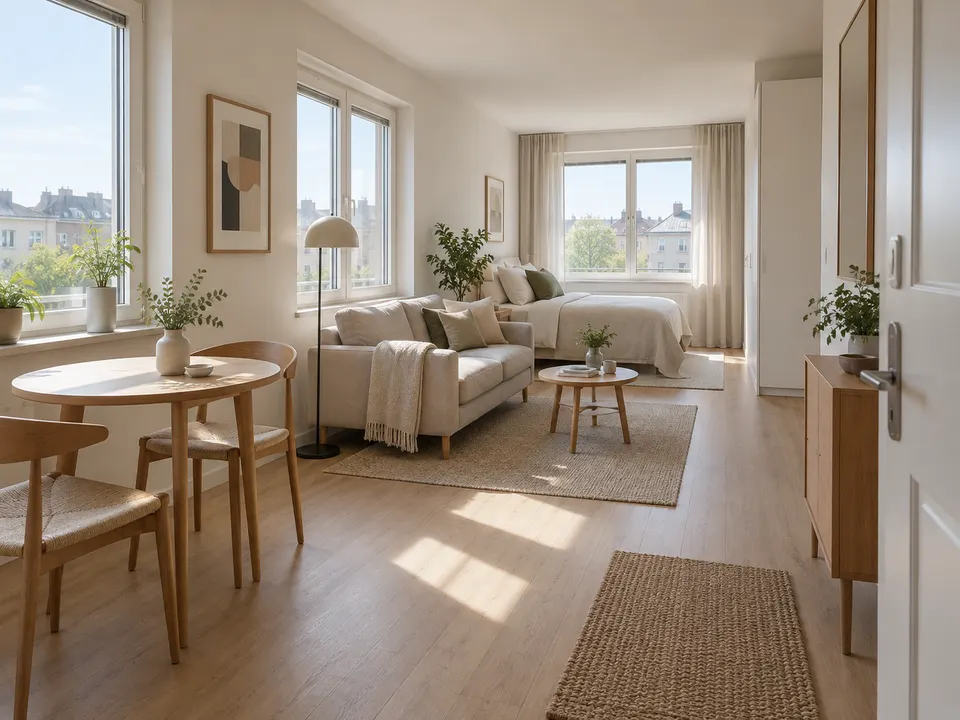
Vérifiez que les portes peuvent toujours s’ouvrir, que les fenêtres sont à leur place et que les meubles ne bloquent pas les passages. Examinez la profondeur du canapé, l’échelle du lit, les pieds des tables et les ombres de contact au sol. Dans une petite pièce, quelques meubles bien choisis montrent souvent mieux le potentiel de l’espace qu’un aménagement encombré.
Vous pouvez intégrer le concept choisi à la présentation du bien en indiquant clairement qu’il s’agit d’un aménagement virtuel ; gardez aussi la photo originale à disposition. Vérifiez les règles du site d’annonces. Avant d’acheter des meubles, mesurez la pièce réelle et vérifiez séparément les dimensions des produits.

Découvrez GPT Image 2, le modèle de génération d’images d’OpenAI présenté avec Thinking Mode, la recherche web pendan...

Créez et retouchez des images avec Nano Banana Pro. La connexion et des crédits sont nécessaires ; vérifiez le coût a...

Créez une vidéo à partir d’un texte, animez une image ou utilisez une vidéo selon les modes disponibles. Choisissez u...

Découvrez Sora 2, le modèle de génération vidéo d’OpenAI. Créez des vidéos à partir d’un prompt textuel et, selon les...

Seedance 2.0, le modèle vidéo IA de nouvelle génération de ByteDance, permet de combiner texte, images, extraits vidé...