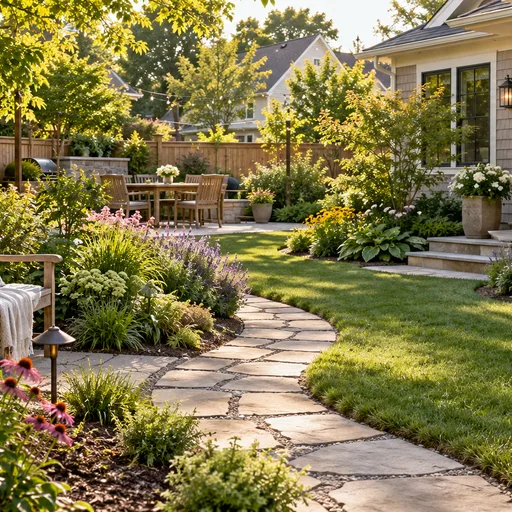
Home staging virtual con IA
Sube una foto de una habitación vacía y elige el uso y el estilo del mobiliario para explorar una propuesta de home staging virtual.
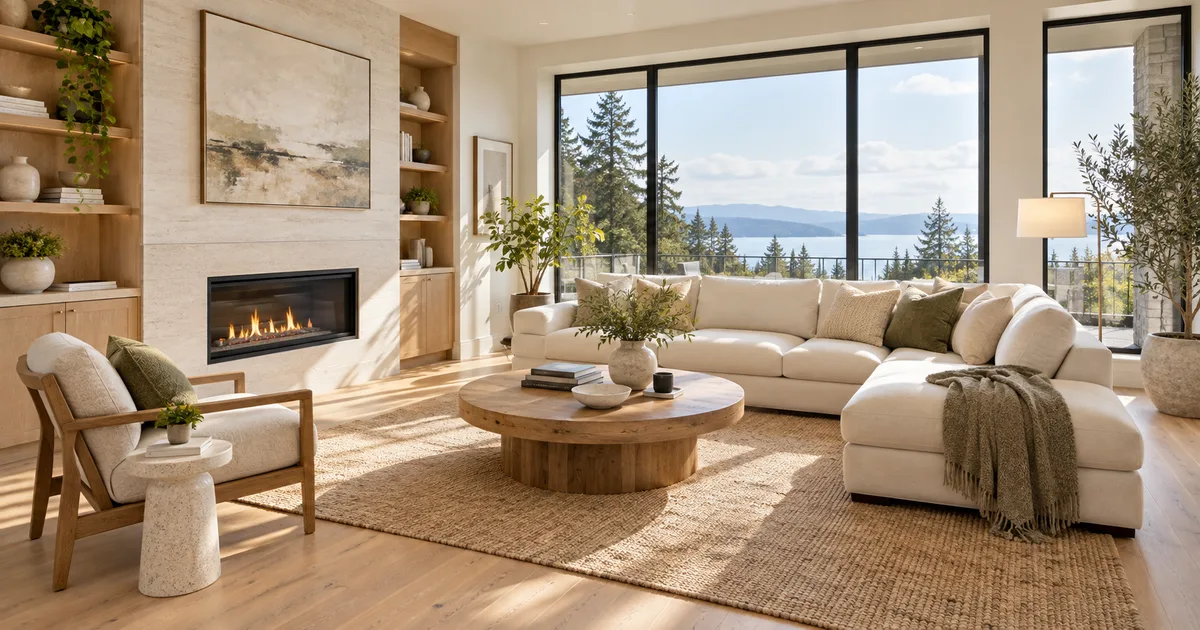

Sube una foto de una habitación vacía y elige el uso y el estilo del mobiliario para explorar una propuesta de home staging virtual.
Ayuda a imaginar cómo amueblar un salón, dormitorio o estudio vacío antes de presentar la vivienda. Prueba una distribución de muebles realista y adecuada al uso de la estancia, sin llenar cada rincón de adornos. El objetivo es mostrar mejor el potencial del inmueble sin dejar de reconocer el espacio fotografiado.
Fotografía la estancia con luz uniforme, procurando que se vean el suelo, los bordes del techo, las puertas y las ventanas. Una toma desde una esquina suele mostrar mejor el espacio que un encuadre muy cerrado. Evita las paredes inclinadas, la distorsión de un gran angular extremo y los montajes con varias vistas de la habitación: el modelo necesita una única referencia espacial clara.
Elige las dos opciones del formulario, comprueba el modelo y el coste en créditos y genera una primera propuesta. Compárala con la foto de referencia antes de cambiar los ajustes, de uno en uno.
Son propuestas de configuración, no resultados probados. Elige las opciones correspondientes en el formulario; no hay que copiar ningún prompt.
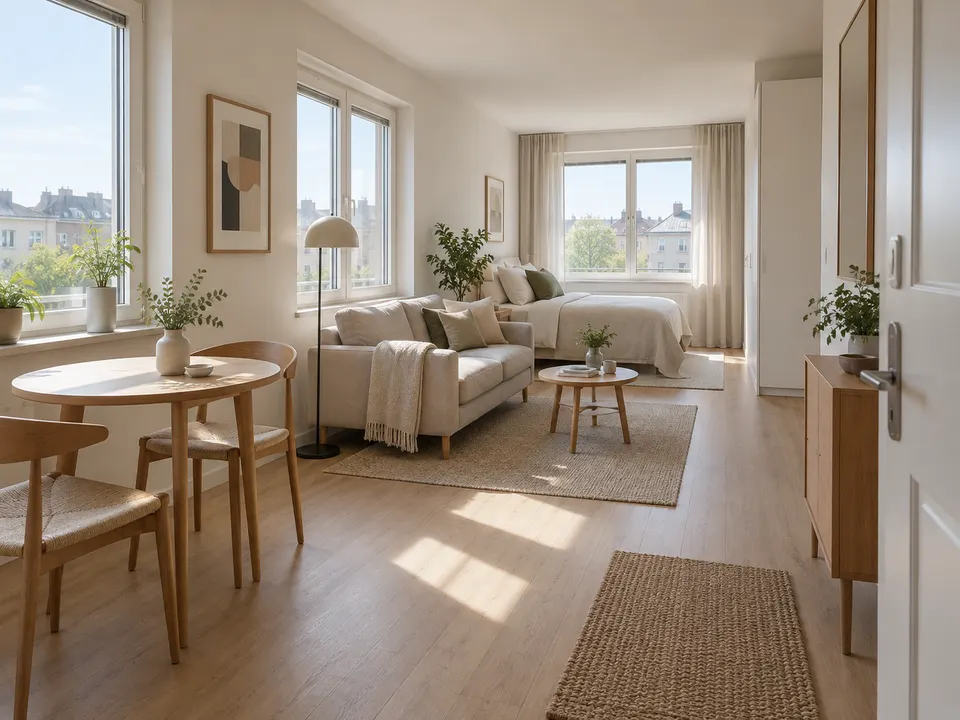
Comprueba que las puertas sigan pudiéndose abrir, que las ventanas conserven su ubicación y que los muebles no bloqueen el paso. Fíjate en la profundidad del sofá, la escala de la cama, las patas de las mesas y las sombras de contacto. Si la estancia es pequeña, unos pocos muebles suelen mostrar mejor su potencial que una distribución recargada.
Puedes incluir una propuesta elegida en la presentación del inmueble, indicando claramente que se trata de home staging virtual, y conservar a mano la foto original. Comprueba los requisitos del portal donde publiques el anuncio. Si vas a comprar muebles, mide la habitación y consulta por separado las dimensiones de cada producto.

Crea imágenes con GPT Image 2 a partir de una descripción o una imagen de referencia. Las opciones disponibles depend...

Genera y edita imágenes con Nano Banana Pro. Debes iniciar sesión y disponer de créditos; revisa el coste mostrado an...

Crea videos a partir de texto, anima una imagen o usa video como entrada en los modos disponibles. Elige un modo de g...
Sora 2 es el modelo general de generación de video de OpenAI. Crea videos a partir de indicaciones de texto e imágene...
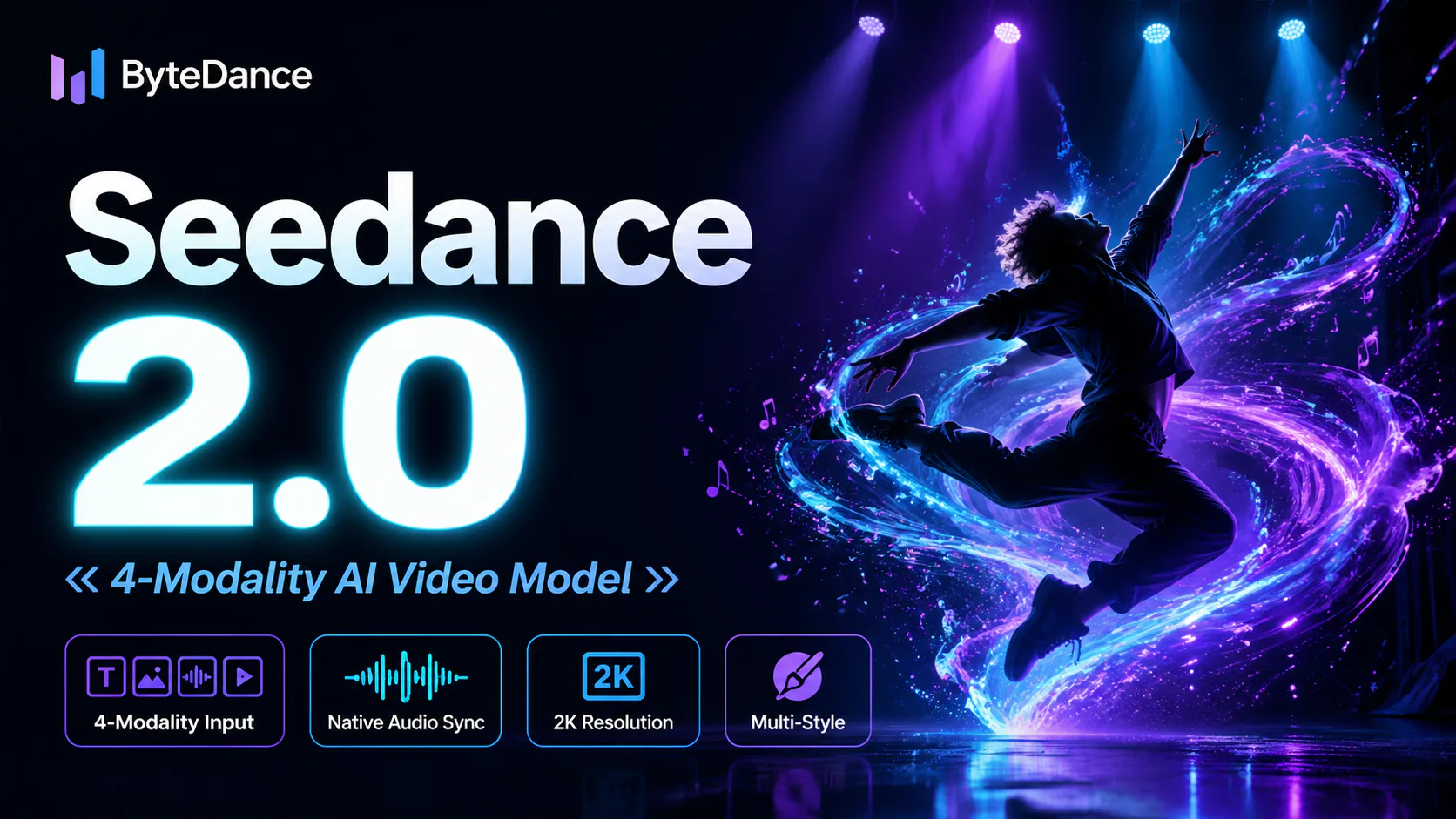
Seedance 2.0 es el modelo de video con IA de ByteDance. Permite combinar texto, imágenes, clips de video y audio en u...