Filtre Y2K
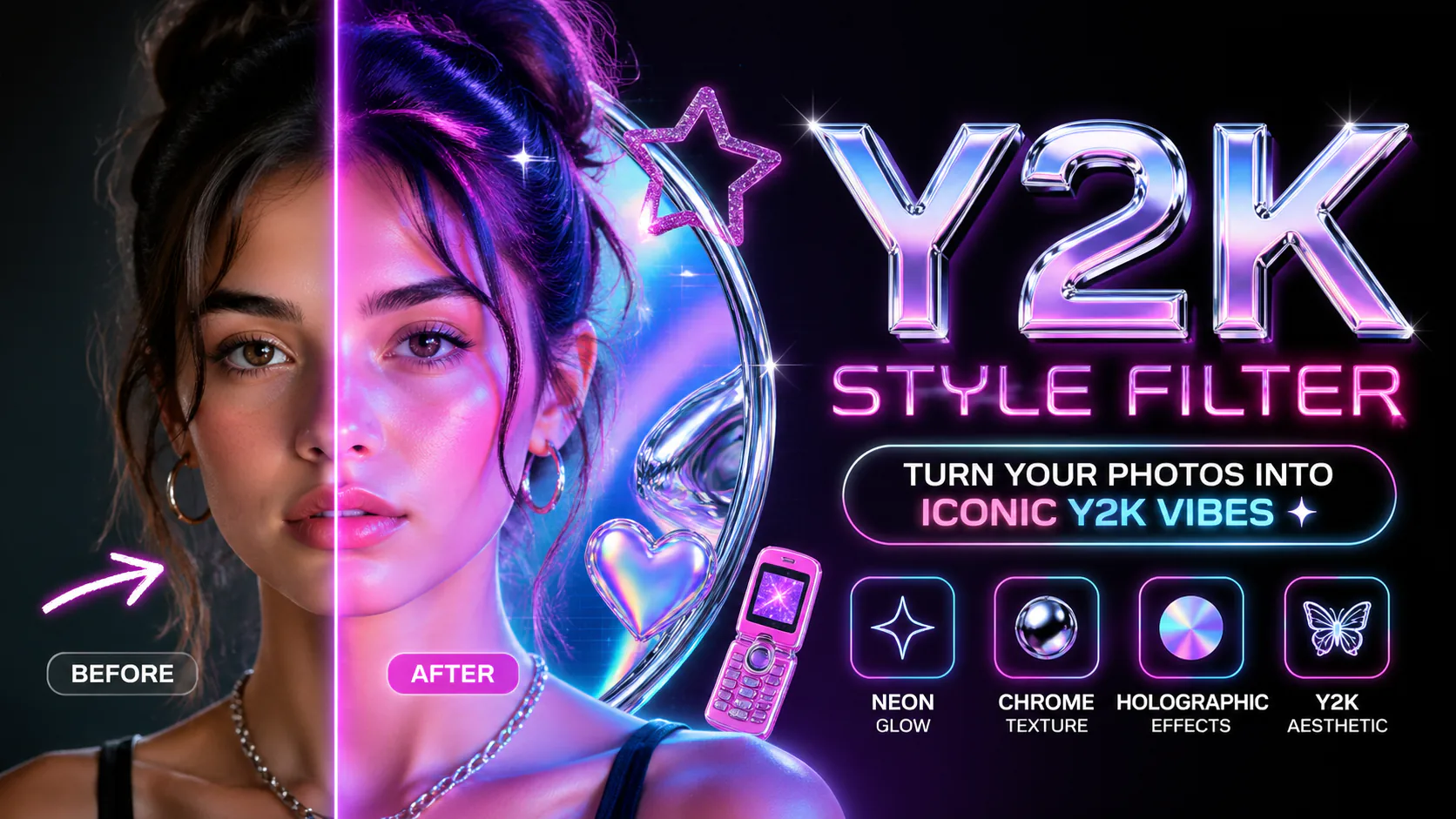
Importez une photo pour explorer des rendus Y2K néon, chrome, rose bonbon et holographiques. Choisissez un style, connectez-vous, vérifiez le coût en crédits affiché, puis générez et examinez le résultat.

Importez une photo pour explorer des rendus Y2K néon, chrome, rose bonbon et holographiques. Choisissez un style, connectez-vous, vérifiez le coût en crédits affiché, puis générez et examinez le résultat.

Ajoutez de superbes effets néon à vos photos avec une lumière vibrante et une esthétique cyberpunk.

Donnez à vos portraits et photos de ville une ambiance de science-fiction néon pour des profils de jeu, affiches, miniatures ou publications sur les réseaux sociaux. Ajoutez une lumière de ville futuriste, des détails holographiques et un contraste cinématographique tout en gardant le sujet lisible.

Créez des retouches rétro des années 80, des affiches synthwave, des visuels de profil nostalgiques ou des images façon pochette d’album. Composez une ambiance rétro surréaliste avec des grilles néon, des couleurs de coucher de soleil et un effet VHS.
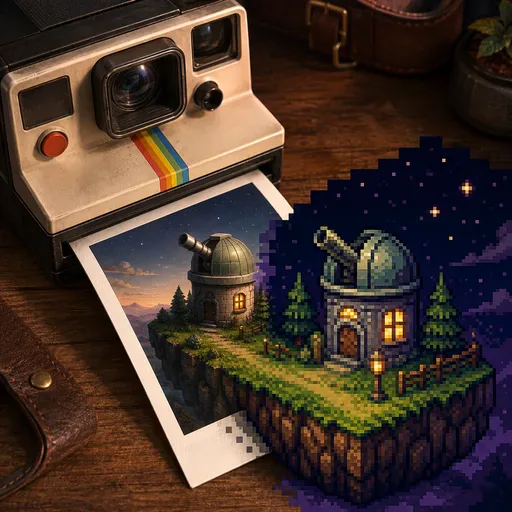
Transformez vos photos en pixel art et choisissez un rendu 8-bit, 16-bit ou 32-bit.
Donnez à un selfie, une photo de tenue ou une photo de produit un style inspiré des années 2000. Ce filtre IA explore les effets néon, métallisés, pastel et holographiques. Les exemples montrent des transformations créatives marquées, notamment des portraits illustrés : choisissez ce rendu pour donner une nouvelle direction à l’image, plutôt que pour ajuster les couleurs tout en conservant chaque pixel.
Choisissez une photo bien éclairée où le visage, la tenue ou la silhouette du produit se distinguent. Évitez les visages minuscules ou les détails cachés. Une photo de groupe peut modifier plusieurs personnes : vérifiez chaque visage. Utilisez des images autorisées et gardez l’original pour comparer.
Importez votre photo et comparez les cinq préréglages avant de choisir un style. Connectez-vous, sélectionnez un modèle disponible et ses options d’image, puis vérifiez le coût en crédits affiché. Une fois la génération terminée, ouvrez le résultat et téléchargez la version qui vous convient. Le délai dépend du modèle et des conditions de traitement. Pour mettre un détail en avant, choisissez le mode personnalisé et modifiez la description de l’effet avant de lancer la génération.
Neon Glow met en avant la lumière rose et bleue, Chrome Metal les reflets argentés, Bubblegum Pop les pastels brillants, Cyber Matrix une ambiance numérique sombre et Holographic les couleurs irisées. Ces styles peuvent redessiner vêtements et décor et produire une illustration plutôt qu’une photo réaliste de compact numérique.
Comparez les traits du visage, les mains, les détails importants du produit et les inscriptions avec l’image d’origine. La retouche par IA peut modifier les signes permettant de reconnaître une personne et les détails fins ; leur préservation n’est pas garantie. Si l’effet prend le dessus sur le sujet, essayez un autre préréglage ou une photo plus nette, puis examinez l’image téléchargée en taille réelle.
Utilisez l’image obtenue pour un avatar, une publication Instagram ou TikTok, une pochette d’album, une affiche, une miniature de clip, un moodboard de campagne ou une étude de design. Adaptez le cadrage à son support et vérifiez les droits sur les éléments de départ. Cette page ne propose ni placement de stickers, ni réglage d’horodatage, ni préréglage dédié aux appareils photo numériques compacts.
Choisissez Neon Glow, Chrome Metal, Bubblegum Pop, Cyber Matrix ou Holographic. Chaque préréglage explore des couleurs et des matières inspirées des années 2000. Les exemples montrent une transformation créative marquée, souvent dans un style néon, plutôt qu’un simple filtre de couleur pour appareil photo.
Privilégiez un portrait, une photo de tenue ou de produit net et bien éclairé. Sur une photo de groupe, veillez à ce que chaque visage soit assez grand pour être examiné : les effets prononcés peuvent modifier différemment les personnes et les petits détails.
La référence guide le résultat, mais l’IA peut modifier les traits, les vêtements et le décor. Comparez l’image entière à l’original avant de la partager.
Importez une photo, choisissez un préréglage et un modèle, puis connectez-vous et vérifiez le coût en crédits affiché avant de lancer la génération. Le délai dépend du modèle et des conditions de traitement. Vous pouvez consulter l’historique si vous préférez quitter la page pendant le traitement.
Vérifiez les conditions du modèle et les droits sur la photo, les personnes et les marques visibles. Cet outil ne les règle pas à votre place et ne garantit pas une utilisation commerciale sans restriction.
Après avoir choisi le modèle et les options d’image, les crédits apparaissent près du bouton de génération. Le modèle et la résolution peuvent modifier le montant ; consultez-le avant de lancer.
Choisissez parmi les formats et les résolutions proposés par le modèle sélectionné. Adaptez le cadrage à l’usage prévu pour afficher ou partager le résultat.
Consultez et téléchargez l’image depuis le panneau de résultat. Si vous quittez la page pendant le traitement, retrouvez la création dans l’historique. Examinez l’image en taille réelle avant de la partager ou de la transmettre à un graphiste.

