Coloriser un dessin au trait ou un croquis avec l’IA
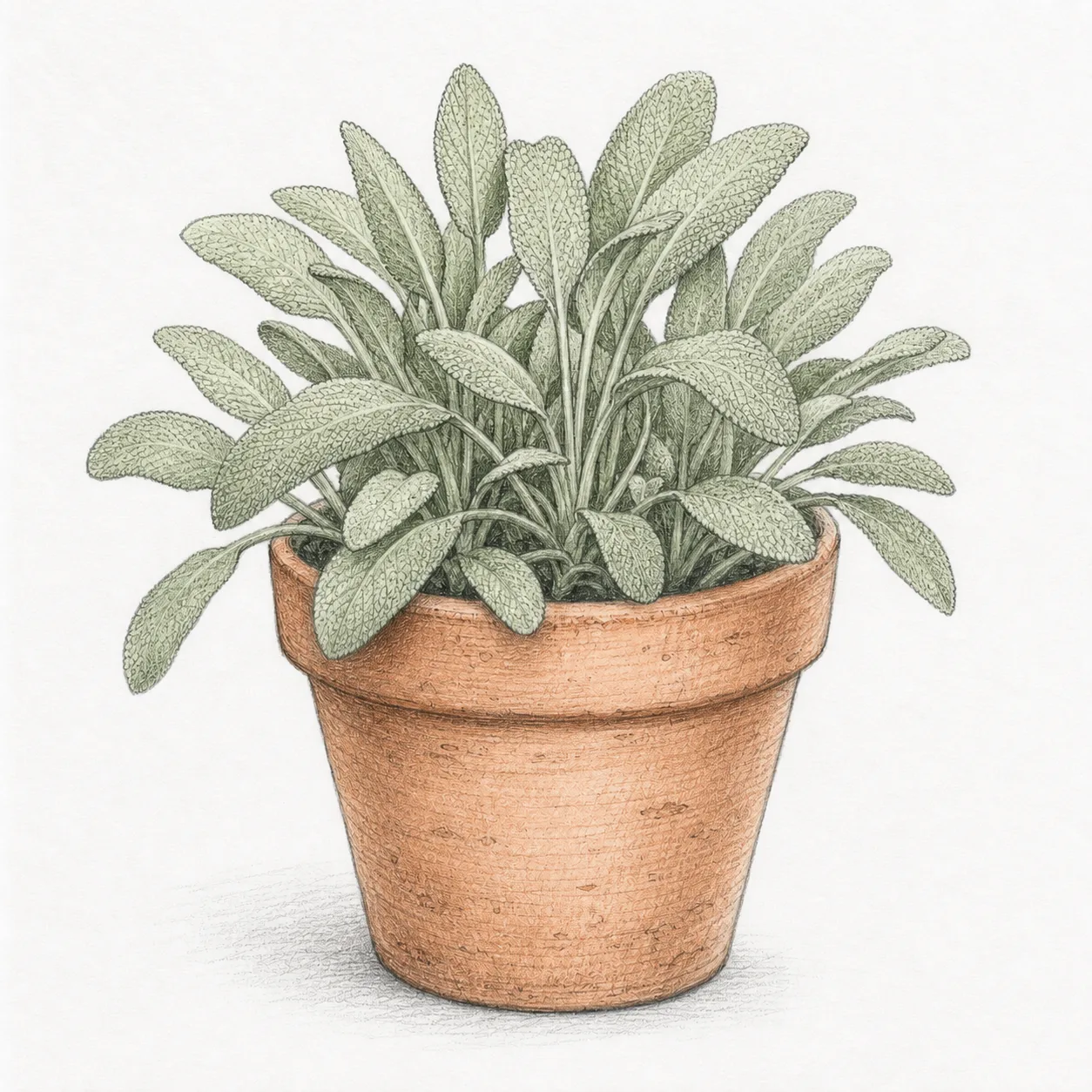
Importez un dessin au trait net ou un croquis, choisissez un rendu et le degré de fidélité aux traits, puis générez une version en couleur en conservant la composition du dessin.
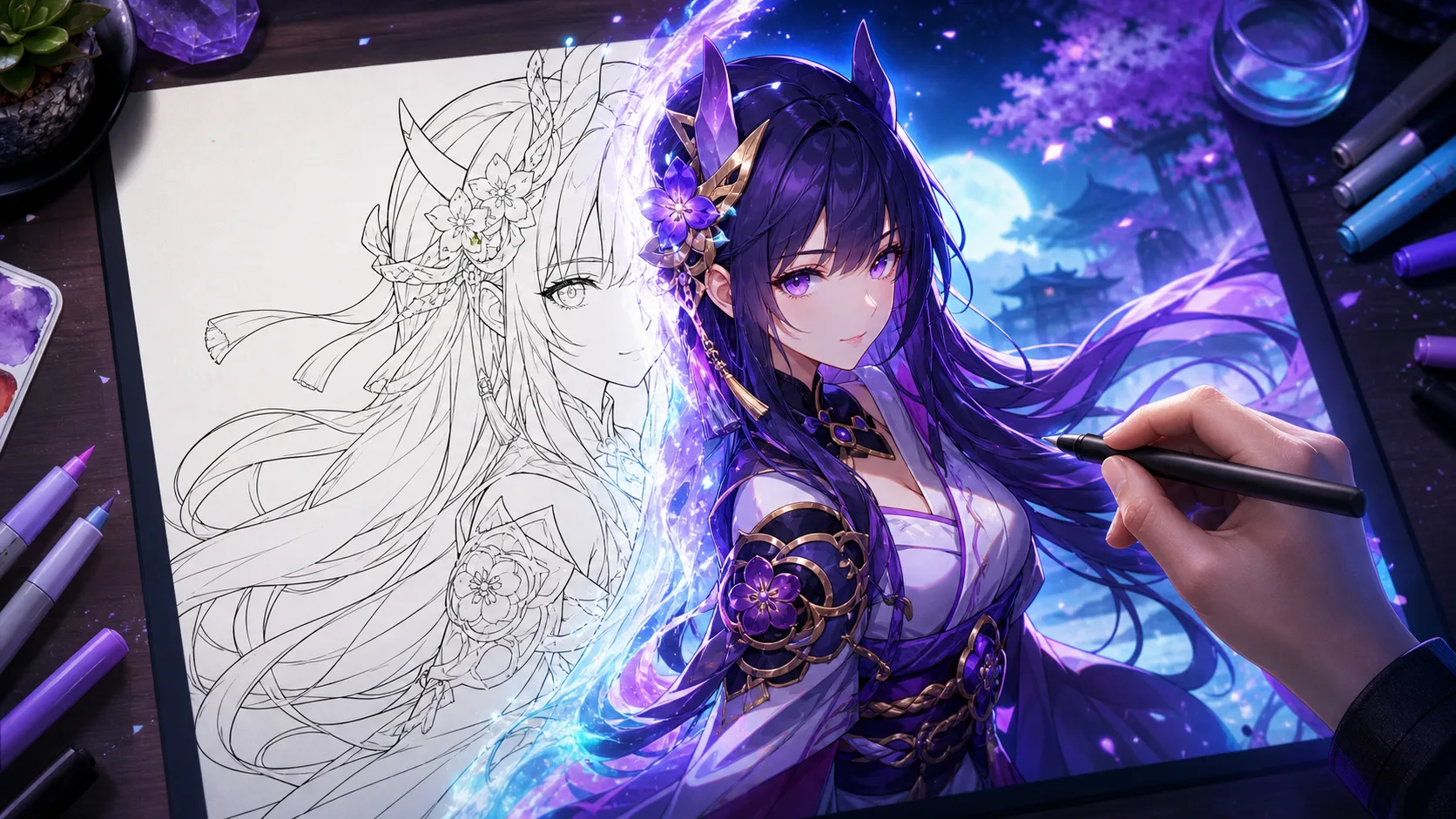

Importez un dessin au trait net ou un croquis, choisissez un rendu et le degré de fidélité aux traits, puis générez une version en couleur en conservant la composition du dessin.
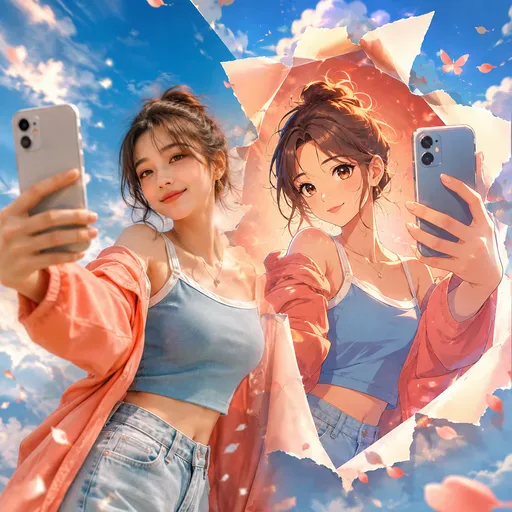
Importez un portrait, un selfie, une photo d’animal ou de groupe, puis choisissez un style anime. Le rendu peut conserver les traits distinctifs du sujet d’origine.

Décrivez une scène ou une courte histoire, choisissez un style de BD et une mise en page, puis générez une page sans dessiner chaque case à la main.
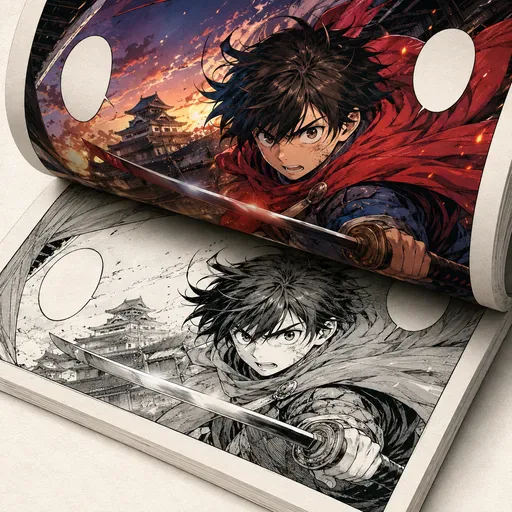
Colorisez des mangas, des bandes dessinées et des dessins au trait en noir et blanc, tout en préservant leurs lignes d’origine.
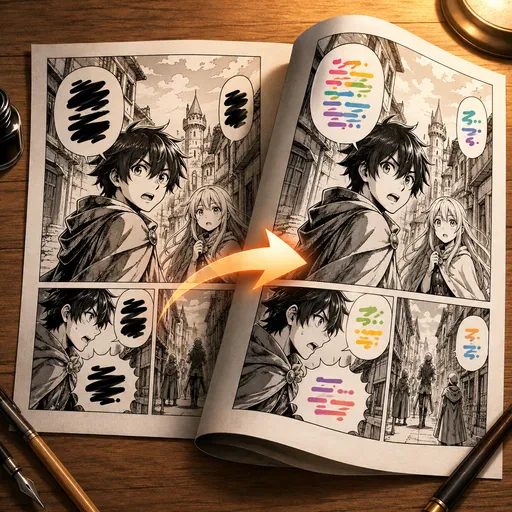
Traduisez des mangas avec l’IA : repérez les bulles, traduisez leur texte et réintégrez-le avec une typographie assortie.
Importez une image nette au format PNG, JPG ou WebP. Choisissez un rendu — anime, aquarelle, numérique ou aplats — puis réglez le degré de fidélité aux traits. Un fond blanc propre et des formes fermées aident à mieux distinguer les zones à coloriser.
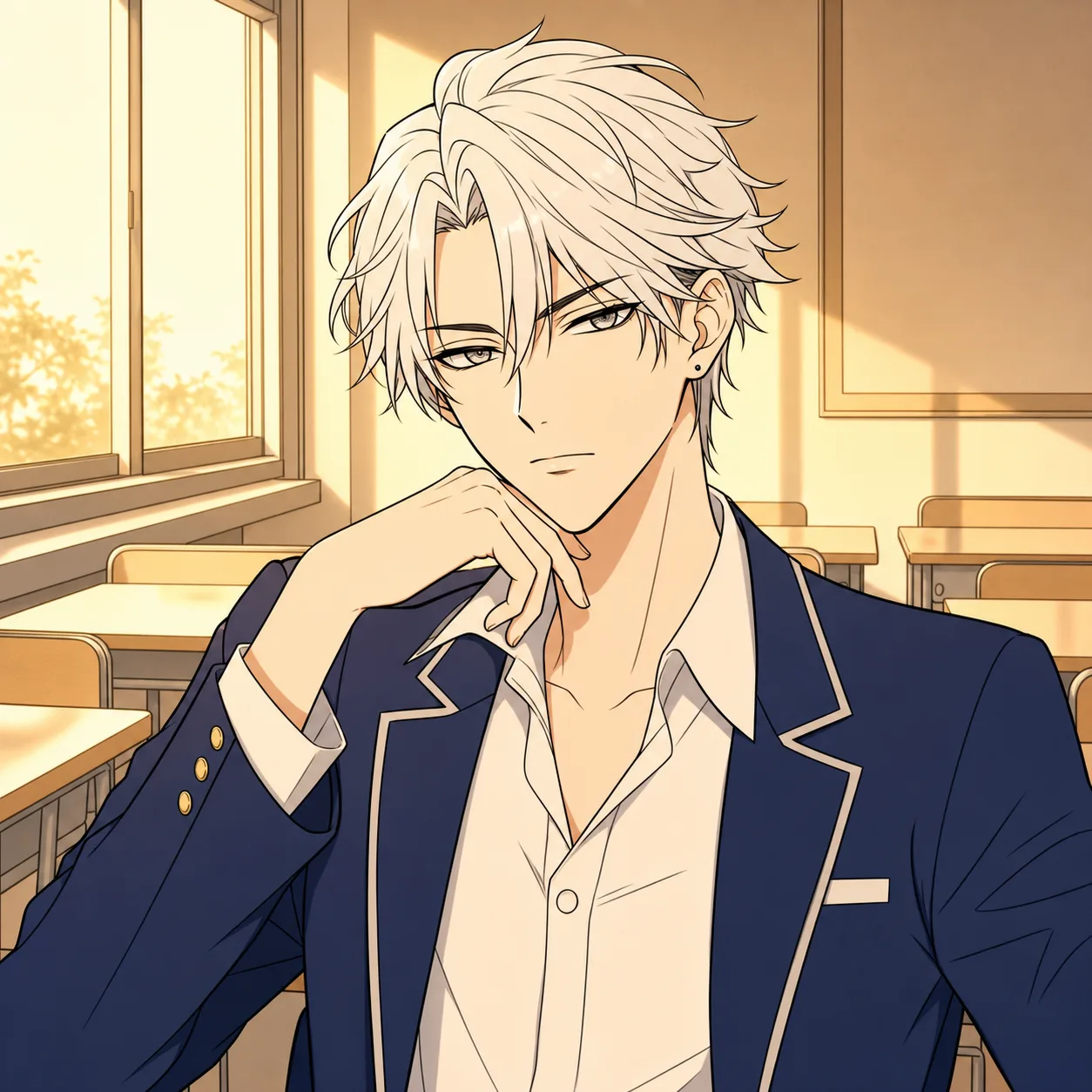
Le mode Strict vise à préserver les contours voulus. Le mode Équilibré peut atténuer les marques de construction légères. Le mode Souple convient aux concepts rapides, mais peut redessiner des doigts, des traits du visage ou des accessoires ; il est donc moins adapté aux encrages terminés.
Pour les photos prises au téléphone, privilégiez un éclairage uniforme et corrigez la perspective. Les dessins numériques donnent de meilleurs repères sur fond blanc ou transparent. Le papier gris, les traces de gomme et les traits très fins peuvent être interprétés comme des ombres.
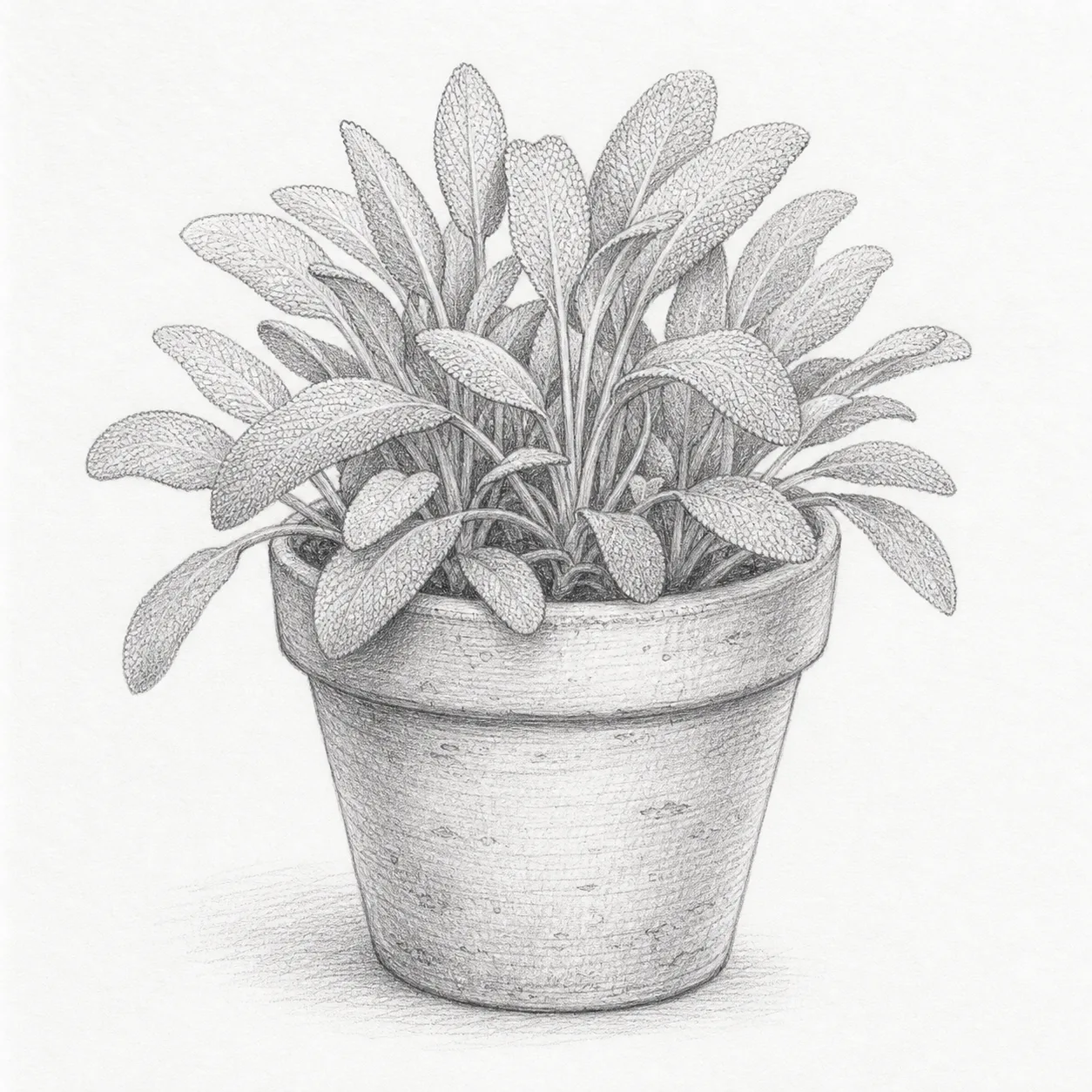
Cette page est destinée aux croquis et aux illustrations isolées. Pour une page avec des cases, des trames, des bulles et des hachures de style imprimé, utilisez Manga Colorizer. Chaque outil répond ainsi à un type d’image différent.

Découvrez GPT Image 2, le modèle de génération d’images d’OpenAI présenté avec Thinking Mode, la recherche web pendan...

Créez et retouchez des images avec Nano Banana Pro. La connexion et des crédits sont nécessaires ; vérifiez le coût a...

Créez une vidéo à partir d’un texte, animez une image ou utilisez une vidéo selon les modes disponibles. Choisissez u...

Découvrez Sora 2, le modèle de génération vidéo d’OpenAI. Créez des vidéos à partir d’un prompt textuel et, selon les...

Seedance 2.0, le modèle vidéo IA de nouvelle génération de ByteDance, permet de combiner texte, images, extraits vidé...