線稿上色器:AI 線稿及草圖上色
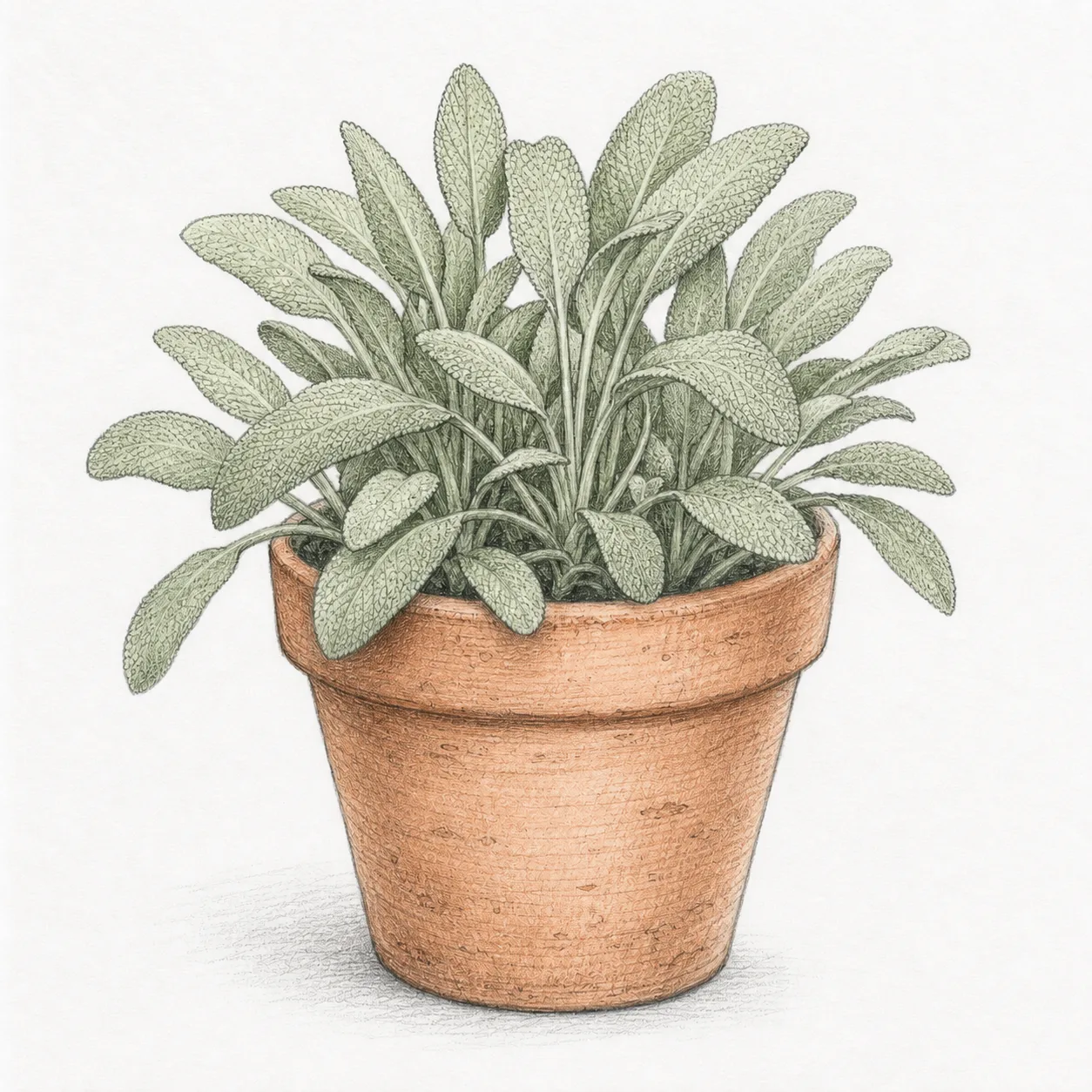
上載清晰線稿或草圖,選擇色彩效果和線條保留程度,再為畫作上色,盡量保留原有構圖。
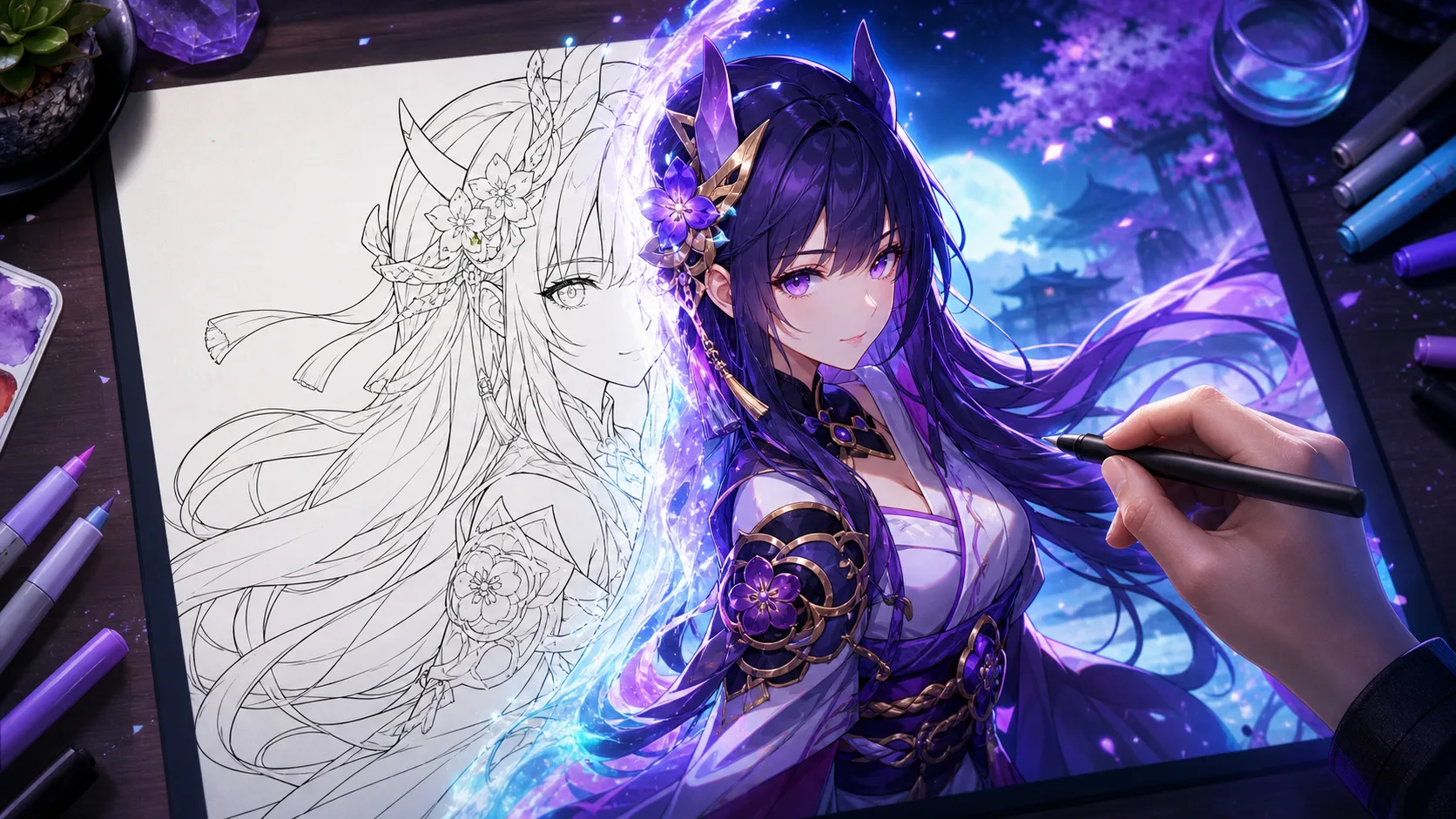

上載清晰線稿或草圖,選擇色彩效果和線條保留程度,再為畫作上色,盡量保留原有構圖。
上載清晰的 PNG、JPG 或 WebP 圖片,選擇動漫、水彩、數碼或平塗風格,再設定要保留線條的程度。白色背景和封閉的線條形狀,有助區分不同上色區域。
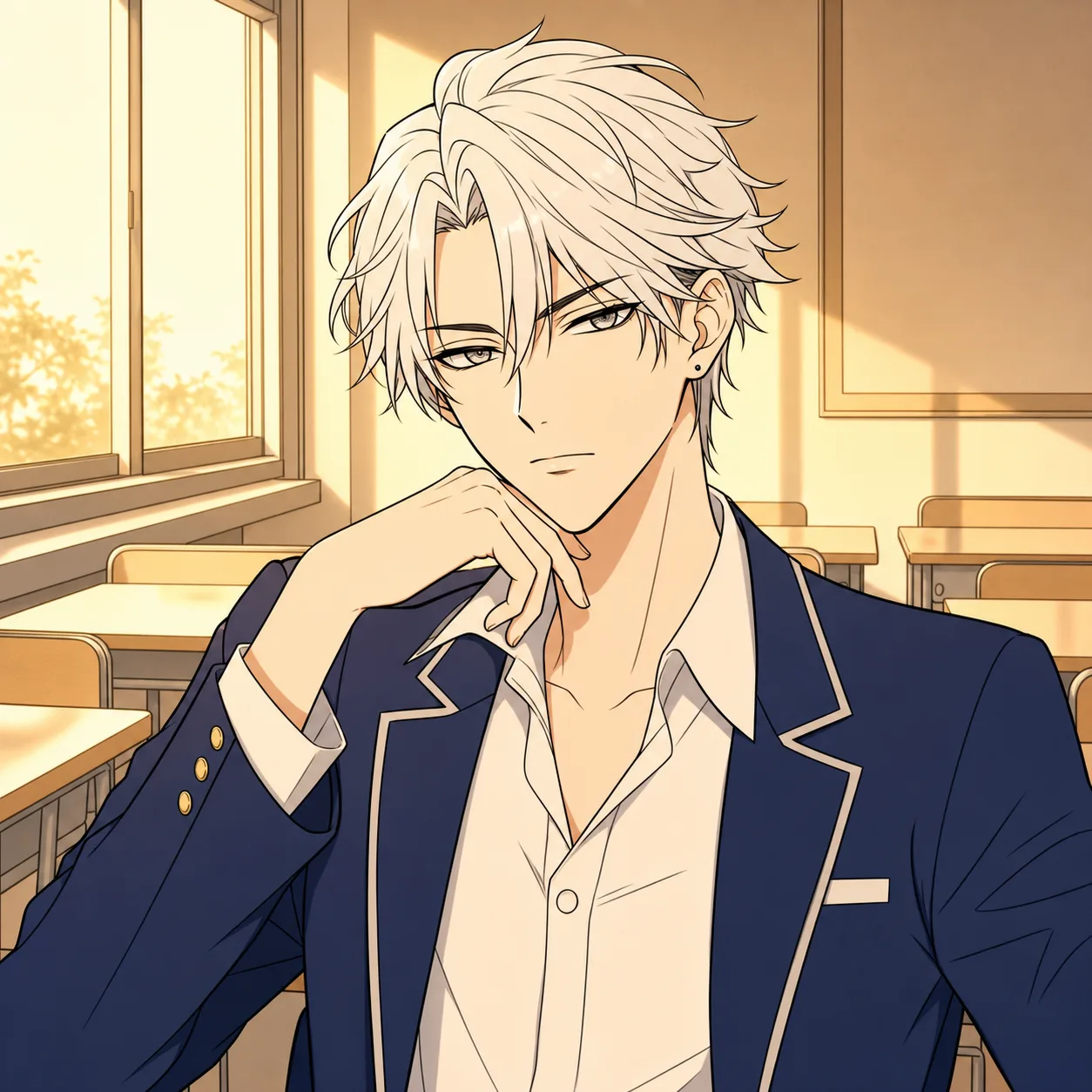
「嚴格」模式會盡量保留每條原有線條;「平衡」模式可整理較淡的輔助線;「寬鬆」模式適合較粗略的構思,但可能重畫手指、面部特徵或物件,已完成的墨線稿建議慎用。
用手機拍攝時,盡量保持光線均勻,並校正透視;數碼線稿則可使用透明或白色背景。灰色紙張、橡皮擦污跡和過幼的線條,都可能被誤認為陰影。
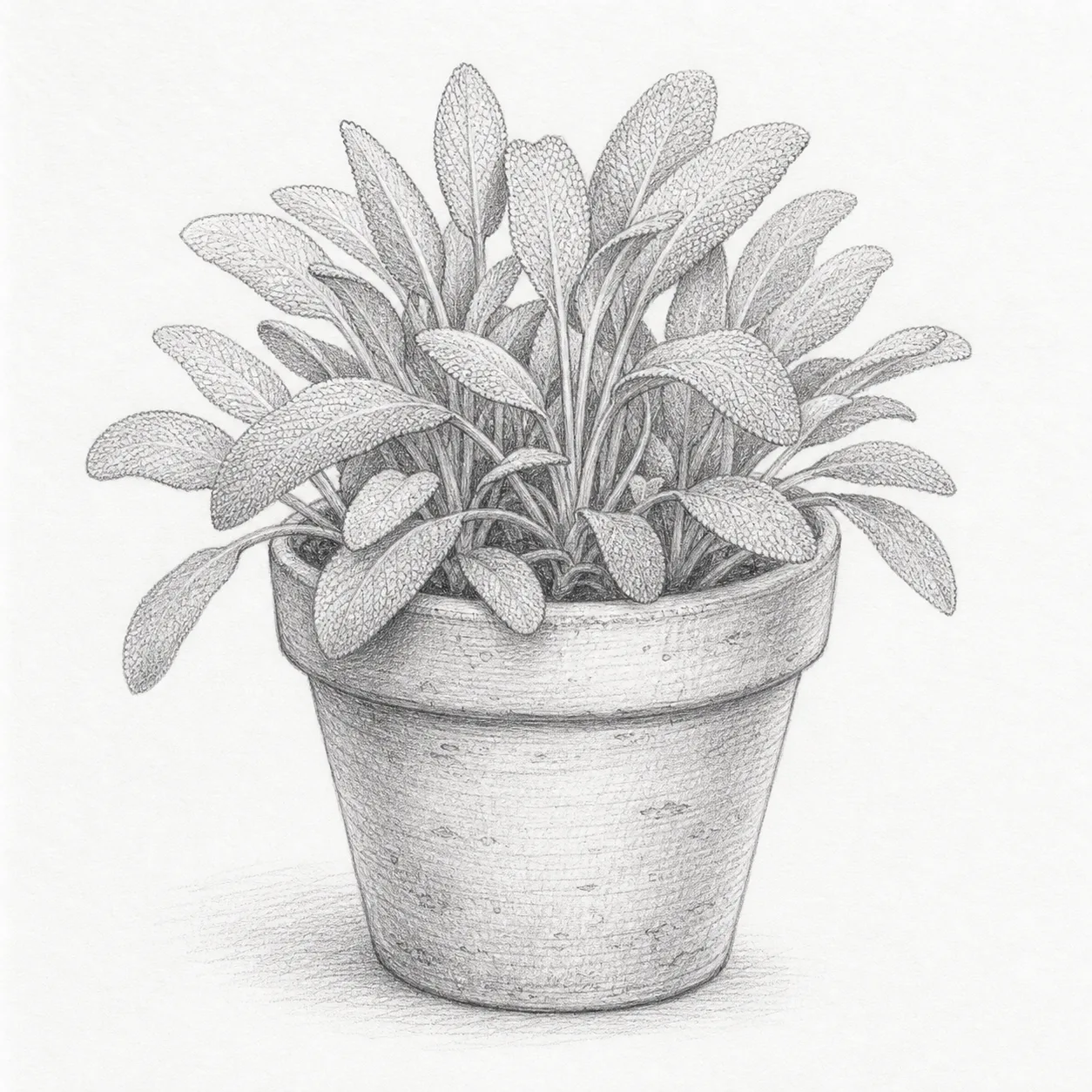
這個工具適合草圖或單幅插畫。如果原圖已有分格、網點、對白和印刷風格的排線,請使用漫畫上色器。兩者各有用途,選擇合適的工具可減少處理上的偏差。

使用 GPT Image 2 生成或編輯圖像,並按需要加入文字、參考圖片或指定構圖。可用功能和輸出選項以頁面所示為準;生成前請查看所選模型及顯示的點數費用。

使用 Nano Banana Pro 生成和編輯圖片。生成需要登入並使用帳戶積分,費用以生成前顯示的積分為準。試用積分取決於目前帳戶條件;訂閱與積分包請查看價格頁。

用文字提示製作影片、為圖片加入動態,或在支援模式下輸入影片。選擇生成模式及可用的畫面比例,登入後查看所需點數。參考模式須使用 Fast 和 16:9。可在 Nano Banana Pro AI 影片生成器 試用 Veo 3.1。

Sora 2 是 OpenAI 的影片生成模型,可按文字提示及圖片生成影片。實際效果會因提示內容和所選設定而異。到 Nano Banana Pro 選擇模型和輸出選項,開始創作。

使用 ByteDance 的 Seedance 2.0,以文字、圖片、影片片段或音訊作為生成參考。可用輸入方式及輸出選項視乎所選模式而定;生成前請查看模型設定及顯示的點數費用。