Croquis en 3D
Transformez des croquis et dessins 2D en rendus 3D clairs avec l?IA.
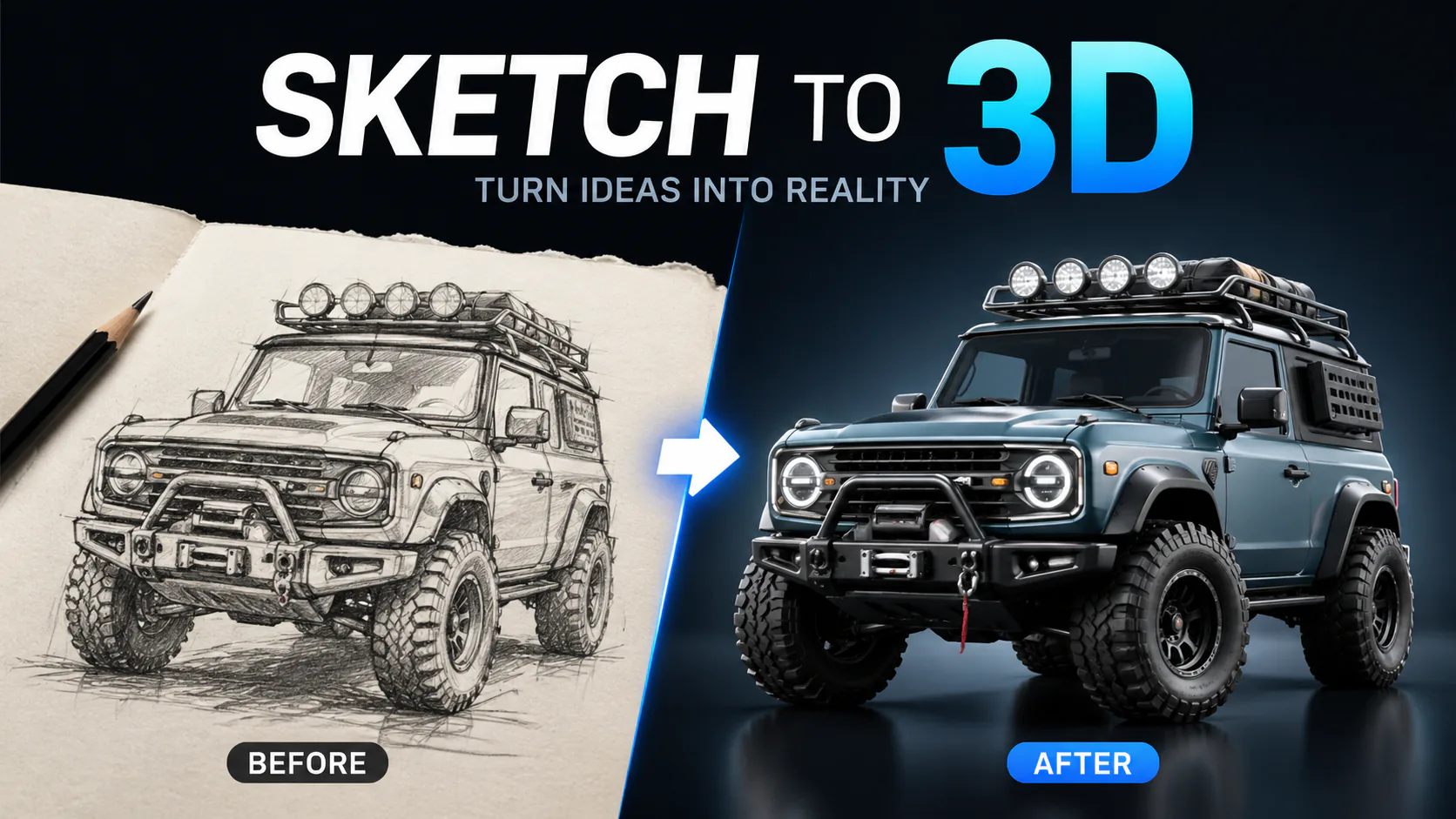

Transformez des croquis et dessins 2D en rendus 3D clairs avec l?IA.
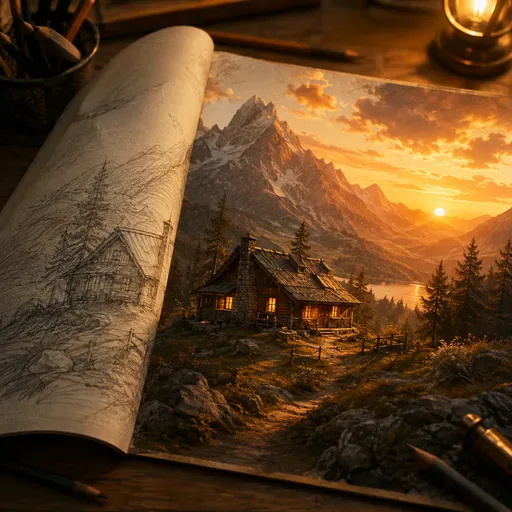
Convertissez des croquis en images photoréalistes avec l'IA

Donnez du relief à des images 2D avec des visuels à l’apparence 3D générés par IA.
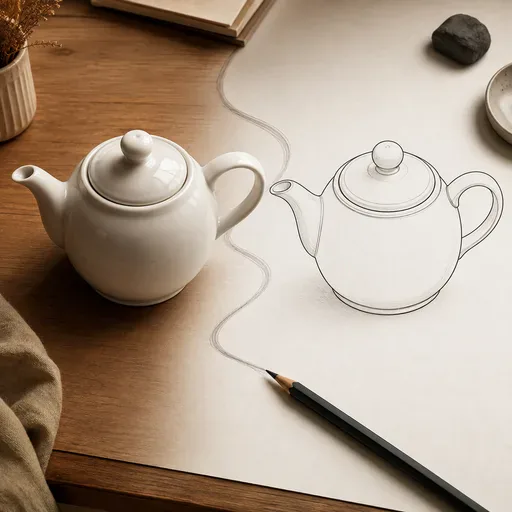
Extrayez un dessin au trait net à partir d’une photo et ajustez l’épaisseur et le style des lignes.

Importez un dessin au trait propre ou une esquisse, choisissez un traitement des couleurs et un niveau de fidélité aux traits, puis ajoutez de la couleur tout en préservant la composition.
À partir d’un croquis ou d’un dessin 2D, explorez une interprétation en image 3D à l’aide d’un modèle compatible et d’un prompt qui précise les matières, l’éclairage ou le style. Utilisez le rendu pour examiner une forme ou une direction visuelle avant de créer un modèle 3D éditable dans un logiciel spécialisé.
Les contours nets, une silhouette lisible et un sujet principal produisent les r?sultats les plus stables. Utilisez des croquis de produits, personnages, meubles, objets simples ou concepts architecturaux. Le prompt peut pr?ciser mati?re, angle, lumi?re et style de rendu.
Commencez par importer un croquis de face ou en trois quarts, puis décrivez le rendu souhaité : sculpture en argile, rendu réaliste de produit, concept de jeu vidéo ou visualisation architecturale, par exemple. Le modèle génère une image interprétant le dessin en volume ; le résultat n’est pas un modèle 3D éditable.
Questions fréquentes sur la conversion de croquis en rendu 3D

Découvrez GPT Image 2, le modèle de génération d’images d’OpenAI présenté avec Thinking Mode, la recherche web pendan...

Créez et retouchez des images avec Nano Banana Pro. La connexion et des crédits sont nécessaires ; vérifiez le coût a...

Créez une vidéo à partir d’un texte, animez une image ou utilisez une vidéo selon les modes disponibles. Choisissez u...

Découvrez Sora 2, le modèle de génération vidéo d’OpenAI. Créez des vidéos à partir d’un prompt textuel et, selon les...

Seedance 2.0, le modèle vidéo IA de nouvelle génération de ByteDance, permet de combiner texte, images, extraits vidé...