AIステッカー作成
ペットやキャラクター、物の参考画像をステッカー風のイラストに。表情と画風を選び、シルエットを確認しながら作成できます。
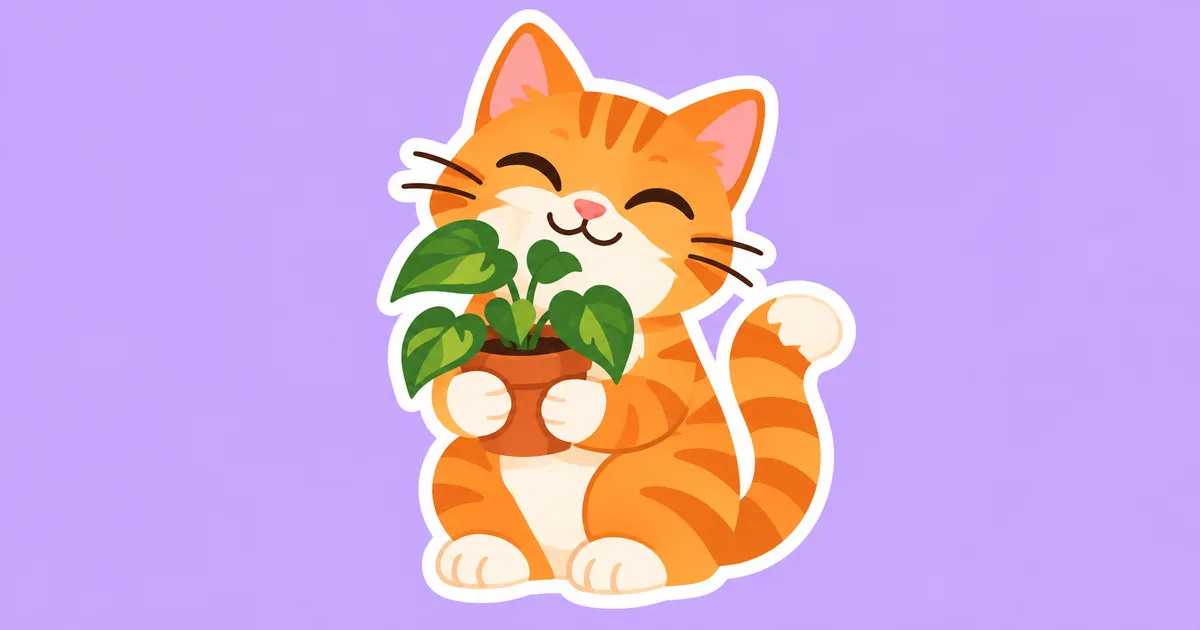

ペットやキャラクター、物の参考画像をステッカー風のイラストに。表情と画風を選び、シルエットを確認しながら作成できます。
ペットやキャラクターのスケッチ、身近な物の参考画像から、ポーズや輪郭が伝わるステッカー風イラストを作れます。まず表情や動きを一つ選ぶと、何を描いた画像なのか伝わりやすくなります。出力画像はデザイン案として使い、共有や印刷に向けた調整は別の工程で行ってください。
被写体全体と特徴が分かる写真やスケッチを用意してください。ペットなら顔や毛柄、キャラクターなら大切な小物が見える画像がおすすめです。一つのステッカーにしたい場合は、小さな被写体がいくつも写った画像は避けましょう。
フォームで2つの項目を選び、モデルと表示されたクレジット数を確認してから作成します。結果を参考画像と見比べ、変更する設定を一度に一つにすると違いを確認しやすくなります。
以下は設定の組み合わせ例で、生成結果を検証したものではありません。フォームで該当する設定を選んでください。コピーして使うプロンプトはありません。
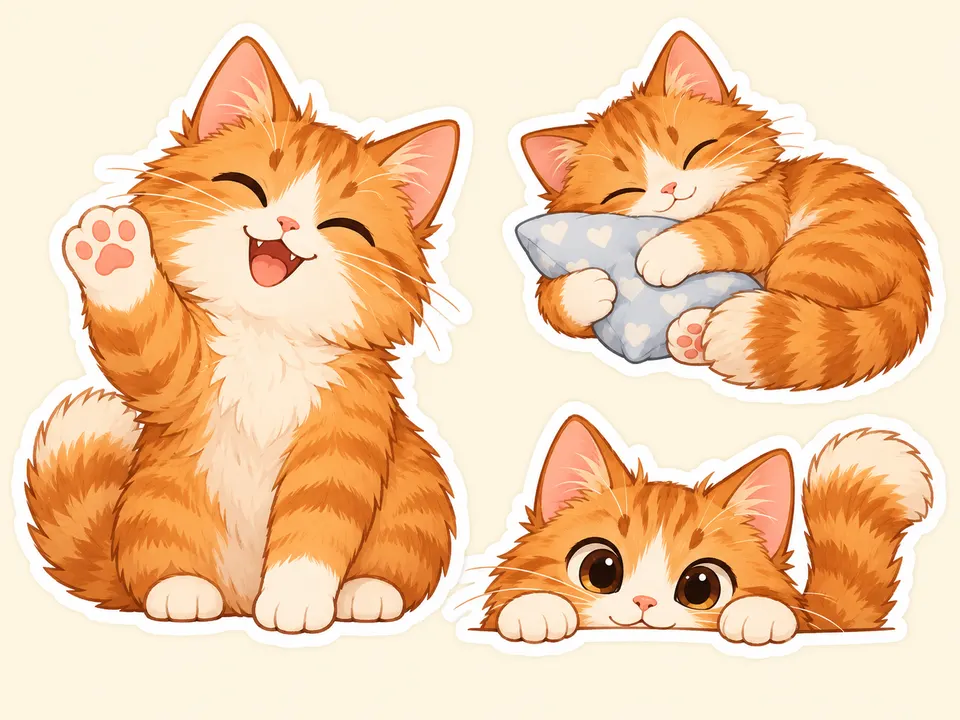
耳や手足、持ち物、輪郭の端を確認してください。小さく表示したときに見えなくなる装飾は控えめにしましょう。白い縁取りは見た目上の境界線で、背景が透明であることや、切り抜きが正確であることを示すものではありません。
画像をダウンロードし、編集ソフトで用途に合った形式に整えてください。メッセージアプリへの登録には各サービスのサイズやファイル形式の要件があります。印刷する場合は、注文前に印刷会社へカットラインと塗り足しを確認してください。
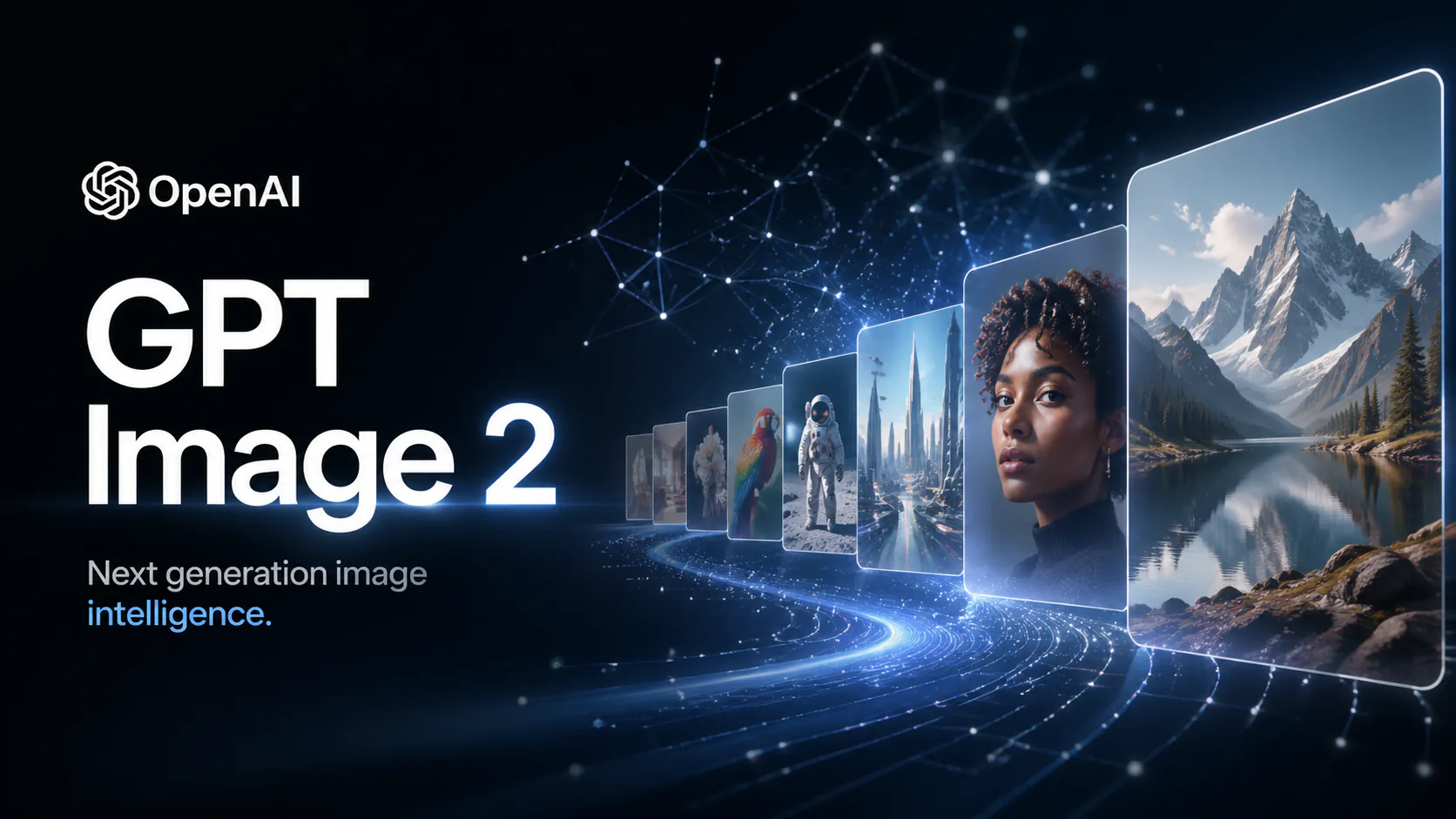
GPT Image 2で画像を生成・編集できます。利用できる解像度や参照画像の枚数は、選択したモデルと設定によって異なります。生成前にモデルと画面に表示されるクレジット数をご確認ください。
Nano Banana Proで画像を生成・編集します。ログインとアカウントのクレジットが必要です。生成前に表示される費用を確認してください。試用クレジットは現在のアカウント条件によります。プランとクレジットパックは料金ページで確認で...

テキストから動画を作成したり、画像を動かしたり、対応モードで動画を入力したりできます。生成モードと選べるアスペクト比を指定し、ログイン後に表示されるクレジット消費量を確認してください。参照モードはFast・16:9で利用できます。 N...
OpenAIの動画生成モデル Sora 2で、テキストや画像をもとに動画を作成できます。利用にはログインが必要です。 Nano Banana Pro で、利用できる設定と表示されるクレジット数をご確認ください。
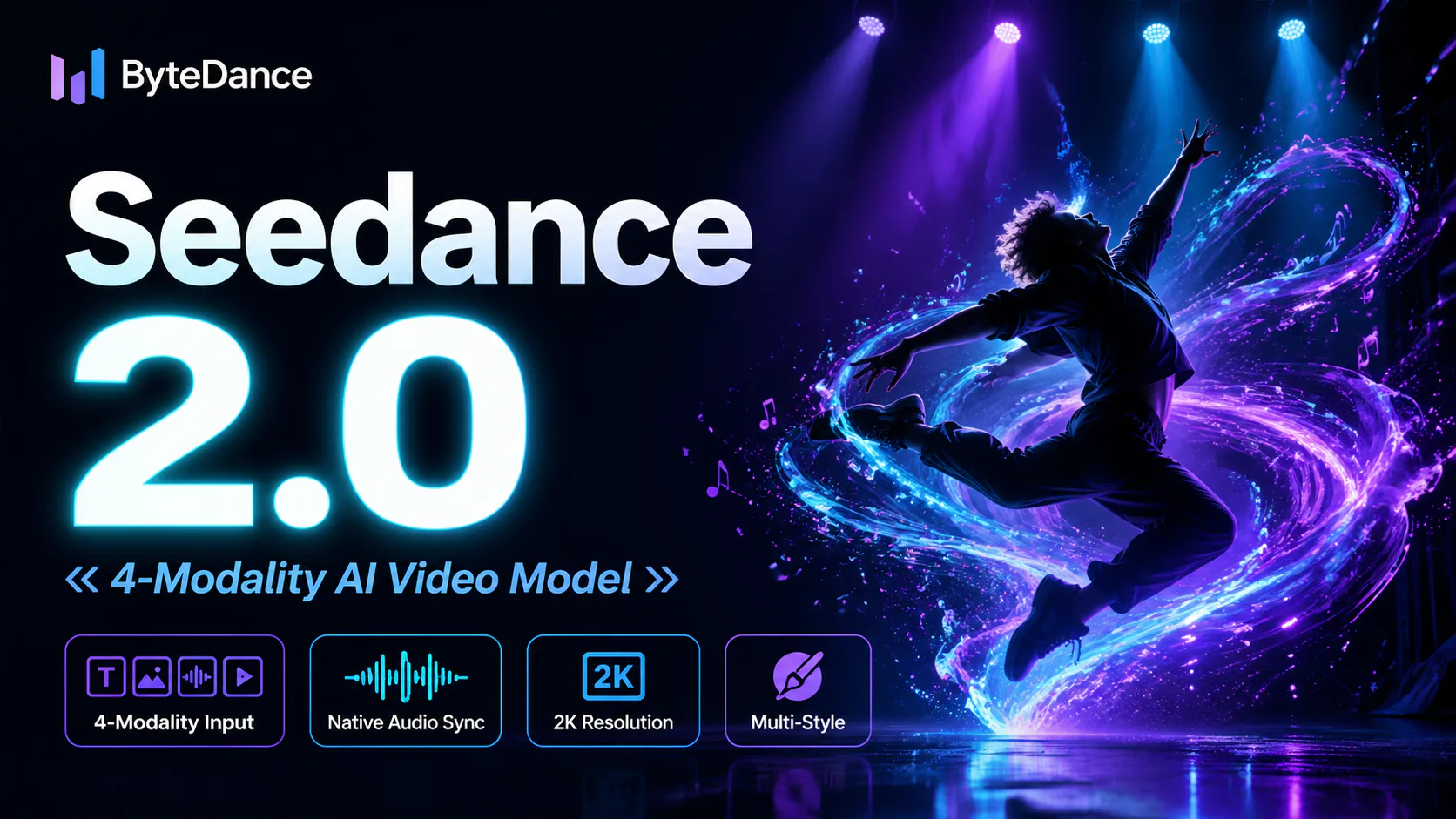
ByteDanceの動画生成モデルSeedance 2.0。プロンプトにテキストや参照画像、動画、音声を組み合わせて、作りたい動画のイメージを伝えられます。利用できる入力や出力設定は選択したモデルによって異なります。