Porträts im 90er-Jahre-Stil
Verwandeln Sie moderne Fotos in nostalgische 90er-Jahre-Porträts mit authentischer Vintage-Film-Ästhetik.
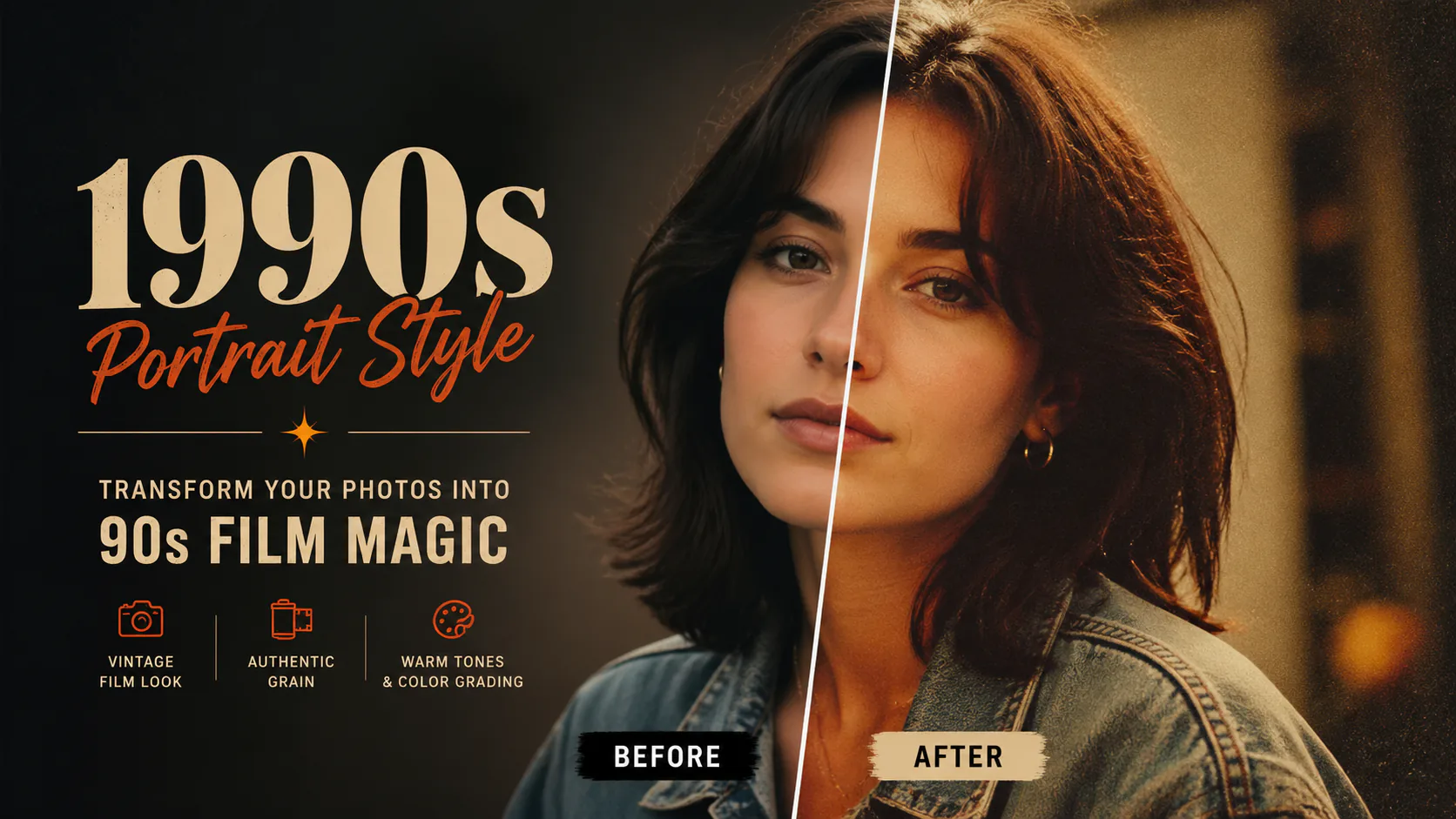

Verwandeln Sie moderne Fotos in nostalgische 90er-Jahre-Porträts mit authentischer Vintage-Film-Ästhetik.

Erstellen Sie ein Passbild mit automatischer Hintergrundanpassung und Hautretusche.

Erstellen Sie freundliche 3D-Cartoon-Profilbilder für Creator-Profile, Gaming-Konten, Teamseiten oder Ihr Personal Branding. Der Animationsstil lässt das Gesicht sympathisch und wiedererkennbar wirken.

Mit dem KI-Generator für Studio-Porträts verwandeln Sie Selfies in professionell wirkende Porträts, etwa für LinkedIn, den Lebenslauf, Teamseiten oder berufliche Profile. Licht, Hintergrund und Bildausschnitt lassen sich anpassen, wenn kein Fotograf zur Verfügung steht.
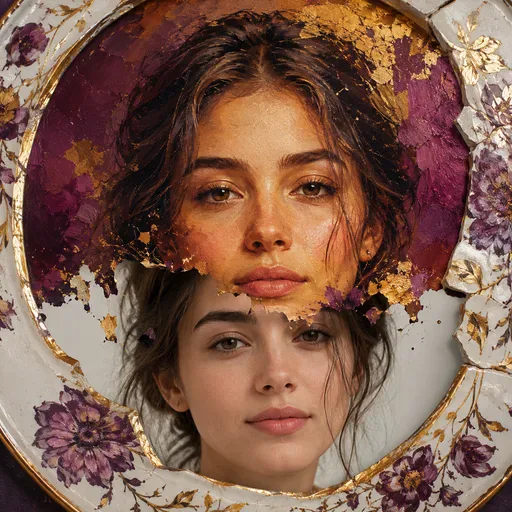
Mit dem KI-Porträtfilter verwandeln Sie Selfies in künstlerische Stile für Profilbilder, Geschenke, Creator-Beiträge oder Kampagnenmotive. Wählen Sie einen Look, der die Wiedererkennbarkeit des Gesichts berücksichtigt.
Die Bildsprache der 90er-Jahre-Fotografie ist oft mit warmen Farben, sichtbarer Filmkörnung und einer spontanen, ungeschliffenen Anmutung verbunden. Mit einem passenden Prompt und dem ausgewählten Modell können Sie moderne Fotos in diese Richtung gestalten. Das Ergebnis ist eine KI-generierte Interpretation und keine Aufnahme auf echtem 90er-Filmmaterial.
Mit den Vorlagen und Prompts auf dieser Seite können Sie Porträts im Stil der 90er-Jahre gestalten. Probieren Sie unterschiedliche Farb- und Filmoptiken aus und wählen Sie das Ergebnis, das zu Ihrem Motiv passt.
Laden Sie ein Foto hoch, wählen Sie eine Vorlage oder beschreiben Sie den gewünschten Look im Prompt. Melden Sie sich vor der Generierung an und prüfen Sie das ausgewählte Modell sowie die angezeigten Credit-Kosten. Das Modell verarbeitet Ihre Eingabe und erstellt ein Bild, das je nach Prompt Merkmale wie Filmkörnung, warme Farben oder weiche Lichter aufgreifen kann.
Häufige Fragen zum 90er-Jahre-Porträtfilter

Erstellen und bearbeiten Sie Bilder mit GPT Image 2. Welche Auflösung, Referenzbilder und weiteren Optionen verfügbar...

Erstelle und bearbeite Bilder mit Nano Banana Pro. Dafür brauchst du ein Konto und Guthaben. Prüfe vor dem Start das ...

Erstelle Videos aus Text, animiere ein Bild oder nutze in unterstützten Modi eine Videoeingabe. Wähle einen Generieru...

Sora 2 ist OpenAIs Videogenerierungsmodell. Erstellen Sie Videos aus Textvorgaben und Bildern. Welche Ausgabeoptionen...

Seedance 2.0 ist ByteDances KI-Videomodell. Kombinieren Sie Text mit Bild-, Video- und Audio-Referenzen in einer Eing...