KI-Pixel-Art
Verwandeln Sie Ihre Fotos mit KI-gestützter Stilkonvertierung in Pixel-Art.
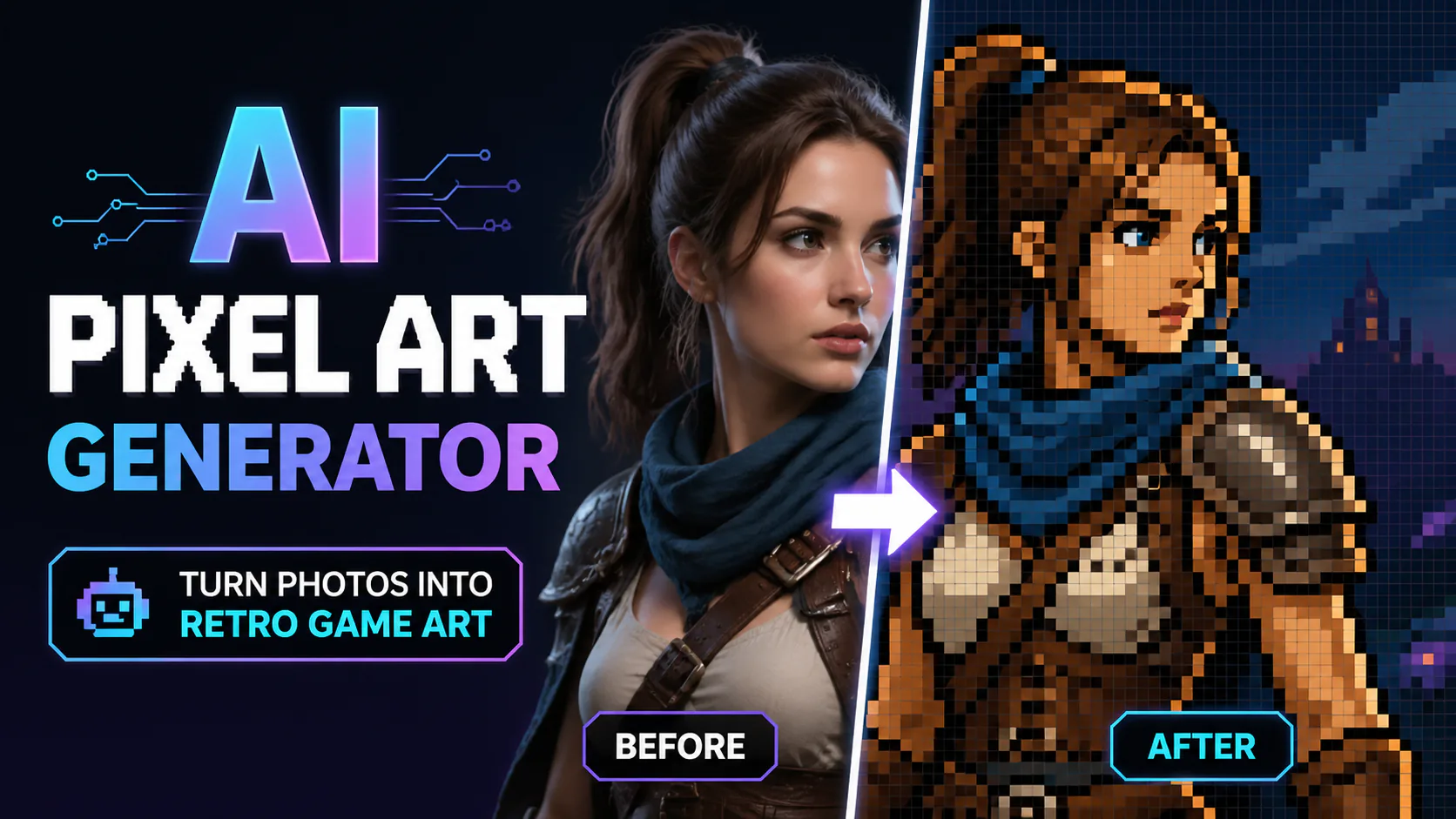

Verwandeln Sie Ihre Fotos mit KI-gestützter Stilkonvertierung in Pixel-Art.

Gestalten Sie Bilder im Vaporwave-Stil: etwa Retro-Illustrationen, Synthwave-Poster, nostalgische Profilbilder oder Musikcover. Neonraster, Sonnenuntergänge, VHS-Anmutung und surreale Details lassen sich zu einer Retro-Komposition verbinden.

Laden Sie ein Foto hoch und probieren Sie Y2K-Looks mit Neon, Chrom, Bonbonfarben und Holografie aus. Wählen Sie einen Stil und starten Sie die Generierung mit Ihren Kontoguthaben. Prüfen Sie anschließend das Ergebnis.

Verwandeln Sie Ihre Fotos in Ölgemälde mit ausdrucksstarken Pinselstrichen und sichtbarer Leinwandstruktur.

Gestalten Sie aus gewöhnlichen Fotos sanfte Aquarellporträts, Karten, Wandbildideen oder dezente Social-Media-Motive. Papierstruktur, fließende Pigmente und unregelmäßige Farbkanten sorgen für einen handgemalten Eindruck statt eines glänzenden Filters.
Verwandeln Sie ein Foto mit KI in Pixel-Art. Wählen Sie einen 8-Bit-, 16-Bit- oder 32-Bit-Look oder probieren Sie isometrische und Chibi-Stile aus. Das Ergebnis kann als Ausgangspunkt für Spielgrafiken, Avatare, Social-Media-Motive oder Retro-Designs dienen. Welche Ausgabeoptionen verfügbar sind, richtet sich nach dem gewählten Modell.
Pixel-Art von Hand zu zeichnen kann zeitaufwendig sein. Mit einem Bild als Vorlage und einem Stil-Preset können Sie eine KI-Version gestalten und den gewünschten Look im Prompt beschreiben.
Laden Sie ein Foto hoch und wählen Sie ein Stil-Preset. Beschreiben Sie im Prompt den gewünschten Pixel-Look, zum Beispiel grobe Pixel, eine begrenzte Farbpalette oder klare Kanten. Das gewählte Modell gestaltet die Vorlage entsprechend neu. Melden Sie sich an und prüfen Sie vor dem Generieren das Modell sowie die angezeigten Credit-Kosten.
Häufige Fragen zu Pixel-Art

Erstellen und bearbeiten Sie Bilder mit GPT Image 2. Welche Auflösung, Referenzbilder und weiteren Optionen verfügbar...

Erstelle und bearbeite Bilder mit Nano Banana Pro. Dafür brauchst du ein Konto und Guthaben. Prüfe vor dem Start das ...

Erstelle Videos aus Text, animiere ein Bild oder nutze in unterstützten Modi eine Videoeingabe. Wähle einen Generieru...

Sora 2 ist OpenAIs Videogenerierungsmodell. Erstellen Sie Videos aus Textvorgaben und Bildern. Welche Ausgabeoptionen...

Seedance 2.0 ist ByteDances KI-Videomodell. Kombinieren Sie Text mit Bild-, Video- und Audio-Referenzen in einer Eing...