Nano Banana Pro
  • ホーム
  • レビュー
  • 素材
  • 料金プラン
モデル
Nano Banana 2.1Nano Banana 2Nano Banana 2 LiteNano Banana ProSeedream 5.0 LiteSeedream 5.0 ProSeedream 5.0 FlashGPT Image 2.5 FlareGPT Image 2.5 SunburstGPT Image 2Grok Imagine Image 2.0FLUX.3 KleinVeo 3.1 QualityGemini OmniGemini Omni 1.1 FlashMiniMax H3MiniMax H3 MaxMiniMax H3 Max TurboSeedance 2Seedance 2.5Seedance 2 FastSeedance 2 MiniHappyHorseWan 2.6Wan 3.0 VideoWan 3.0 Video PrimeKling 2.6Kling 3.0Kling 3.0 OmniKling 3.0 Motion ControlPixVerse V6Grok Imagine Video 1.5 PreviewVidu Q4Grok Imagine Video 1.5 Lite
Nano Banana ProNano Banana Pro
モデル
0 / 2000
アスペクト比
解像度
動画の長さ

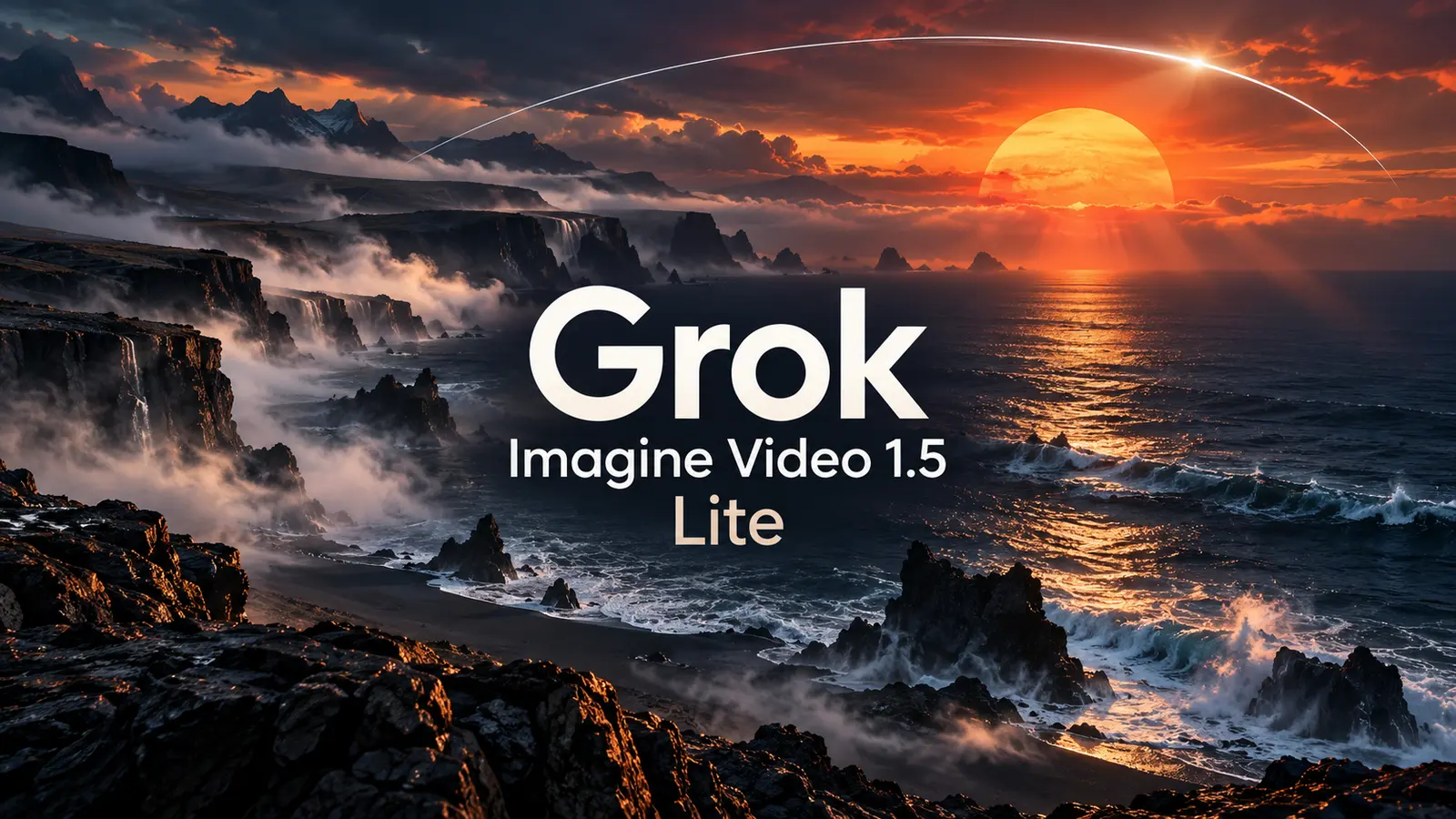
Grok Imagine Video 1.5 Lite

シーンの説明や1枚の開始画像から、音声付きの短い動画を作成。4〜15秒の長さを選び、使用クレジットの見積もりを確認して、次のカットを形にしましょう。

Grok Imagine Video 1.5 Lite
概要

Grok Imagine Video 1.5 Liteで短い動画を作る

Grok Imagine Video 1.5 Liteは、シーンの説明や1枚の開始画像から短い動画を生成し、音声も同時に生成できるモデルです。商品の動き、SNS向けの短尺動画、絵コンテのアイデアを、4〜15秒、480p・720p・アップスケール1080pで試せます。

Grok Imagine Video 1.5 Liteで短い動画を作る

カットを考え、生成して仕上げる

伝えたい内容を絞って説明し、出力設定を選択。動き、音、細部を確認します。

シーンの説明を動きに変える

ひとつの被写体と、わかりやすい動作から始めます。

被写体、場所、動作、カメラの動きを、ひとつながりのカットとして説明します。たとえば「横から光が当たる陶器の花瓶を、カメラがゆっくり回り込んで撮影する」といった場面なら、いくつものシーン変更を詰め込むより結果を判断しやすくなります。テキストから動画を作る場合、画像のアップロードは不要です。長い編集に進む前に、構図や動きのアイデアを比べるために活用できます。

1枚の開始画像を動かす

被写体が鮮明で、動く余白のある画像を用意します。

10 MB以下のJPG・PNG・WEBP画像を1枚アップロードし、どのように動かしたいかを説明します。被写体が鮮明で、背景に使いやすい余白があり、目指す動画に近い構図の画像がおすすめです。出力の縦横比は開始画像で決まります。動かす過程で顔、商品ラベル、細い輪郭が変わることがあるため、元画像と比較してください。

動画の長さと画角を選ぶ

4〜15秒の動画を生成できます。

長さは4〜15秒の範囲で、1秒単位で選べます。4秒なら動作をひとつに絞り、展開に時間がかかる動きには長めの設定を使います。テキストからの生成ではauto、16:9、9:16、1:1、4:3、3:4、3:2、2:3に対応。スマートフォン向けのストーリーなら縦長、プレゼンテーションなら横長など、用途に合わせて選びましょう。開始画像を使う場合は、アップロード前に必要な比率へトリミングします。

480p・720p・1080pを比較する

次の作業や用途に合う出力設定を選びます。

カットのアイデアを試す段階では480pから始め、大きく表示する用途では720pや1080pを検討できます。1080pは720pをアップスケールした出力であり、元の映像をネイティブ1080pで生成する設定ではありません。高解像度ほど使用クレジットも増えますが、動きの不整合、誤った文字、変化した顔を修復するものではありません。ダウンロード後は実際に使う表示サイズで確認してください。

シーンに合わせて音も説明する

動画に合う音の方向性を伝えます。

このモデルは動画とともに音声を生成できます。静かな海岸の波音や、木のテーブルにカップを置く音など、場面に合う環境音や簡単な効果音を説明しましょう。この画面には独立した音声アップロード機能や音声のオン・オフ切り替えはありません。共有前に、話し声、タイミング、背景ノイズ、音楽を確認してください。指定した台詞や映像との同期が必ず再現されるわけではありません。

生成前に使用クレジットを確認する

テキストからの生成は、4秒・480pで10クレジットから。

ログインして残高と画面の見積もりを確認します。画像なしのテキスト生成では、480pの4秒が10クレジット、8秒が20クレジットです。4秒の場合、720pは15クレジット、1080pは70クレジットです。開始画像を使う場合は少額の画像料金を加えてから端数を切り上げるため、4秒・480pの画像から動画は12クレジットになります。長さと解像度で見積もりが変わるので、送信前に必ず確認してください。

制作に使えるラフ案を作る

商品紹介、絵コンテ、SNS動画のアイデアを試します。

商品の動きの検討、絵コンテの導入カット、縦型SNS動画の案などを試せます。説明文は同じまま、主な設定をひとつずつ変えると結果を比べやすくなります。正確なタイトル、ロゴ、最終的な文字組みは、使う動画を選んだ後で編集ソフトで加えましょう。公開前に、参照素材に含まれる人物、商品、美術作品などの使用権を確認してください。

動画を確認してダウンロードする

ほかで使う前に、最後まで再生して確認します。

生成が終わったら、人物の見た目の変化、物の変形、急な動き、不要な文字がないか、動画全体を確認します。音声を聞き、最初のフレームも参照画像と比べましょう。ダウンロード操作で保存し、保存したファイルを開いて編集や公開に進みます。生成にかかる時間は変動します。商用利用の可否は、入力素材の権利と適用されるモデル・サービスの利用条件によって決まります。

試してみたい動画のアイデア

陶器の商品カット

柔らかな横光の中、静かな背景を背に陶器の花瓶をゆっくり回り込んで撮影。動いている間もシルエットや模様が保たれているかを確認します。

ショーウインドー

夕暮れのショーウインドーへ、カメラがゆっくり近づく場面。反射やガラスの輪郭を確認してから、正確な店名は編集ソフトで追加します。

海岸の導入カット

小さな波が寄せる海岸を広く捉え、ゆっくりパンする映像。静かな海の音を説明し、水平線と音声を確認します。

ポートレートの小さな動き

使用許可のあるポートレートから、軽く顔の向きを変える動きを作成。顔立ちを開始画像と比べ、大きな変化を避けます。

絵コンテの1カット

部屋の中をゆっくりパンして、導入の構図を試す場面。長いシーンの参考にする前に、空間のつながりを確認します。

料理の寄りカット

テーブルに置かれた温かい器から湯気が上がる場面。カメラの動きを抑え、料理の形や食器の輪郭を確認します。

手仕事のディテール

完成した手作りの品を、変化する光の中で近くから撮影。生成された質感が正確だと決めつけず、細かい模様を確認します。

SNS向け縦型動画

短い字幕の余白を残した9:16の商品シーン。確定した字幕は後で加え、被写体が画面内に収まっているか確認します。

FAQ

Grok Imagine Video 1.5 Liteのよくある質問

Grok Imagine Video 1.5 Lite FAQ

関連する動画モデルを見る

別の動画制作方法を試すなら、Grok Imagine Video 1.5 PreviewやGrok Imagineもご覧ください。
テキストから短い動画を作るほか、1枚の開始画像に動きの説明を添えてアニメーション化できます。このページではLiteモデルが選択されます。Grok Imagine Video 1.5 Previewとは別のモデルなので、設定や対応機能が同じとは限りません。

10 MB以下のJPG・PNG・WEBP画像を1枚アップロードし、被写体やカメラの動きを説明してください。どちらの生成モードでもテキスト入力は必須です。この画面では複数の参照画像、終了フレーム、動画入力には対応していません。

4〜15秒を1秒単位で選べます。解像度は480p、720p、1080pで、初期設定は4秒・480pです。1080pは720pの映像をアップスケールするもので、ネイティブ1080p生成ではありません。

テキストからの生成はauto、16:9、9:16、1:1、4:3、3:4、3:2、2:3に対応しています。画像からの生成では開始画像が縦横比を決めます。アップロードする前に、目的の形へトリミングしてください。

画像なしのテキスト生成では、4秒・480pが10クレジット、8秒が20クレジットです。4秒の場合、720pは15、1080pは70クレジットです。開始画像を加えると4秒・480pの見積もりは12クレジットになります。料金は長さと解像度に比例し、画像料金を加えた後に一度だけ端数を切り上げます。生成前に画面の最新見積もりを確認してください。

音声の同時生成に対応しています。環境音や効果音を説明文で指定できますが、この画面に独立した音声入力や音声のオン・オフ切り替えはありません。使う前に音を聞き、台詞やタイミングのずれを確認してください。

鮮明な開始画像と控えめな動きは意図を伝える助けになりますが、人物の見た目、形状、文字が変わる可能性はあります。動画全体を元の素材と比較してください。正確さが必要なブランド表記や字幕は編集ソフトで追加するのがおすすめです。

生成後にダウンロード操作で保存し、保存した動画を開いて画質と音質を確認してください。その後、普段の動画編集ソフトで作業を続けられます。公開や商用利用は、入力素材の権利とサービス・モデルの利用条件によります。一定の生成時間や、あらゆる用途への一律の利用許可を保証するものではありません。

佐藤 美咲
佐藤 美咲“陶器の商品カットなら、まずゆっくり回り込む動きを試し、動画全体でシルエットを確認したいです。短いラフがあれば、カメラの動きがアイデアに合うか判断しやすくなります。”
田中 健太
田中 健太“私はショーウインドーへゆっくり近づく場面を、説明の出発点にします。反射を確認し、正確な店名は後から編集ソフトで加えたいです。”
高橋 彩
高橋 彩“海岸の導入カットでは、小さな波と静かな海の音を一緒に説明します。水平線だけでなく、生成された音も聞いて確認します。”
鈴木 翔
鈴木 翔“ポートレートを動かすときは控えめな動きにして、開始画像と顔を見比べます。制作に使う許可がある写真だけを使うようにしたいです。”
伊藤 遥
伊藤 遥“私は部屋の中をパンする映像で、絵コンテの導入を考えます。編集を続ける前に、ドア、家具、遠近感に矛盾がないか確認します。”
渡辺 蓮
渡辺 蓮“料理の寄りカットではカメラを安定させ、立ち上る湯気を中心に説明します。動画全体を見て、料理の形や食器の輪郭を確認します。”

ユーザーレビュー

すべてのストーリーを見る
佐藤 美咲
佐藤 美咲“陶器の商品カットなら、まずゆっくり回り込む動きを試し、動画全体でシルエットを確認したいです。短いラフがあれば、カメラの動きがアイデアに合うか判断しやすくなります。”
田中 健太
田中 健太“私はショーウインドーへゆっくり近づく場面を、説明の出発点にします。反射を確認し、正確な店名は後から編集ソフトで加えたいです。”
高橋 彩
高橋 彩“海岸の導入カットでは、小さな波と静かな海の音を一緒に説明します。水平線だけでなく、生成された音も聞いて確認します。”
鈴木 翔
鈴木 翔“ポートレートを動かすときは控えめな動きにして、開始画像と顔を見比べます。制作に使う許可がある写真だけを使うようにしたいです。”
伊藤 遥
伊藤 遥“私は部屋の中をパンする映像で、絵コンテの導入を考えます。編集を続ける前に、ドア、家具、遠近感に矛盾がないか確認します。”
渡辺 蓮
渡辺 蓮“料理の寄りカットではカメラを安定させ、立ち上る湯気を中心に説明します。動画全体を見て、料理の形や食器の輪郭を確認します。”
山本 直樹
山本 直樹“手作りの品に変化する光を当てる場面なら、細部を観察しやすそうです。質感が正確に維持されると決めつけず、小さな模様も確認したいです。”
中村 沙織
中村 沙織“私は字幕を入れる余白を残した、縦型の商品動画を考えます。商品が画面内に収まっているか確認してから、編集時に最終的な文字を追加します。”
山本 直樹
山本 直樹“手作りの品に変化する光を当てる場面なら、細部を観察しやすそうです。質感が正確に維持されると決めつけず、小さな模様も確認したいです。”
中村 沙織
中村 沙織“私は字幕を入れる余白を残した、縦型の商品動画を考えます。商品が画面内に収まっているか確認してから、編集時に最終的な文字を追加します。”

ほかのAI動画モデルを見る

Veo 3.1 Quality

Veo 3.1 Quality

新着

Veo 3.1では、利用可能な場合にLite、Fast、Qualityを選べます。対応モードではテキストから動画、画像から動画、動画から動画を生成できます。参照画像を使った動画生成は最大3枚に対応し、Fast・16:9が必要です。アスペクト比はAuto、16:9、9:16から選択できます。動画の長さや解像度を選ぶ設定はありません。生成前に表示されるクレジット消費量を確認してください。

今すぐ試す
Wan 2.6

Wan 2.6

新着

Wan 2.6は、テキスト・画像・動画からの生成に対応する動画生成モデルです。複数のカットを含む動画を作成できます。長さや解像度などの選択肢は、モデルの設定でご確認ください。

今すぐ試す
Sora 2

Sora 2

Soraシリーズの標準モデルです。テキストや画像から動画を生成できます。絵コンテや短いSNS動画のアイデア出しにも活用できます。

今すぐ試す
Vidu Q4

Vidu Q4

新着

最初のフレーム画像を動画にするか、最大15枚の参照画像を使って生成できます。解像度は540p~4Kから選択でき、画像アニメーションは3~16秒、参照画像モードは1~16秒で生成できます。音声の同期は任意です。参照音声には3~12秒のMP3を使用してください。

今すぐ試す
Kling 2.6

Kling 2.6

複雑な動きや物体同士のやり取りを含む映像を生成できます。キャラクターの大きな動きや、映画のようなカメラワークを描きたいときに使えます。

今すぐ試す
MiniMax H3

MiniMax H3

新着

MiniMax H3は、テキストや画像、参照素材を使った動画生成に対応するマルチモーダルモデルです。利用できる出力解像度や動画の長さ、参照音声の設定は、モデルの選択画面でご確認ください。

今すぐ試す

Grok Imagine Video 1.5 Liteで次のカットを作ろう

シーンの説明か1枚の画像から始めます。生成前に長さ、解像度、使用クレジットの見積もりを確認してください。
動画を生成する
Nano Banana Pro
Nano Banana ProNano Banana Pro

Nano Banana Proは、プロ品質の画像を生成できる先進的なAIモデルを利用できるプラットフォームです。

メール
よくある質問ショーケース変更ログAPIマンガ着色サイバーパンク
العربيةDeutschEnglishEspañolFrançais繁體中文日本語한국어Bahasa MelayuTürkçeไทยTiếng ViệtPortuguês (Brasil)中文עבריתPolski
© 2026 Nano Banana Pro· 無断転載を禁じます
プライバシーポリシー利用規約返金について返金申請私たちについて
ホームAIツール素材プロフィール

画像

JPG, JPEG, PNG, WEBP · 10MB

画像をドロップするか、クリックしてアップロードしてください。