Nano Banana Pro
  • Accueil
  • Avis
  • Ressources
  • Tarifs
Modèles
Nano Banana 2.1Nano Banana 2Nano Banana 2 LiteNano Banana ProSeedream 5.0 LiteSeedream 5.0 ProSeedream 5.0 FlashGPT Image 2.5 FlareGPT Image 2.5 SunburstGPT Image 2Grok Imagine Image 2.0FLUX.3 KleinVeo 3.1 QualityGemini OmniGemini Omni 1.1 FlashMiniMax H3MiniMax H3 MaxMiniMax H3 Max TurboSeedance 2Seedance 2.5Seedance 2 FastSeedance 2 MiniHappyHorseWan 2.6Wan 3.0 VideoWan 3.0 Video PrimeKling 2.6Kling 3.0Kling 3.0 OmniKling 3.0 Motion ControlPixVerse V6Grok Imagine Video 1.5 PreviewVidu Q4Kling 4.0Grok Imagine Video 1.5 Lite
Nano Banana ProNano Banana Pro
Modèle
0 / 2000
Format d’image
Résolution
Durée

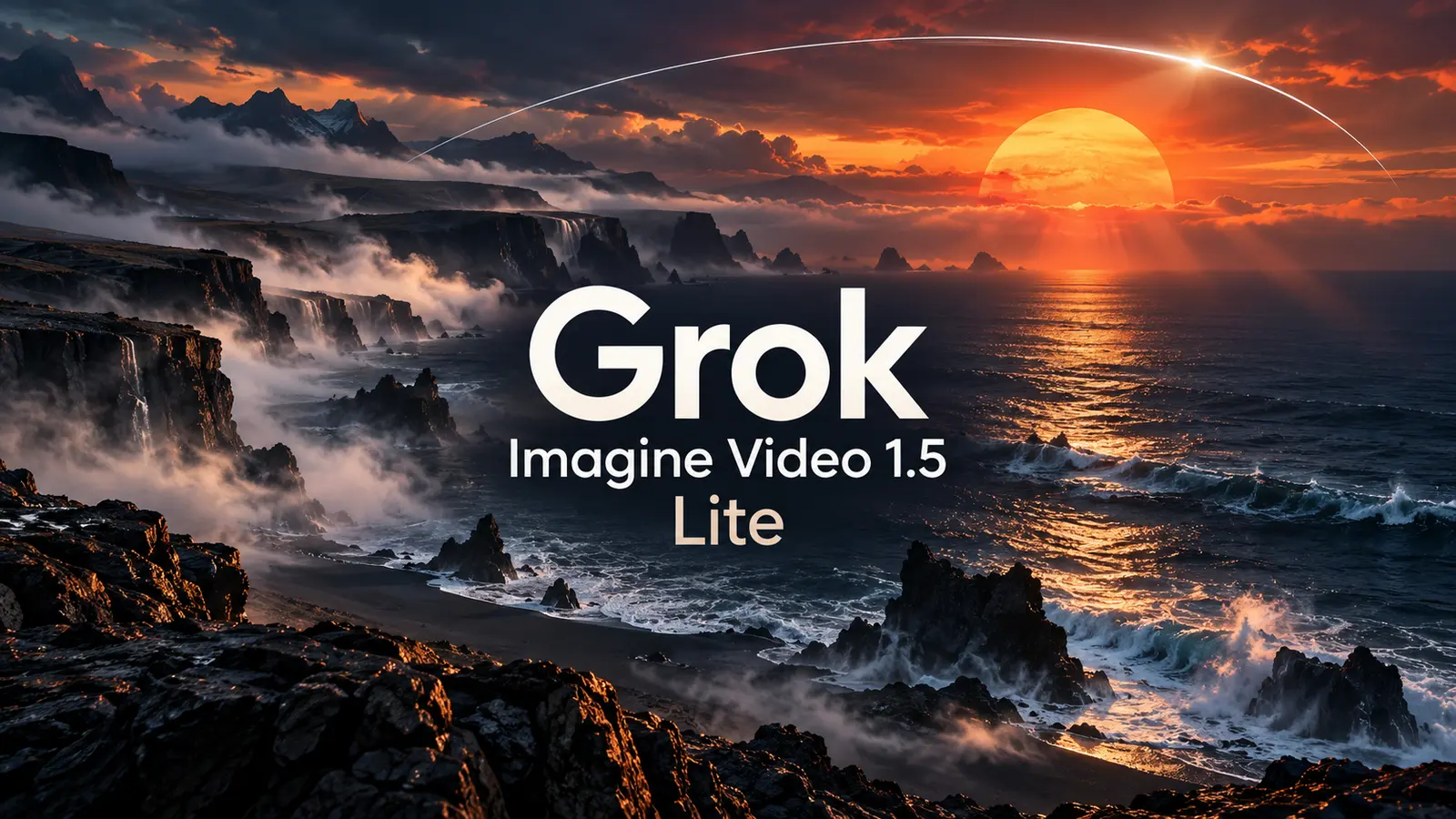
Grok Imagine Video 1.5 Lite

Transformez une scène écrite ou une image de départ en une courte vidéo avec un son généré nativement. Choisissez 4–15 secondes, vérifiez les crédits estimés et préparez votre prochain plan.

Grok Imagine Video 1.5 Lite
À propos

Créer des vidéos courtes avec Grok Imagine Video 1.5 Lite

Grok Imagine Video 1.5 Lite crée de courtes vidéos à partir d’une scène écrite ou d’une image de départ, avec génération audio native. Explorez des mouvements de produits, des clips pour les réseaux sociaux et des idées de storyboard sur 4–15 secondes, en 480p, 720p ou 1080p obtenu par agrandissement.

Créer des vidéos courtes avec Grok Imagine Video 1.5 Lite

Préparer, générer et affiner un plan

Rédigez une consigne ciblée, choisissez les réglages de sortie, puis examinez les mouvements, le son et les détails.

Mettre une scène écrite en mouvement

Commencez par un sujet et une action bien définie.

Décrivez le sujet, le décor, le mouvement et la caméra dans un seul plan cohérent. Un vase en céramique éclairé de côté, filmé par une caméra tournant lentement autour, sera plus facile à évaluer que plusieurs changements de scène simultanés. Le mode texte en vidéo ne nécessite aucune image importée. Servez-vous du résultat pour comparer votre composition et votre idée de mouvement avant de développer un montage plus long.
Animer une image de départ

Préparez une image nette avec de l’espace pour le mouvement.

Importez une image JPG, PNG ou WEBP de 10 MB maximum et décrivez le mouvement souhaité. Privilégiez un sujet net, de l’espace utile en arrière-plan et une composition proche de la vidéo visée. L’image détermine le format du résultat. Les visages, les étiquettes de produits et les contours fins peuvent changer pendant l’animation : comparez le clip avec l’original.

Choisir la durée et le cadrage

Créez des clips de 4 à 15 secondes.

Choisissez une durée de 4 à 15 secondes, par secondes entières. Pour quatre secondes, concentrez-vous sur une seule action ; prévoyez davantage de temps pour un mouvement qui doit se développer. Le texte en vidéo propose auto, 16:9, 9:16, 1:1, 4:3, 3:4, 3:2 et 2:3. Optez pour le vertical pour une story mobile ou pour un cadre large dans une présentation. Avec une image de départ, préparez le recadrage avant l’importation.

Comparer 480p, 720p et 1080p

Adaptez la sortie à votre prochaine étape.

Commencez en 480p pour explorer un plan, puis envisagez le 720p ou le 1080p pour un affichage plus grand. Le modèle obtient le 1080p en agrandissant une source 720p : ce choix ne transforme pas le rendu d’origine en 1080p natif. Une résolution supérieure coûte aussi plus cher et ne corrige ni les mouvements incohérents, ni les lettres erronées, ni un visage modifié. Examinez la vidéo téléchargée à sa taille d’utilisation.

Décrire le son avec la scène

Donnez une direction sonore précise au clip.

Le modèle peut créer une vidéo avec un son généré nativement. Indiquez une ambiance pertinente ou un effet sonore simple, par exemple des vagues sur une côte calme ou une tasse posée sur une table en bois. Cet espace ne propose ni import audio séparé ni interrupteur pour le son. Vérifiez la voix, le rythme, les bruits de fond et la musique avant de partager le résultat ; les dialogues demandés et leur synchronisation ne sont pas garantis.

Vérifier l’estimation avant de générer

Le texte en vidéo commence à 10 crédits pour 4 secondes en 480p.

Connectez-vous et vérifiez votre solde ainsi que l’estimation affichée. Une vidéo 480p issue uniquement de texte coûte 10 crédits pour 4 secondes ou 20 pour 8 secondes. À 4 secondes, le 720p coûte 15 crédits et le 1080p en coûte 70. Une image de départ ajoute un petit supplément avant l’arrondi : une vidéo de 4 secondes en 480p avec image coûte 12 crédits. La durée et la résolution modifient l’estimation ; confirmez-la avant l’envoi.

Développer une première version exploitable

Explorez les produits, les storyboards et les réseaux sociaux.

Essayez une étude de mouvement pour un produit, un plan d’ouverture pour un storyboard ou un concept vertical pour les réseaux sociaux. Gardez la même consigne en ne changeant qu’un réglage important pour faciliter la comparaison. Ajoutez les titres exacts, logos et typographies finales dans votre logiciel de montage après avoir retenu une vidéo. Vérifiez les droits relatifs aux personnes, produits et œuvres de vos références avant publication.

Examiner le clip et le télécharger

Regardez le résultat en entier avant de le réutiliser.

Une fois la génération terminée, regardez tout le clip pour repérer les changements d’identité, objets déformés, mouvements brusques et textes indésirables. Écoutez le son et comparez la première image à votre référence. Utilisez la commande de téléchargement, puis ouvrez le fichier enregistré pour le montage ou la publication. Le temps de génération varie ; l’usage commercial dépend de vos droits sur les éléments fournis et des conditions du modèle et du service.

Des idées de plans à explorer

Produit en céramique

Une caméra tourne lentement autour d’un vase en céramique sous une douce lumière latérale, sur fond immobile. Vérifiez sa silhouette et ses inscriptions pendant tout le mouvement.

Vitrine

Un lent rapprochement vers une vitrine à la tombée du jour. Après avoir vérifié les reflets et les contours du verre, ajoutez le nom définitif du commerce au montage.

Plan d’ouverture côtier

Une côte en plan large, de petites vagues et un lent panoramique. Décrivez une ambiance marine calme, puis examinez l’horizon et le son.

Portrait en mouvement

Un léger mouvement de tête sur un portrait que vous êtes autorisé à utiliser. Comparez les traits à l’image de départ et évitez les changements trop marqués.

Plan de storyboard

Un panoramique lent dans une pièce pour tester un plan d’ouverture. Vérifiez la cohérence de l’espace avant d’utiliser le clip comme référence pour une séquence plus longue.

Gros plan culinaire

De la vapeur monte d’un bol chaud posé sur une table. Limitez le mouvement de caméra et vérifiez la forme des aliments et les contours des ustensiles.

Détail artisanal

Un objet artisanal terminé filmé de près sous une lumière changeante. Examinez les petits motifs sans supposer que la texture générée reste exacte.

Concept social vertical

Une scène produit en 9:16 avec de la place pour une courte légende. Ajoutez le texte final ensuite et vérifiez que le sujet reste dans le cadre.

FAQ

Questions sur Grok Imagine Video 1.5 Lite

Grok Imagine Video 1.5 Lite FAQ

Découvrir les modèles vidéo associés

Essayez une autre approche vidéo avec Grok Imagine Video 1.5 Preview ou Grok Imagine.

Créez une courte vidéo à partir de texte ou animez une seule image de départ avec une instruction de mouvement écrite. Cette page sélectionne le modèle Lite. Celui-ci est distinct de Grok Imagine Video 1.5 Preview : leurs réglages et capacités ne doivent pas être supposés identiques.

Importez une image JPG, PNG ou WEBP de 10 MB maximum, puis décrivez le mouvement et la caméra. Une consigne écrite est obligatoire dans les deux modes. Les références multiples, l’image de fin et l’entrée vidéo ne sont pas prises en charge ici.

Choisissez 4–15 secondes par secondes entières et une résolution de 480p, 720p ou 1080p. Le réglage par défaut est 4 secondes en 480p. L’option 1080p agrandit une source 720p ; il ne s’agit pas d’un rendu 1080p natif.

Le texte en vidéo accepte auto, 16:9, 9:16, 1:1, 4:3, 3:4, 3:2 et 2:3. Pour l’image en vidéo, l’image de départ détermine le format. Recadrez-la avant l’importation pour obtenir la forme souhaitée.

Une vidéo de 4 secondes en 480p issue de texte coûte 10 crédits ; 8 secondes coûtent 20 crédits. Pour 4 secondes, le 720p coûte 15 crédits et le 1080p en coûte 70. Avec une image de départ, l’estimation de 4 secondes en 480p passe à 12 crédits. Le coût évolue proportionnellement à la durée et à la résolution, avec un seul arrondi supérieur après le supplément image. Vérifiez l’estimation à jour avant de générer.

Le modèle prend en charge la génération audio native. Vous pouvez décrire une ambiance ou un effet sonore dans la consigne, mais cet espace n’offre ni entrée audio séparée ni interrupteur pour le son. Écoutez le résultat et vérifiez la parole et la synchronisation avant utilisation.

Une image de départ nette et des mouvements mesurés aident à transmettre votre intention, mais les identités, formes et lettres peuvent changer. Comparez l’ensemble du clip à la source. Ajoutez les éléments de marque et sous-titres exacts dans un logiciel de montage si leur précision est essentielle.

Utilisez la commande de téléchargement après la génération, puis ouvrez le fichier enregistré et vérifiez la qualité de l’image et du son. Vous pouvez poursuivre dans votre logiciel de montage habituel. La publication et l’usage commercial dépendent des droits sur vos éléments et des conditions applicables au service et au modèle ; aucun délai fixe ni autorisation générale ne sont promis.

Camille Laurent
Camille Laurent“Pour un plan de produit en céramique, je commencerais par un lent mouvement autour de l’objet et je vérifierais sa silhouette sur tout le clip. Une courte ébauche m’aide à voir si le mouvement de caméra convient à l’idée.”
Thomas Moreau
Thomas Moreau“Un rapprochement doux vers une vitrine est pour moi un point de départ utile. Je vérifierais les reflets et j’ajouterais le nom définitif du commerce plus tard au montage.”
Léa Martin
Léa Martin“Pour une ouverture sur la côte, je décris à la fois de petites vagues et une ambiance marine calme. J’écoute le son généré en plus de vérifier l’horizon.”
Alexandre Dubois
Alexandre Dubois“Quand j’anime un portrait, je garde un mouvement discret et je compare le visage à l’image de départ. Je n’utiliserais qu’une photo que j’ai le droit de travailler.”
Emma Bernard
Emma Bernard“J’utilise un panoramique dans une pièce pour explorer l’ouverture d’un storyboard. Avant de poursuivre le montage, je vérifie la cohérence des portes, des meubles et de la perspective.”
Lucas Petit
Lucas Petit“Pour un gros plan culinaire, je stabilise la caméra et je centre la consigne sur la vapeur qui monte. J’examine la forme des aliments et les contours des ustensiles sur tout le clip.”

Avis des utilisateurs

Voir toutes les histoires
Camille Laurent
Camille Laurent“Pour un plan de produit en céramique, je commencerais par un lent mouvement autour de l’objet et je vérifierais sa silhouette sur tout le clip. Une courte ébauche m’aide à voir si le mouvement de caméra convient à l’idée.”
Thomas Moreau
Thomas Moreau“Un rapprochement doux vers une vitrine est pour moi un point de départ utile. Je vérifierais les reflets et j’ajouterais le nom définitif du commerce plus tard au montage.”
Léa Martin
Léa Martin“Pour une ouverture sur la côte, je décris à la fois de petites vagues et une ambiance marine calme. J’écoute le son généré en plus de vérifier l’horizon.”
Alexandre Dubois
Alexandre Dubois“Quand j’anime un portrait, je garde un mouvement discret et je compare le visage à l’image de départ. Je n’utiliserais qu’une photo que j’ai le droit de travailler.”
Emma Bernard
Emma Bernard“J’utilise un panoramique dans une pièce pour explorer l’ouverture d’un storyboard. Avant de poursuivre le montage, je vérifie la cohérence des portes, des meubles et de la perspective.”
Lucas Petit
Lucas Petit“Pour un gros plan culinaire, je stabilise la caméra et je centre la consigne sur la vapeur qui monte. J’examine la forme des aliments et les contours des ustensiles sur tout le clip.”
Noé Garnier
Noé Garnier“Un objet artisanal sous une lumière changeante me donne une étude de détail simple. Je vérifierais les petits motifs plutôt que de supposer que la texture reste exacte.”
Sarah Lefèvre
Sarah Lefèvre“Je prépare un clip produit vertical avec de la place pour une légende. Je vérifie que le produit reste dans le cadre, puis j’ajoute la typographie finale au montage.”
Noé Garnier
Noé Garnier“Un objet artisanal sous une lumière changeante me donne une étude de détail simple. Je vérifierais les petits motifs plutôt que de supposer que la texture reste exacte.”
Sarah Lefèvre
Sarah Lefèvre“Je prépare un clip produit vertical avec de la place pour une légende. Je vérifie que le produit reste dans le cadre, puis j’ajoute la typographie finale au montage.”

Découvrir d’autres modèles vidéo IA

Veo 3.1 Quality

Veo 3.1 Quality

Nouveau

Veo 3.1 propose les variantes Lite, Fast et Quality lorsqu’elles sont disponibles. Selon le mode, créez une vidéo à partir d’un texte, d’une image ou d’une vidéo. Le mode avec images de référence accepte jusqu’à 3 images et nécessite Fast en 16:9. Les formats proposés sont Auto, 16:9 et 9:16. L’interface ne permet pas de régler la durée ni la résolution. Vérifiez le coût en crédits affiché avant de lancer la génération.

Essayer
Wan 2.6

Wan 2.6

Nouveau

Wan 2.6 est un modèle de génération vidéo qui prend en charge les modes texte-vidéo, image-vidéo et vidéo-vidéo. Il propose des durées de 5 s, 10 s ou 15 s, en 720p ou 1080p, ainsi que la création de séquences à plusieurs plans.

Essayer
Sora 2

Sora 2

La version standard de la série Sora, conçue pour générer des vidéos à partir de prompts avec un bon équilibre entre vitesse et coût. Elle peut servir à préparer un storyboard, créer des formats courts pour les réseaux sociaux ou explorer rapidement plusieurs pistes créatives.

Essayer
Vidu Q4

Vidu Q4

Nouveau

Animez une image de début ou utilisez jusqu’à 15 images de référence. Choisissez une résolution de 540p à 4K. La durée prise en charge est de 3 à 16 secondes pour l’animation d’une image et de 1 à 16 secondes avec des images de référence. L’audio synchronisé est facultatif. Les références audio doivent être au format MP3 et durer de 3 à 12 secondes.

Essayer
Kling 4.0

Kling 4.0

Nouveau

Créez des vidéos de 3 à 30 secondes à partir de texte, d’images de début et de fin ou de références. Choisissez 720p ou 1080p, puis vérifiez mouvement, son et crédits.

Essayer
Kling 2.6

Kling 2.6

Kling 2.6 est conçu pour les scènes en mouvement : il peut générer des gestes dynamiques, des interactions entre objets et des mouvements de caméra d’inspiration cinématographique.

Essayer

Créez votre prochain plan avec Grok Imagine Video 1.5 Lite

Commencez par une description de scène ou une image. Vérifiez la durée, la résolution et l’estimation des crédits avant de générer.
Créer une vidéo
Nano Banana Pro
Nano Banana ProNano Banana Pro

Nano Banana Pro est une plateforme de génération d’images par IA qui donne accès à des modèles avancés pour créer des visuels de qualité professionnelle.

E-mail
FAQGalerie de créationsNouveautésAPIColorisation mangaCyberpunk AI
العربيةDeutschEnglishEspañolFrançais繁體中文日本語한국어Bahasa MelayuTürkçeไทยTiếng ViệtPortuguês (Brasil)中文עבריתPolski
© 2026 Nano Banana Pro· Tous droits réservés
Politique de confidentialitéConditions d'utilisationPolitique de remboursementDemande de remboursementQui sommes-nous
AccueilOutils IARessourcesProfil

Image

JPG, JPEG, PNG, WEBP · 10MB

Déposez une image ou cliquez pour l’importer.