Nano Banana Pro
  • Accueil
  • Avis
  • Ressources
  • Tarifs
Modèles
Nano Banana 2.1Nano Banana 2Nano Banana 2 LiteNano Banana ProSeedream 5.0 LiteSeedream 5.0 ProSeedream 5.0 FlashGPT Image 2.5 FlareGPT Image 2.5 SunburstGPT Image 2Grok Imagine Image 2.0FLUX.3 KleinVeo 3.1 QualityGemini OmniGemini Omni 1.1 FlashMiniMax H3MiniMax H3 MaxMiniMax H3 Max TurboSeedance 2Seedance 2.5Seedance 2 FastSeedance 2 MiniHappyHorseWan 2.6Wan 3.0 VideoWan 3.0 Video PrimeKling 2.6Kling 3.0Kling 3.0 OmniKling 3.0 Motion ControlPixVerse V6Grok Imagine Video 1.5 PreviewVidu Q4Grok Imagine Video 1.5 Lite
Nano Banana ProNano Banana Pro
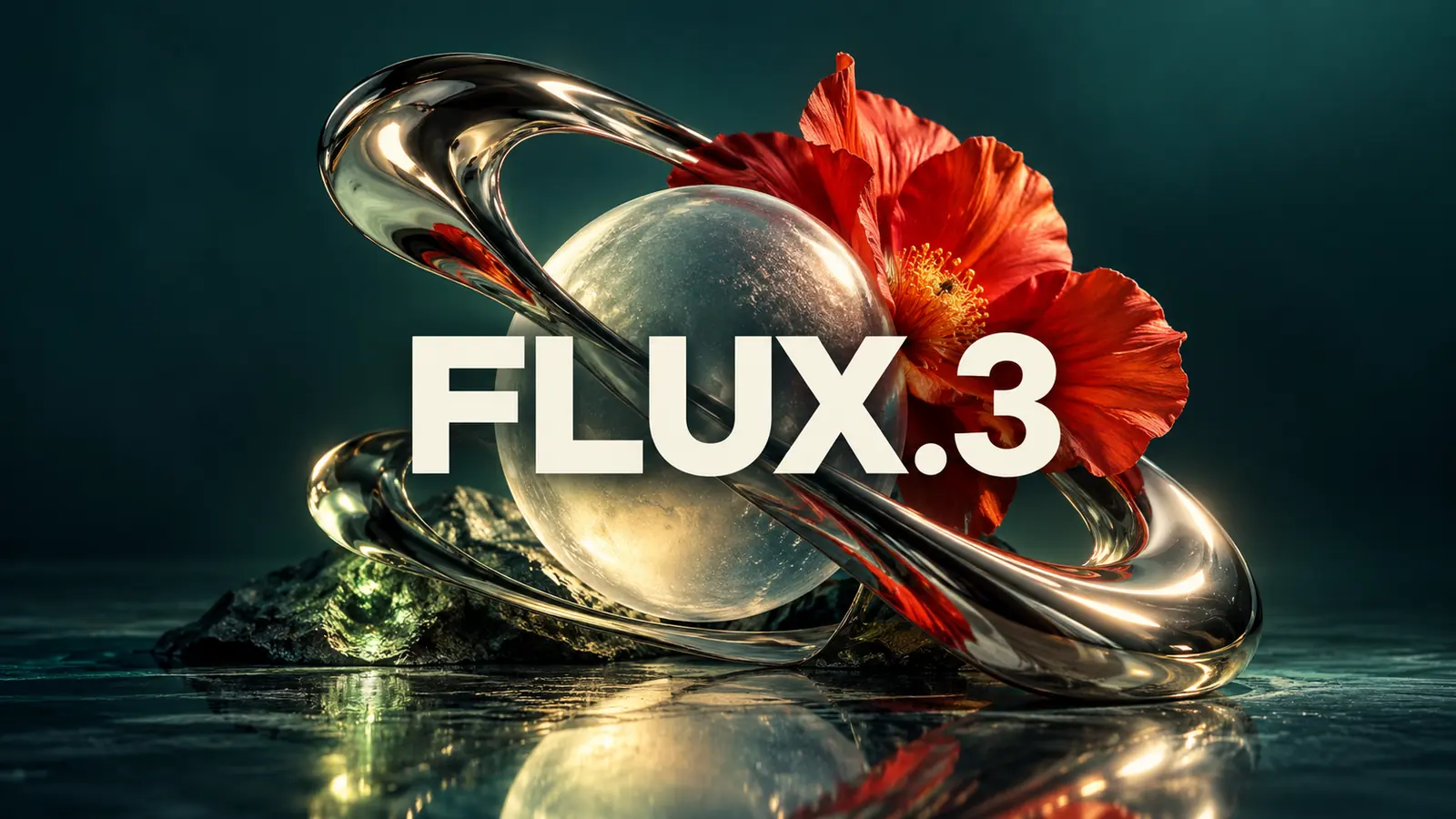
Générateur d’images FLUX.3 Klein
Modèle

ImageFacultatif

JPG, JPEG, PNG, WEBP · 10MB

0/10
0/5000
Résolution
Format d’image
Format de sortie

Générateur d’images FLUX.3 Klein

Transformez une description en image ou importez des photos et indiquez les modifications souhaitées avec FLUX.3 Klein. Choisissez la composition, la résolution et le format dans un même espace. Connectez-vous et vérifiez le coût en crédits affiché avant de créer.

Générateur d’images FLUX.3 Klein
À propos

Qu’est-ce que FLUX.3 Klein ?

FLUX.3 Klein est un modèle d’images de Black Forest Labs pour la génération à partir de texte et la retouche guidée par des références. Sur Nano Banana Pro, partez d’une description ou de 10 images au maximum pour obtenir un fichier PNG ou JPEG en 1K, 2K ou 4K. Explorez des mises en scène de produits, des concepts visuels et des variantes de photos, puis vérifiez le résultat avant de le partager. Cette page utilise le modèle d’images Klein, sans génération vidéo ou audio FLUX 3.

Qu’est-ce que FLUX.3 Klein ?

De votre idée à une image adaptée à votre projet

Préparez des références claires, choisissez la sortie adaptée et vérifiez les détails essentiels à votre utilisation.

Partir d’une description précise

Décrivez d’abord le sujet principal, le décor, la lumière et le cadrage, puis ajoutez les indications de style. Pour un concept de produit, précisez les matériaux et l’espace autour de l’objet. Commencez par une composition claire plutôt que plusieurs scènes contradictoires. Vous pourrez affiner l’essai suivant après avoir examiné la première image.
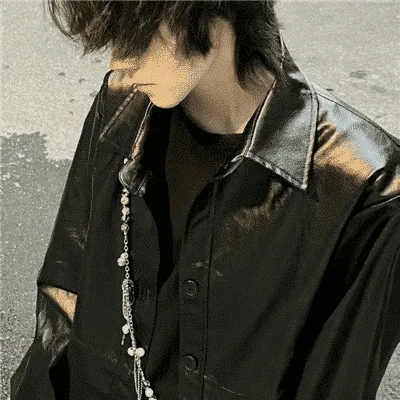
Retoucher une photo avec une consigne claire

Importez une photo nette et indiquez à la fois ce qui doit changer et ce qui doit rester : remplacer le fond tout en conservant la forme du produit et l’angle de vue, par exemple. Le modèle peut aussi modifier des détails involontairement. Comparez les visages, les étiquettes, les contours et les proportions à l’original avant d’utiliser la retouche.

Combiner jusqu’à 10 images de référence

Utilisez des fichiers JPG, PNG ou WEBP de 10 Mo maximum chacun. Expliquez le rôle de chaque image : sujet, décor ou palette de couleurs, par exemple, et évitez les vues contradictoires. Dix images est une limite d’importation, pas une garantie de préserver chaque identité ou détail. Quelques références bien choisies peuvent rendre votre demande plus claire.

Choisir une composition adaptée au support

Utilisez 1:1 pour un emplacement carré, 4:3 ou 3:2 pour un format paysage, 3:4 ou 2:3 pour un portrait, et 16:9 ou 9:16 pour une composition large ou verticale. Auto donne un carré avec du texte seul et permet à une retouche de s’orienter selon les références. Précisez la place du sujet si vous souhaitez ajouter du texte par la suite.

Choisir 1K, 2K ou 4K et le format du fichier

Sélectionnez la résolution avant de lancer la génération, puis choisissez PNG ou JPEG. Une demande renvoie une seule image. Une résolution plus élevée peut convenir à un support plus grand, mais elle ne corrige ni les textes, ni l’anatomie, ni les détails de produit erronés. Vérifiez le résultat à sa taille réelle. Les dimensions en pixels dépendent de la résolution et du ratio sélectionnés.

Vérifier les textes et les détails fins

Gardez les textes demandés courts et distinguez-les clairement du reste de la description. Après la génération, relisez chaque étiquette et examinez les mains, les reflets, les objets répétés et les petits motifs. Pour une affiche ou une étiquette de produit finalisée, ajoutez une typographie précise dans votre outil de mise en page plutôt que de supposer le texte généré sans erreur.

Explorer des concepts de produit et de campagne

Essayez une mise en scène sur une table, un décor saisonnier ou une palette cohérente pour un concept de campagne. Gardez le produit de référence bien visible et ne modifiez qu’un élément majeur à la fois. Comparez la silhouette, l’emballage et les logos à la source. Un concept séduisant ne prouve ni une conformité exacte au catalogue ni le droit d’utiliser une marque.

Vérifier, télécharger et utiliser l’image

Connectez-vous, vérifiez votre solde et l’estimation des crédits, puis envoyez votre demande. Lorsque l’image est prête, examinez-la et utilisez la commande de téléchargement du résultat. Ouvrez le fichier enregistré avant de le transmettre pour un site, une présentation ou une retouche complémentaire. Avant publication, vérifiez vos droits sur les contenus fournis et les conditions applicables du service et du modèle.

Idées de projets pour votre prochaine description

Mise en scène de produit

Placez une bouteille en céramique sur une surface en pierre claire, avec une lumière latérale douce et de la place pour un titre. Comparez le contour et l’étiquette du produit à votre référence avant d’utiliser l’image.

Variante de photo

Essayez un nouveau fond pour un portrait existant en décrivant les traits et l’angle de vue à préserver. Comparez le visage, les cheveux et les contours à l’original.

Composition de campagne

Explorez une composition verticale avec une palette de couleurs de référence. Prévoyez de la place pour un titre, puis ajoutez la typographie et la mise en page définitives dans votre éditeur.

FAQ

Questions sur FLUX.3 Klein

Générateur d’images FLUX.3 Klein FAQ

Comparer les modèles d’images

Vous cherchez le modèle d’images précédent ? Découvrez FLUX.2 ou comparez une autre façon de créer avec Nano Banana 2.1.

Générez une image à partir de texte ou importez des références pour obtenir une nouvelle version d’une photo. Les mises en scène de produits, les études de composition et les changements de fond sont des pistes possibles. Cet espace utilise le modèle d’images FLUX.3 Klein ; il ne génère ni vidéo FLUX 3, ni son, ni actions robotiques.

Sélectionnez FLUX.3 Klein et importez une photo dans l’entrée d’image. Décrivez les éléments à modifier et à préserver, choisissez les réglages de sortie, puis lancez la génération. Une demande composée uniquement de texte ne nécessite pas de référence. Comparez la retouche à l’original, notamment les visages, les inscriptions et la forme du produit.

Vous pouvez ajouter jusqu’à 10 images de référence en JPG, PNG ou WEBP, de 10 Mo maximum par image. Choisissez des images nettes et pertinentes et expliquez leur rôle. Ajouter davantage de références ne garantit pas la conservation fidèle de chaque détail.

Le générateur propose 1K, 2K et 4K, avec une sortie PNG ou JPEG. Les ratios sont Auto, 1:1, 4:3, 3:4, 16:9, 9:16, 3:2 et 2:3. Auto devient 1:1 pour une génération à partir de texte seul ; en retouche, le réglage automatique est transmis au modèle d’images. Chaque demande produit une image unique, pas un lot.

La génération sur Nano Banana Pro nécessite un compte et des crédits. Consultez l’estimation affichée avant de valider : la résolution et la présence de références influencent le coût. Les crédits disponibles figurent dans votre compte. Cette page ne promet ni utilisation gratuite illimitée ni délai de génération fixe.

Non. Cette page sélectionne FLUX.3 Klein pour générer et retoucher des images. FLUX.2 possède sa propre page de modèle d’images, et la vidéo FLUX 3 correspond à un autre usage. Les fonctions de la famille FLUX au sens large, comme la vidéo ou la retouche à l’aide de cadres de sélection, ne sont pas automatiquement disponibles dans cet espace.

Les références et les consignes explicites aident à communiquer votre intention, mais certains détails peuvent changer. Vérifiez l’identité, l’anatomie, les logos, l’orthographe et les mesures importantes. Si vous devez respecter une illustration de marque ou une typographie exacte, finalisez et contrôlez ces éléments dans un éditeur d’images adapté.

Une fois la génération terminée, vérifiez l’image et utilisez la commande de téléchargement du résultat. Les fichiers PNG et JPEG s’ouvrent dans les outils de création courants. L’usage commercial dépend de vos droits sur les contenus fournis et des conditions applicables du modèle et du service ; aucune autorisation générale n’est accordée pour les visages, œuvres ou marques de tiers.

Camille Laurent
Camille Laurent“Je commence un concept produit avec une référence claire et je compare le contour du flacon avant de poursuivre. Une consigne ciblée me permet de mieux évaluer le fond et la lumière.”
Thomas Moreau
Thomas Moreau“Pour les variantes de portrait, je précise les traits à conserver et je compare le visage à la source. Je vérifierais aussi les cheveux et les contours avant d’intégrer une image à un brouillon pour un client.”
Léa Martin
Léa Martin“J’utilise une composition verticale pour prévoir la place du titre d’une campagne. Je préfère ajouter le texte final dans mon logiciel de création afin de maîtriser l’orthographe et la mise en page.”
Alexandre Dubois
Alexandre Dubois“Pour changer un fond, je décris le nouveau décor et les détails du produit à conserver. Je compare le contour et les reflets à la référence avant de retenir une version.”
Emma Bernard
Emma Bernard“J’utilise quelques références pour transmettre une direction colorée. Donner un rôle précis à chaque image m’aide à ne pas mélanger le sujet, les matières et le fond.”
Lucas Petit
Lucas Petit“Quand j’explore l’éclairage d’un portrait, je modifie une consigne principale à la fois. Je garde l’original à côté pour vérifier les proportions du visage plutôt que de juger seulement l’ambiance générale.”

Avis des utilisateurs

Voir toutes les histoires
Camille Laurent
Camille Laurent“Je commence un concept produit avec une référence claire et je compare le contour du flacon avant de poursuivre. Une consigne ciblée me permet de mieux évaluer le fond et la lumière.”
Thomas Moreau
Thomas Moreau“Pour les variantes de portrait, je précise les traits à conserver et je compare le visage à la source. Je vérifierais aussi les cheveux et les contours avant d’intégrer une image à un brouillon pour un client.”
Léa Martin
Léa Martin“J’utilise une composition verticale pour prévoir la place du titre d’une campagne. Je préfère ajouter le texte final dans mon logiciel de création afin de maîtriser l’orthographe et la mise en page.”
Alexandre Dubois
Alexandre Dubois“Pour changer un fond, je décris le nouveau décor et les détails du produit à conserver. Je compare le contour et les reflets à la référence avant de retenir une version.”
Emma Bernard
Emma Bernard“J’utilise quelques références pour transmettre une direction colorée. Donner un rôle précis à chaque image m’aide à ne pas mélanger le sujet, les matières et le fond.”
Lucas Petit
Lucas Petit“Quand j’explore l’éclairage d’un portrait, je modifie une consigne principale à la fois. Je garde l’original à côté pour vérifier les proportions du visage plutôt que de juger seulement l’ambiance générale.”
Noé Garnier
Noé Garnier“Pour les concepts de packaging, je considère l’image comme une ébauche de composition. J’ajoute ensuite les étiquettes exactes et le lettrage de la marque dans mon fichier de création pour les vérifier avec soin.”
Sarah Lefèvre
Sarah Lefèvre“Avant d’exporter un visuel, je pense à son utilisation et je choisis la résolution ainsi que le format PNG ou JPEG. Je vérifie le fichier enregistré en taille réelle avant de le transmettre.”
Noé Garnier
Noé Garnier“Pour les concepts de packaging, je considère l’image comme une ébauche de composition. J’ajoute ensuite les étiquettes exactes et le lettrage de la marque dans mon fichier de création pour les vérifier avec soin.”
Sarah Lefèvre
Sarah Lefèvre“Avant d’exporter un visuel, je pense à son utilisation et je choisis la résolution ainsi que le format PNG ou JPEG. Je vérifie le fichier enregistré en taille réelle avant de le transmettre.”

Découvrir d’autres modèles d’images IA

FLUX.2

FLUX.2

Nouveau

FLUX.2 est présenté comme un modèle de nouvelle génération destiné à la création d’images. Il peut suivre des consignes détaillées portant sur le texte dans l’image, les gestes des mains et la disposition des objets.

Essayer
Nano Banana 2.1

Nano Banana 2.1

Nouveau

Le modèle d'image Gemini efficace de Google : un texte plus net dans l'image et des personnages et styles plus cohérents au fil des retouches successives. Choisissez 1K, 2K ou 4K et utilisez jusqu'à 10 images de référence.

Essayer
Z-Image

Z-Image

Modèle optimisé pour générer des images à partir de texte. Il aide à traduire des descriptions complexes en éléments visuels, notamment pour explorer des concepts et donner forme à des idées abstraites.

Essayer
GPT Image 2

GPT Image 2

Nouveau

Modèle de génération d’images à partir de plusieurs références, jusqu’à 16 images. Il est conçu pour mieux préserver la cohérence et donner davantage de contrôle dans des projets commerciaux complexes. Il prend en charge la génération à partir de texte et la retouche à partir d’images.

Essayer
Seedream 5.0 Lite

Seedream 5.0 Lite

Nouveau

Seedream 5.0 Lite est un modèle léger de génération d’images de nouvelle génération, conçu pour produire des visuels de qualité à grande vitesse. Il comprend les consignes et permet de générer jusqu’à 15 images par lot, pour les projets créatifs fréquents.

Essayer
Seedream 4.5

Seedream 4.5

Nouveau

Seedream 4.5 est un modèle de génération d’images conçu pour comprendre les consignes en langage naturel et travailler la lumière et les ombres. Vous pouvez décrire une ambiance ou un récit, puis explorer des rendus allant de la photographie réaliste à l’art surréaliste.

Essayer

Créez votre prochaine image avec FLUX.3 Klein

Commencez par une courte description ou une photo de référence nette. Sélectionnez FLUX.3 Klein, vérifiez les réglages et le coût en crédits, puis générez et examinez votre image.
Créer avec FLUX.3 Klein
Nano Banana Pro
Nano Banana ProNano Banana Pro

Nano Banana Pro est une plateforme de génération d’images par IA qui donne accès à des modèles avancés pour créer des visuels de qualité professionnelle.

E-mail
FAQGalerie de créationsNouveautésAPIColorisation mangaCyberpunk AI
العربيةDeutschEnglishEspañolFrançais繁體中文日本語한국어Bahasa MelayuTürkçeไทยTiếng ViệtPortuguês (Brasil)中文עבריתPolski
© 2026 Nano Banana Pro· Tous droits réservés
Politique de confidentialitéConditions d'utilisationPolitique de remboursementDemande de remboursementQui sommes-nous
AccueilOutils IARessourcesProfil