Nano Banana Pro
  • Accueil
  • Avis
  • Ressources
  • Tarifs
Modèles
Nano Banana 2.1Nano Banana 2Nano Banana 2 LiteNano Banana ProSeedream 5.0 LiteSeedream 5.0 ProSeedream 5.0 FlashGPT Image 2.5 FlareGPT Image 2.5 SunburstGPT Image 2Grok Imagine Image 2.0Z-ImageVeo 3.1 QualityGemini OmniGemini Omni 1.1 FlashMiniMax H3MiniMax H3 MaxMiniMax H3 Max TurboSeedance 2Seedance 2.5Seedance 2 FastSeedance 2 MiniWan 3.0 VideoWan 3.0 Video PrimeKling 3.0Kling 3.0 OmniKling 4.0PixVerse V6PixVerse V6 MaxGrok Imagine Video 1.5 PreviewGrok Imagine Video 1.5 LiteVidu Q4
Nano Banana ProNano Banana Pro
Mode de génération
Modèle

Image

JPG, JPEG, PNG, WEBP · 10MB

Déposez une image ou cliquez pour l’importer.

0 / 2000
Format d’image
Résolution
Durée

Qu'est-ce que la cohérence des personnages ?

Importez une vidéo de référence pour définir l’apparence et les caractéristiques d’un personnage. Les vidéos générées ensuite pourront reprendre ces éléments.

Utile pour créer des histoires, développer des personnages de marque ou concevoir des avatars virtuels.

Aucun personnage créé pour le moment

Gemini Omni

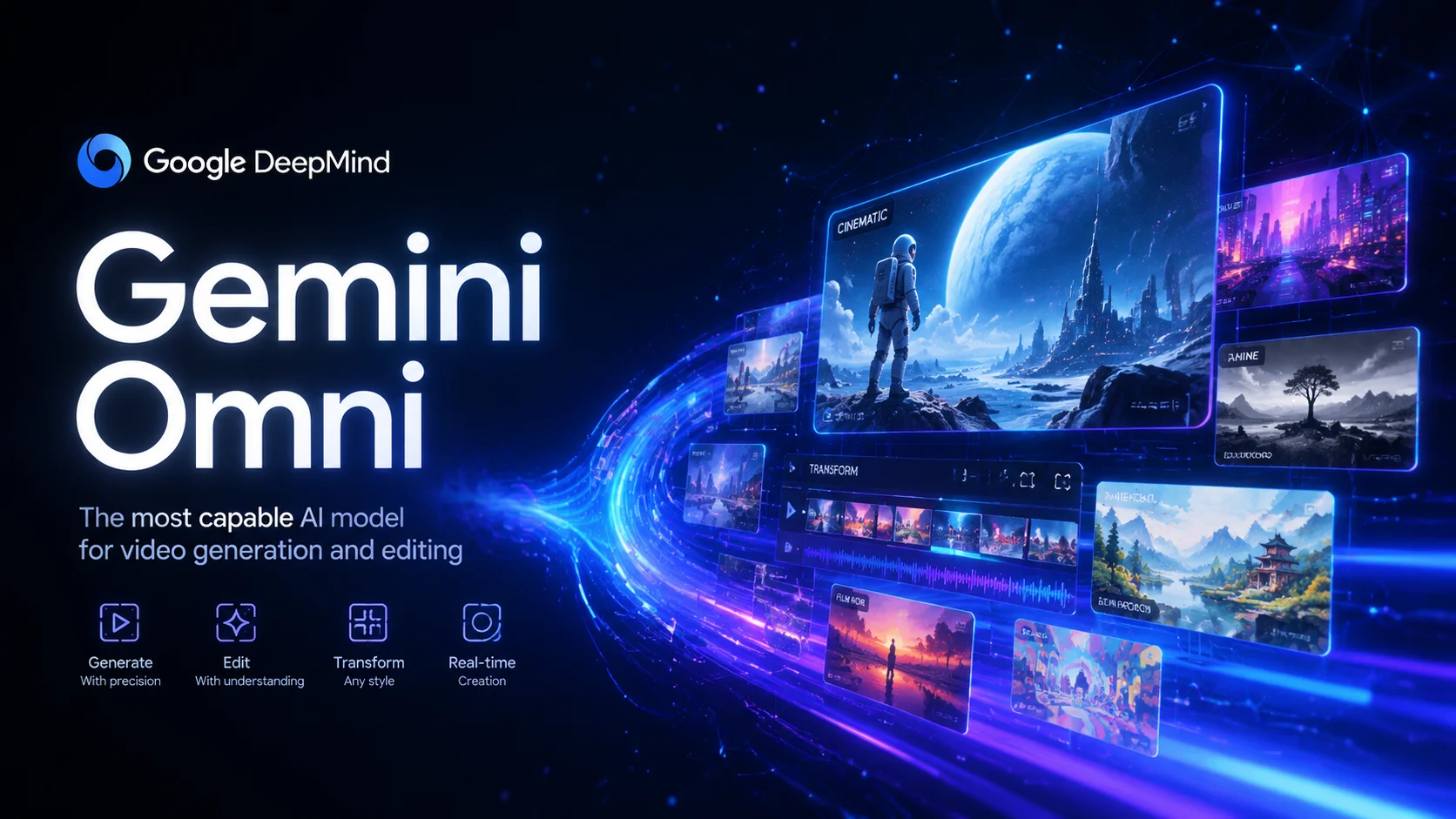
Le modèle multimodal de création de Google associe le raisonnement de Gemini à la création de médias. Explorez la génération et la retouche vidéo à partir de texte, d’images, de vidéos ou d’audio, avec des consignes en langage naturel. Essayez Nano Banana Pro : connectez-vous et vérifiez le modèle sélectionné ainsi que le coût en crédits avant de lancer une génération.

Gemini Omni
À propos

À propos de Gemini Omni

Google DeepMind a présenté Gemini Omni à Google I/O 2025 comme un modèle de création multimodale. Il associe le raisonnement de Gemini à des systèmes de génération de médias pour explorer la création et la retouche vidéo au-delà du simple passage d’un texte à une vidéo. La présentation du modèle met en avant la compréhension des scènes, des actions, des environnements, des comportements physiques et du contexte réel. Gemini Omni Flash est présenté comme le premier modèle de la famille Omni, destiné à des usages pratiques de création et de retouche vidéo : transformer des séquences, les guider à l’aide de références et affiner une scène par des consignes en langage naturel.

À propos de Gemini Omni
Fonctions principales

Capacités clés

Des entrées multimodales, des retouches guidées par conversation, des transformations de style et une compréhension du monde réel : les capacités présentées pour un même modèle

Your browser does not support video playback.

Retoucher une vidéo par conversation

01

Affinez une vidéo à l’aide de consignes en langage naturel, étape après étape.

Avec une retouche guidée par conversation, vous pouvez demander des changements successifs à partir d’un résultat précédent : modifier le décor, ajuster une action, remplacer un objet, changer l’angle de caméra ou ajouter un effet. Le rendu de chaque modification dépend du modèle et de ses options ; vérifiez le résultat au fil des étapes pour ajuster vos consignes.

Consigne

À partir d’une scène existante, demandez d’abord un nouvel angle de caméra, puis une modification supplémentaire tout en gardant les éléments importants de la scène.

Exemple de retouches successives : modifier l’angle tout en cherchant à conserver la cohérence de la scène.

Créez une scène avec une personne dans une pièce. Demandez ensuite une lumière de fin de journée, puis ajoutez de la pluie à la fenêtre en vous appuyant sur le résultat précédent.

Exemple de consignes successives pour faire évoluer le décor d’une scène.

Résultat (exemple)
2
Your browser does not support video playback.

Explorer des transformations de style

02

Essayez différents rendus vidéo : métal, croquis, marionnette, hologramme, art voxel et autres styles décrits dans vos consignes.

Vous pouvez demander une transformation du style visuel d’une vidéo source, par exemple en surfaces métalliques, croquis dessinés à la main, marionnettes en feutre, projections holographiques ou art voxel. Le résultat peut conserver certains éléments du mouvement, de la structure et de la composition d’origine, selon la vidéo, la consigne et le modèle sélectionné. Il ne s’agit pas d’un simple filtre prédéfini : décrivez le rendu souhaité et examinez le résultat.

Consigne

Lorsque la personne touche le miroir, faites-le onduler comme un liquide et transformez son bras en une surface réfléchissante semblable à un miroir.

Exemple de transformation vers un rendu métallique, avec une tentative de conserver le mouvement de la scène source.

Lorsque la personne touche le miroir, transformez tout le décor en art voxel 3D aux formes géométriques cubiques.

Exemple de transformation de tout un décor en art voxel, en cherchant à en conserver l’organisation spatiale.

Résultat (exemple)
2
Your browser does not support video playback.

Combiner plusieurs types d’entrées

03

Utilisez du texte, des images, des vidéos ou de l’audio comme références créatives, selon les entrées acceptées par le modèle choisi.

Les entrées acceptées varient selon le modèle et les options disponibles. Les exemples associés à Gemini Omni décrivent l’utilisation de plusieurs types de références : texte pour préciser la direction, images pour guider le rendu, vidéo pour suggérer un mouvement et audio pour travailler le son. Vérifiez dans l’outil les entrées prises en charge et leurs limites ; le résultat dépend des références et des consignes fournies.

Consigne

Ajoutez des sons de harpe synchronisés avec le contact de chaque feuille de fougère. Transformez les feuilles en plantes bioluminescentes et faites apparaître des lucioles.

Exemple de consigne associant une vidéo source, du texte et une référence audio pour guider le rendu.

Illustrez le repliement des protéines dans un style d’animation en pâte à modeler, en vous inspirant des connaissances scientifiques sur le comportement moléculaire.

Exemple de visualisation scientifique avec un traitement créatif ; vérifiez les faits scientifiques à partir de sources fiables.

Résultat (exemple)
2
FAQ

Questions fréquentes

Gemini Omni FAQ

Gemini Omni est présenté comme un modèle vidéo multimodal de Google DeepMind, annoncé à Google I/O 2025. Sa présentation met en avant la retouche conversationnelle par étapes, l’utilisation de références multimodales et le recours aux connaissances du monde réel. Les fonctions et les entrées disponibles dépendent du modèle proposé dans l’outil. Connectez-vous pour vérifier le modèle sélectionné et le coût en crédits affiché avant de lancer une génération.

Pour essayer un modèle vidéo sur Nano Banana Pro, connectez-vous, choisissez le modèle disponible dans l’outil et consultez les entrées acceptées ainsi que le coût en crédits affiché. La génération nécessite un solde de crédits suffisant ; les modèles et options disponibles peuvent varier selon votre compte.

Les entrées et leurs limites dépendent du modèle et de sa configuration dans l’outil. Les exemples de Gemini Omni mentionnent des consignes textuelles, des images de référence, des vidéos et de l’audio. Vérifiez les formats et limites affichés pour le modèle sélectionné. Lorsque plusieurs types d’entrées sont proposés, vous pouvez les combiner pour guider le style ou l’action de la vidéo.

Si le modèle sélectionné prend en charge la retouche à partir d’un résultat précédent, commencez par générer une vidéo, puis décrivez les changements souhaités en langage naturel : ajuster l’angle de caméra ou l’éclairage, remplacer un objet ou modifier le style, par exemple. Examinez chaque résultat avant de poursuivre. Les éléments conservés et le rendu dépendent du modèle et de vos consignes.

Les durées et les formats disponibles dépendent du modèle et des options affichées dans l’outil. Consultez les réglages du modèle sélectionné avant de générer votre vidéo.

Les droits d’utilisation dépendent des conditions applicables au modèle, au service et à votre compte. Consultez les conditions en vigueur avant d’utiliser une vidéo à des fins commerciales ; ne partez pas du principe qu’une génération inclut automatiquement des droits commerciaux.

Les fonctions varient selon les modèles et leurs réglages. La présentation de Gemini Omni met en avant la retouche par consignes successives, les références multimodales et la prise en compte du contexte. Pour comparer concrètement Gemini Omni, Veo et Sora, vérifiez les entrées, les options de sortie et le coût en crédits affichés pour chaque modèle. Les résultats peuvent varier selon les consignes et les références.

Décrivez précisément la scène et le style souhaité, puis ne modifiez que quelques éléments à chaque étape. Vérifiez les options du modèle et le coût en crédits affiché avant de générer ; les résultats varient selon les références et les consignes.

Projet : retouches vidéo successivesEssayez de guider une scène par plusieurs consignes successives, en vérifiant la continuité après chaque retouche.
Projet : décliner le style d’une vidéoÀ partir d’une vidéo source, explorez des variantes de style comme un rendu métallique, un croquis ou un hologramme. Le résultat dépend du modèle et de la consigne.
Projet : visualisation scientifique créativeEssayez de représenter le repliement des protéines en animation. Pour toute utilisation pédagogique, vérifiez l’exactitude scientifique auprès de sources fiables.
Projet : cohérence de styleEssayez de conserver un style cohérent entre plusieurs retouches, en évaluant chaque résultat avant de poursuivre.
Projet : vérifier une composition produitExplorez des variantes de composition, d’arrière-plan et de présentation d’un produit à partir d’une vidéo source. Vérifiez que les détails du produit restent fidèles à la référence.
Projet : préparer des contenus récurrentsPour des contenus récurrents, essayez des consignes réutilisables et vérifiez chaque résultat pour limiter les retouches supplémentaires.
Idées de projets avec Gemini Omni

Idées de projets avec Gemini Omni

Découvrir des exemples créatifs
Projet : retouches vidéo successivesEssayez de guider une scène par plusieurs consignes successives, en vérifiant la continuité après chaque retouche.
Projet : décliner le style d’une vidéoÀ partir d’une vidéo source, explorez des variantes de style comme un rendu métallique, un croquis ou un hologramme. Le résultat dépend du modèle et de la consigne.
Projet : visualisation scientifique créativeEssayez de représenter le repliement des protéines en animation. Pour toute utilisation pédagogique, vérifiez l’exactitude scientifique auprès de sources fiables.
Projet : cohérence de styleEssayez de conserver un style cohérent entre plusieurs retouches, en évaluant chaque résultat avant de poursuivre.
Projet : vérifier une composition produitExplorez des variantes de composition, d’arrière-plan et de présentation d’un produit à partir d’une vidéo source. Vérifiez que les détails du produit restent fidèles à la référence.
Projet : préparer des contenus récurrentsPour des contenus récurrents, essayez des consignes réutilisables et vérifiez chaque résultat pour limiter les retouches supplémentaires.
Projet : affiner des consignes vidéoDes consignes précises peuvent faciliter les ajustements. Modifiez quelques éléments à la fois et comparez les résultats.
Projet : créer régulièrement des visuelsPour une production visuelle régulière, explorez des consignes réutilisables et ajustez-les selon les résultats obtenus.
Projet : affiner des consignes vidéoDes consignes précises peuvent faciliter les ajustements. Modifiez quelques éléments à la fois et comparez les résultats.
Projet : créer régulièrement des visuelsPour une production visuelle régulière, explorez des consignes réutilisables et ajustez-les selon les résultats obtenus.

Découvrir d’autres modèles vidéo IA

Veo 3.1 Quality

Veo 3.1 Quality

Nouveau

Veo 3.1 propose les variantes Lite, Fast et Quality lorsqu’elles sont disponibles. Selon le mode, créez une vidéo à partir d’un texte, d’une image ou d’une vidéo. Le mode avec images de référence accepte jusqu’à 3 images et nécessite Fast en 16:9. Les formats proposés sont Auto, 16:9 et 9:16. L’interface ne permet pas de régler la durée ni la résolution. Vérifiez le coût en crédits affiché avant de lancer la génération.

Essayer
Wan 2.6

Wan 2.6

Nouveau

Wan 2.6 est un modèle de génération vidéo qui prend en charge les modes texte-vidéo, image-vidéo et vidéo-vidéo. Il propose des durées de 5 s, 10 s ou 15 s, en 720p ou 1080p, ainsi que la création de séquences à plusieurs plans.

Essayer
Sora 2

Sora 2

La version standard de la série Sora, conçue pour générer des vidéos à partir de prompts avec un bon équilibre entre vitesse et coût. Elle peut servir à préparer un storyboard, créer des formats courts pour les réseaux sociaux ou explorer rapidement plusieurs pistes créatives.

Essayer
Vidu Q4

Vidu Q4

Nouveau

Animez une image de début ou utilisez jusqu’à 15 images de référence. Choisissez une résolution de 540p à 4K. La durée prise en charge est de 3 à 16 secondes pour l’animation d’une image et de 1 à 16 secondes avec des images de référence. L’audio synchronisé est facultatif. Les références audio doivent être au format MP3 et durer de 3 à 12 secondes.

Essayer
Kling 4.0

Kling 4.0

Nouveau

Créez des vidéos de 3 à 30 secondes à partir de texte, d’images de début et de fin ou de références. Choisissez 720p ou 1080p, puis vérifiez mouvement, son et crédits.

Essayer
Kling 2.6

Kling 2.6

Kling 2.6 est conçu pour les scènes en mouvement : il peut générer des gestes dynamiques, des interactions entre objets et des mouvements de caméra d’inspiration cinématographique.

Essayer

Commencez à créer avec Gemini Omni

Découvrez Gemini Omni en ligne. Connectez-vous et vérifiez le coût en crédits affiché avant de commencer.
Essayer maintenant
Nano Banana Pro
Nano Banana ProNano Banana Pro

Nano Banana Pro est une plateforme de génération d’images par IA qui donne accès à des modèles avancés pour créer des visuels de qualité professionnelle.

E-mail
FAQGalerie de créationsNouveautésAPIColorisation mangaCyberpunk AI
العربيةDeutschEnglishEspañolFrançais繁體中文日本語한국어Bahasa MelayuTürkçeไทยTiếng ViệtPortuguês (Brasil)中文עבריתPolski
© 2026 Nano Banana Pro· Tous droits réservés
Politique de confidentialitéConditions d'utilisationPolitique de remboursementDemande de remboursementQui sommes-nous
AccueilOutils IARessourcesProfil