Caméra
Lire la vidéo
Mouvements de caméra dynamiques
Travelling, rotation autour du sujet, panoramique brusque : décrivez le mouvement de caméra souhaité dans votre prompt. Le résultat dépend du modèle choisi.

Créez une vidéo à partir d’un texte ou d’une image. Choisissez un modèle, décrivez la scène, puis vérifiez le résultat avant de le télécharger.
Découvrez les exemples pour vous faire une idée. Ils illustrent différentes possibilités de génération vidéo par IA, comme les mouvements de caméra, les effets et la synchronisation au rythme.
Combats rapides, sports extrêmes ou interactions complexes : explorez comment l’IA peut représenter les mouvements, leur rythme et les détails physiques. Le rendu varie selon le prompt et le modèle choisi.
Travelling, rotation autour du sujet, panoramique brusque : décrivez le mouvement de caméra souhaité dans votre prompt. Le résultat dépend du modèle choisi.
Courses, sauts, collisions et interactions peuvent présenter des artefacts. Vérifiez la cohérence des mouvements et des détails avant publication.
Selon les options du modèle sélectionné, ajoutez des images, des vidéos ou de l’audio pour guider le style, les mouvements ou le rythme. Les résultats peuvent varier.
Importez une vidéo de référence pour guider le style des plans et les mouvements. Le résultat peut différer de la vidéo d’origine.
Décrivez les transitions souhaitées, comme un panoramique brusque, un raccord ou une révélation stylisée. Le résultat dépend du modèle et du prompt.
Décrivez votre idée et les scènes souhaitées pour guider la génération d’un clip. La durée et les options disponibles dépendent du modèle sélectionné.
Si le modèle sélectionné prend en charge l’audio de référence, importez une piste pour guider le rythme des coupes et des mouvements. Vérifiez la synchronisation du résultat.
Aucune compétence en montage ni matériel coûteux ne sont nécessaires pour essayer. Décrivez la scène ou importez des références selon les options du modèle choisi, puis vérifiez la vidéo obtenue. Les modes et les formats disponibles varient selon le modèle.
Créez une vidéo à partir d’un texte ou d’une image. Choisissez un modèle, décrivez la scène, puis vérifiez le résultat avant de le télécharger.


Veo 3.1 propose les variantes Lite, Fast et Quality lorsqu’elles sont disponibles. Selon le mode, créez une vidéo à partir d’un texte, d’une image ou d’une vidéo. Le mode avec images de référence accepte jusqu’à 3 images et nécessite Fast en 16:9. Les formats proposés sont Auto, 16:9 et 9:16. L’interface ne permet pas de régler la durée ni la résolution. Vérifiez le coût en crédits affiché avant de lancer la génération.
La version standard de la série Sora, conçue pour générer des vidéos à partir de prompts avec un bon équilibre entre vitesse et coût. Elle peut servir à préparer un storyboard, créer des formats courts pour les réseaux sociaux ou explorer rapidement plusieurs pistes créatives.
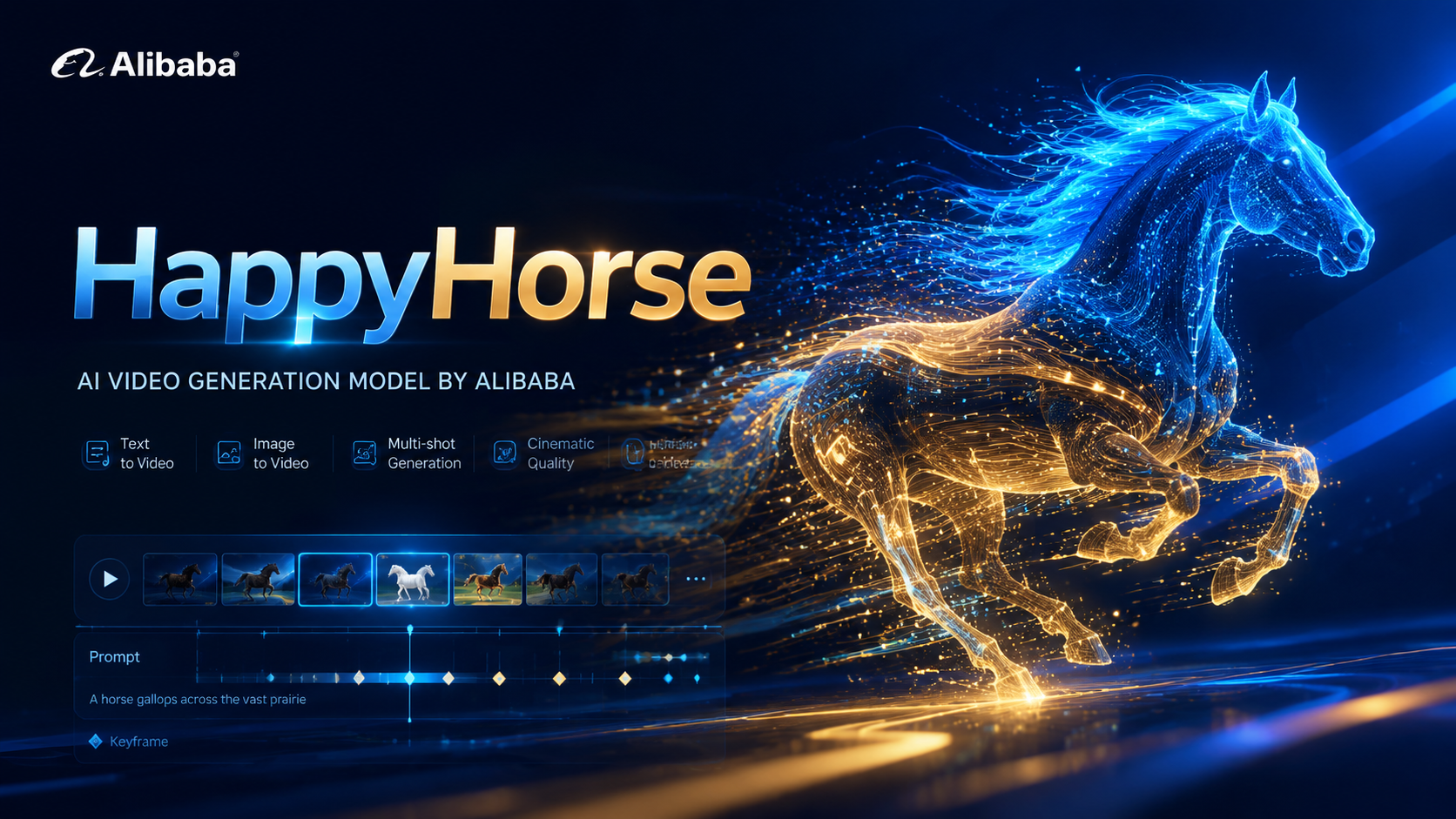
HappyHorse est le modèle vidéo multimodal de nouvelle génération d’Alibaba, avec génération native synchronisée de l’audio et de la vidéo. Un modèle unifié prend en charge quatre usages : génération vidéo à partir de texte, d’image ou de plusieurs images de référence, ainsi que modification de vidéos existantes. Il peut servir à créer des publicités, des vidéos e-commerce, des mini-séries et des contenus pour les réseaux sociaux.

Wan 2.6 est un modèle de génération vidéo qui prend en charge les modes texte-vidéo, image-vidéo et vidéo-vidéo. Il propose des durées de 5 s, 10 s ou 15 s, en 720p ou 1080p, ainsi que la création de séquences à plusieurs plans.


Créez des vidéos de 3 à 30 secondes à partir de texte, d’images de début et de fin ou de références. Choisissez 720p ou 1080p, puis vérifiez mouvement, son et crédits.
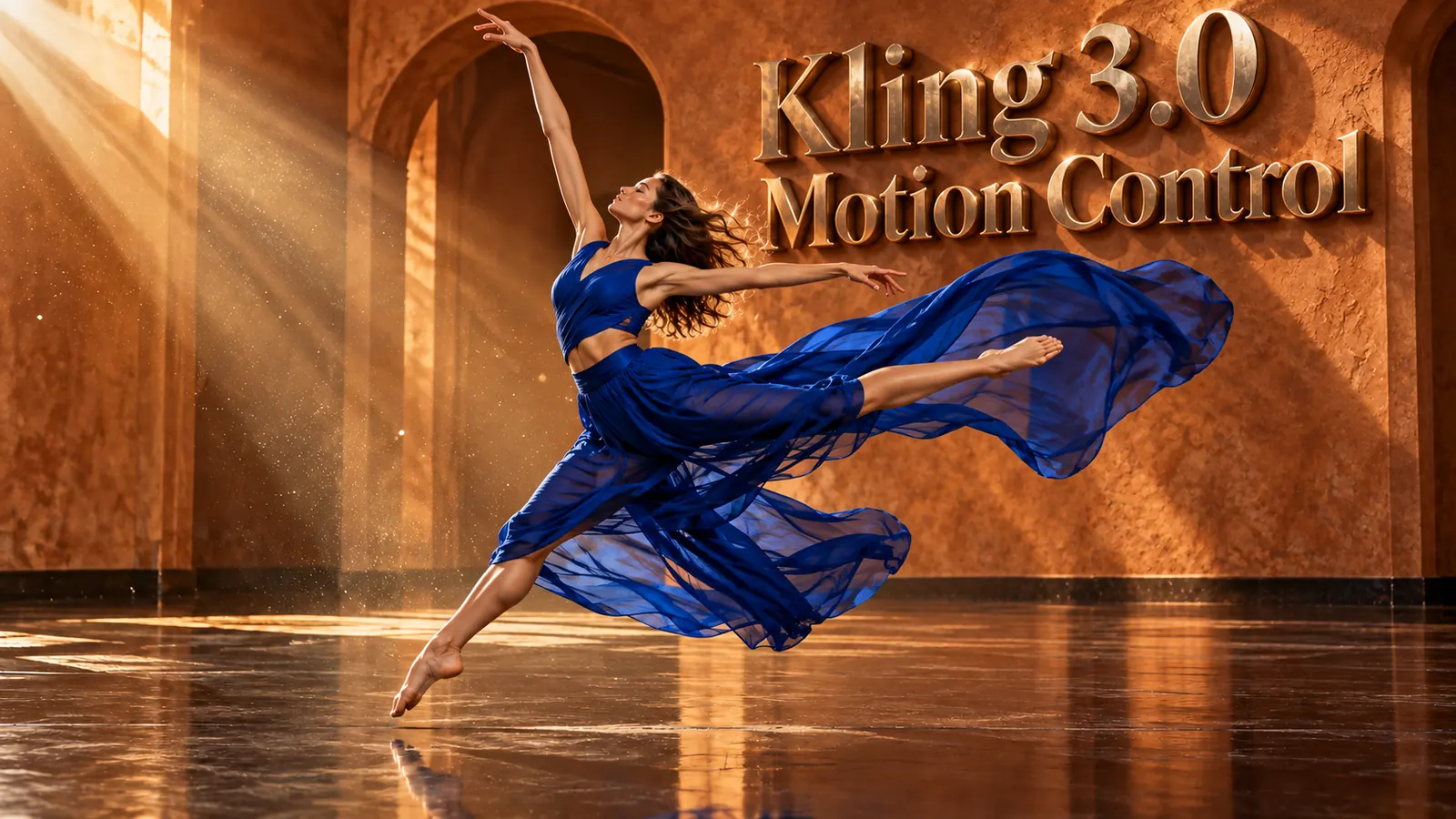

Kling Motion Control permet de guider les mouvements et les poses d’un personnage à l’aide d’images ou de vidéos de référence. Il prend en charge les vidéos de 3 à 30 secondes et peut servir à l’animation de personnages ou au transfert de mouvements.
Kling 2.6 est conçu pour les scènes en mouvement : il peut générer des gestes dynamiques, des interactions entre objets et des mouvements de caméra d’inspiration cinématographique.

Modèle avancé de génération vidéo de ByteDance. Seedance 1.5 Pro permet de créer des animations de personnages avec synchronisation labiale et expressions naturelles. Il prend en charge les formats 1:1, 21:9, 4:3, 3:4, 16:9 et 9:16, des durées de 4 s, 8 s ou 12 s, ainsi que la génération audio en option.

Modèle vidéo de nouvelle génération de ByteDance, Seedance 2 met l’accent sur le rendu visuel, les mouvements complexes et le contrôle à partir de références multimodales. Il accepte des entrées texte, image, vidéo et audio pour les projets qui demandent une continuité visuelle et des mouvements de caméra travaillés.
Wan 3.0 Video est le modèle vidéo multimodal d’Alibaba. Il permet de générer une vidéo à partir de texte, d’une image ou de références, ainsi que de modifier une vidéo avec des références image, vidéo et audio.
Wan 3.0 Video Prime est la variante Wan haute fidélité destinée aux projets exigeants de génération vidéo à partir de texte, d’images ou de références, avec un contrôle accru du mouvement et de la composition.
Le modèle vidéo de ByteDance prend en charge la génération à partir de texte, l’animation d’images de début et de fin, ainsi que les références multimodales. Importez des images, des vidéos ou de l’audio de référence. Choisissez 480p ou 720p et une durée de 4 à 30 secondes. La génération audio est facultative.


Version plus rapide et moins coûteuse de Seedance 2, adaptée aux essais répétés, aux tests de prompts et à la production de nombreux contenus. Elle prend aussi en charge les références image, vidéo et audio.
La variante Seedance 2 la plus légère, pensée pour limiter le coût des brouillons et des tests. Elle prend en charge les images de début et de fin ainsi que les références multimodales.
Modèle de génération vidéo créative de xAI. Grok Imagine transforme des descriptions textuelles en vidéos imaginatives et propose les formats 2:3, 3:2, 1:1, 9:16 et 16:9, ainsi que trois modes de style : fun, normal et spicy. Il peut servir à explorer des idées visuelles ou à préparer des prototypes.
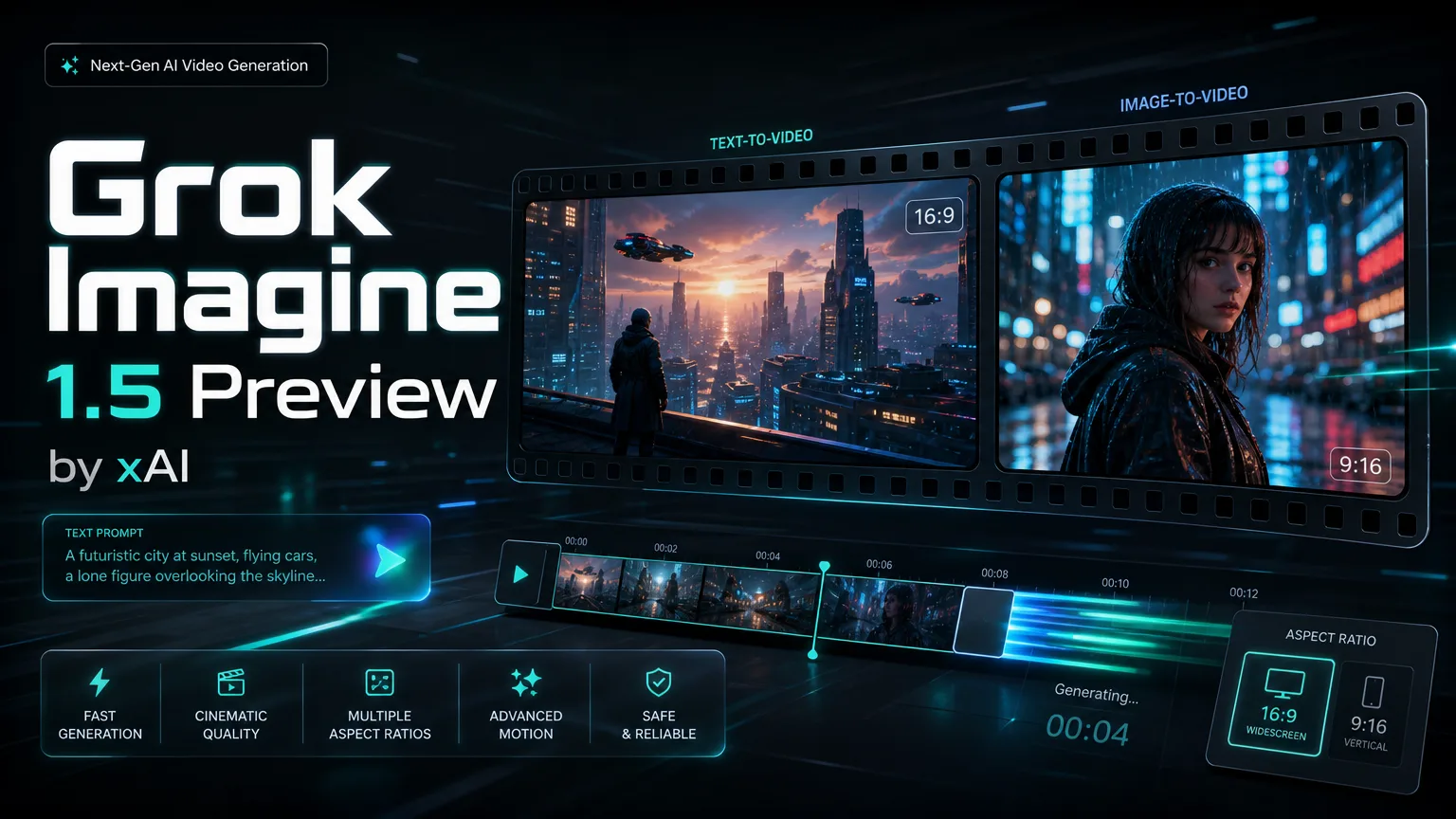
Grok Imagine Video 1.5 Preview est un modèle d’animation d’image qui nécessite une image de référence. Il génère une vidéo en 720p fixe, d’une durée de 5 à 15 secondes, avec les formats 16:9, 9:16, 3:2, 2:3, 1:1, 3:4 et 4:3.
Créez des vidéos de 4 à 15 secondes à partir de texte ou d’une image de départ, avec du son généré en même temps. Choisissez 480p, 720p ou 1080p ; le 1080p est obtenu par agrandissement du 720p. En image vers vidéo, l’image source détermine le cadrage. Les références multiples, l’image de fin et les vidéos en entrée ne sont pas prises en charge.
Gemini Omni est le modèle avancé de génération vidéo de Google, propulsé par Omni-Flash-Ext. Il prend en charge la génération à partir de texte, d’une seule image ou de trois images de référence fusionnées. Choisissez une durée de 4, 6, 8 ou 10 secondes et le format 16:9 ou 9:16.
Gemini Omni 1.1 Flash est le modèle vidéo multimodal de Google. Il prend en charge la génération à partir de texte, d’images et d’images de référence, avec plusieurs durées et formats disponibles selon la configuration.
MiniMax H3 est un modèle vidéo multimodal qui prend en charge la génération à partir de texte, d’images et de références. Les options incluent une sortie en 768p ou 2K, une durée variable et l’audio de référence.

MiniMax H3 Max est un modèle vidéo rapide qui prend en charge la génération à partir de texte et l’animation avec une première et une dernière image. Les options de sortie comprennent 480p ou 768p et des durées de 5 à 15 secondes. Les vidéos peuvent aussi utiliser des références image, vidéo et audio.
MiniMax H3 Max Turbo est la version rapide à coût réduit pour la génération vidéo à partir de texte en 480p ou 768p, ainsi que l’animation à partir d’une image de début, avec une image de fin facultative.
Créez des vidéos de 1–15 secondes à partir de texte ou d’une image, jusqu’en 1080p, avec son généré en option.
PixVerse V6 est un modèle vidéo polyvalent pour générer une vidéo à partir de texte, animer une image, créer une transition entre une image de début et une image de fin, ou prolonger une vidéo. Il prend en charge les résolutions de 360p à 1080p, les clips de 1 à 15 secondes et l’audio natif en option.


Animez une image de début ou utilisez jusqu’à 15 images de référence. Choisissez une résolution de 540p à 4K. La durée prise en charge est de 3 à 16 secondes pour l’animation d’une image et de 1 à 16 secondes avec des images de référence. L’audio synchronisé est facultatif. Les références audio doivent être au format MP3 et durer de 3 à 12 secondes.
Décrivez la vidéo souhaitée ou importez une image pour créer une vidéo avec le modèle choisi. Les modes disponibles varient selon le modèle ; consultez ses options et le coût en crédits affiché avant de lancer la génération.
Décrivez une scène ou importez une image pour créer une vidéo. Les possibilités dépendent du modèle sélectionné.
Décrivez un travelling, un mouvement circulaire ou une transition fluide à intégrer à votre vidéo. Le résultat dépend du modèle et de votre consigne.
Décrivez plusieurs scènes et leur enchaînement pour créer une séquence narrative. Vous pouvez imaginer une histoire de marque, une démonstration de produit ou un storyboard.
Imaginez des coupes qui suivent le rythme d’une piste pour un clip, une publicité ou une vidéo destinée aux réseaux sociaux. Les possibilités dépendent du modèle choisi.
Ouvrez l’outil dans votre navigateur sur téléphone, tablette ou ordinateur.
Selon le modèle choisi, des images, vidéos ou fichiers audio de référence peuvent aider à orienter le style, les mouvements de caméra ou le rythme. Consultez les entrées prises en charge par le modèle.
Ce qu'il faut vérifier avant de créer et de publier une vidéo générée par IA.
Un résultat généré doit être vérifié avant toute diffusion.