Kamera
Abspielen
Dynamische Kamerabewegung
Beschreiben Sie Kamerafahrten, Kreisbewegungen oder schnelle Schwenks im Prompt, um die gewünschte Kameraführung vorzugeben. Das Ergebnis hängt vom gewählten Modell ab.

Erstellen Sie Videos aus Text oder Bildern mit verfügbaren KI-Modellen. Melden Sie sich an und prüfen Sie vor dem Start das gewählte Modell und die angezeigten Credit-Kosten.
Verschaffen Sie sich selbst einen Eindruck: Die Videos zeigen beispielhaft, wie KI Kameraführung, Bewegung, Effekte und Schnitt zum Takt umsetzen kann. Die Ergebnisse hängen vom gewählten Modell und den Eingaben ab.
Rasante Kämpfe, Extremsport und komplexe Interaktionen lassen sich als dynamische Videoszenen gestalten. Wie stimmig Bewegungsabläufe und physikalische Details wirken, hängt vom Modell und der Beschreibung ab.
Beschreiben Sie Kamerafahrten, Kreisbewegungen oder schnelle Schwenks im Prompt, um die gewünschte Kameraführung vorzugeben. Das Ergebnis hängt vom gewählten Modell ab.
Ob beim Laufen, Springen, bei Zusammenstößen oder im Zusammenspiel mit der Umgebung: Beschreiben Sie die gewünschte Bewegung. Ihre Darstellung kann je nach Modell und Eingabe variieren.
Je nach ausgewähltem Modell können Sie Videos als Referenz für Kameraführung, Audio für den Rhythmus und Bilder für den Stil verwenden. Welche Eingaben unterstützt werden und wie sie das Ergebnis beeinflussen, hängt vom Modell ab.
Ein Referenzvideo kann dem Modell Anhaltspunkte zu Kameraführung und Bewegungsabläufen geben. Wie stark das Ergebnis dem Stil der Vorlage ähnelt, hängt vom Modell und Ihren Eingaben ab.
Schnelle Schwenks, passende Anschlüsse und stilisierte Übergänge lassen sich im Prompt beschreiben. Die Umsetzung hängt vom Modell ab; eine automatische Stapelverarbeitung oder professioneller Schnitt ist damit nicht zugesichert.
Beschreiben Sie die gewünschte Abfolge, damit das Modell Szenen und Handlungen in einem Clip umsetzen kann. Wie stimmig Erzählfluss und Übergänge ausfallen, hängt von Modell und Eingabe ab.
Laden Sie Musik als Referenz hoch, sofern das ausgewählte Modell Audio unterstützt, und beschreiben Sie gewünschte Schnitte oder Bewegungen zum Takt. Eine automatische Synchronisierung wird nicht von jedem Modell unterstützt.
Zum Erstellen benötigen Sie ein Konto. Wählen Sie ein unterstütztes Modell und prüfen Sie die angezeigten Kreditkosten. Je nach Modell können Sie Text, Bilder oder weitere Referenzen verwenden; verfügbare Eingaben und Ausgabeoptionen unterscheiden sich. Das Ergebnis hängt von Modell und Eingaben ab.
Erstellen Sie Videos aus Text oder Bildern mit verfügbaren KI-Modellen. Melden Sie sich an und prüfen Sie vor dem Start das gewählte Modell und die angezeigten Credit-Kosten.


Veo 3.1 bietet je nach Verfügbarkeit die Varianten Lite, Fast und Quality. Wähle in unterstützten Modi Text-zu-Video, Bild-zu-Video oder Video-zu-Video. Referenz-zu-Video unterstützt bis zu 3 Bilder und erfordert Fast mit 16:9. Verfügbare Seitenverhältnisse sind Auto, 16:9 und 9:16. Dauer und Auflösung lassen sich in der Oberfläche nicht auswählen. Prüfe vor dem Start die angezeigten Credit-Kosten.
Die Standardversion der Sora-Serie. Behält OpenAIs überlegenes Prompt-Verständnis bei und optimiert Geschwindigkeit und Kosten. Perfekt für Storyboarding, Social-Media-Kurzvideos und schnelle kreative Iteration.
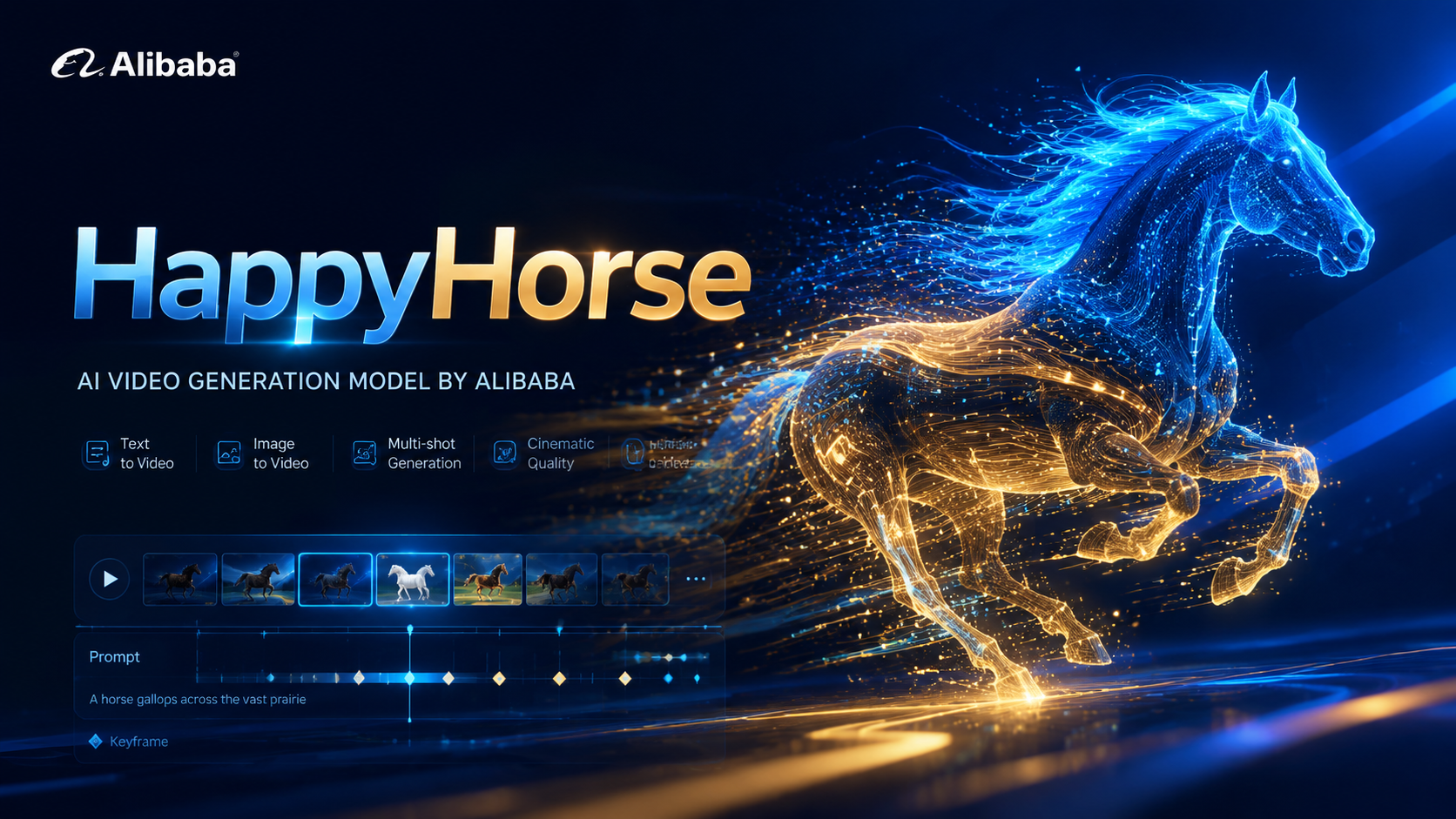
HappyHorse ist Alibabas nächste Generation multimodaler Videogenerierung mit nativer gemeinsamer Audio-Video-Synthese. Ein einziges Modell deckt vier Szenarien ab — Text-zu-Video, Bild-zu-Video, Multi-Bild-Referenz-zu-Video und In-Place-Videobearbeitung — ideal für Werbung, E-Commerce, Kurzdramen und Social-Media-Creatives.

Wan 2.6 unterstützt Text-zu-Video, Bild-zu-Video und Video-zu-Video. Je nach verfügbarer Einstellung sind 5, 10 oder 15 Sekunden sowie 720p oder 1080p möglich. Mit mehreren Einstellungen lassen sich abwechslungsreiche Videoinhalte erstellen.


Erstelle Videos von 3–30 Sekunden aus Text, Start- und Endbildern oder visuellen Referenzen. Wähle 720p oder 1080p und prüfe Bewegung, Ton und Credits vor dem Schnitt.
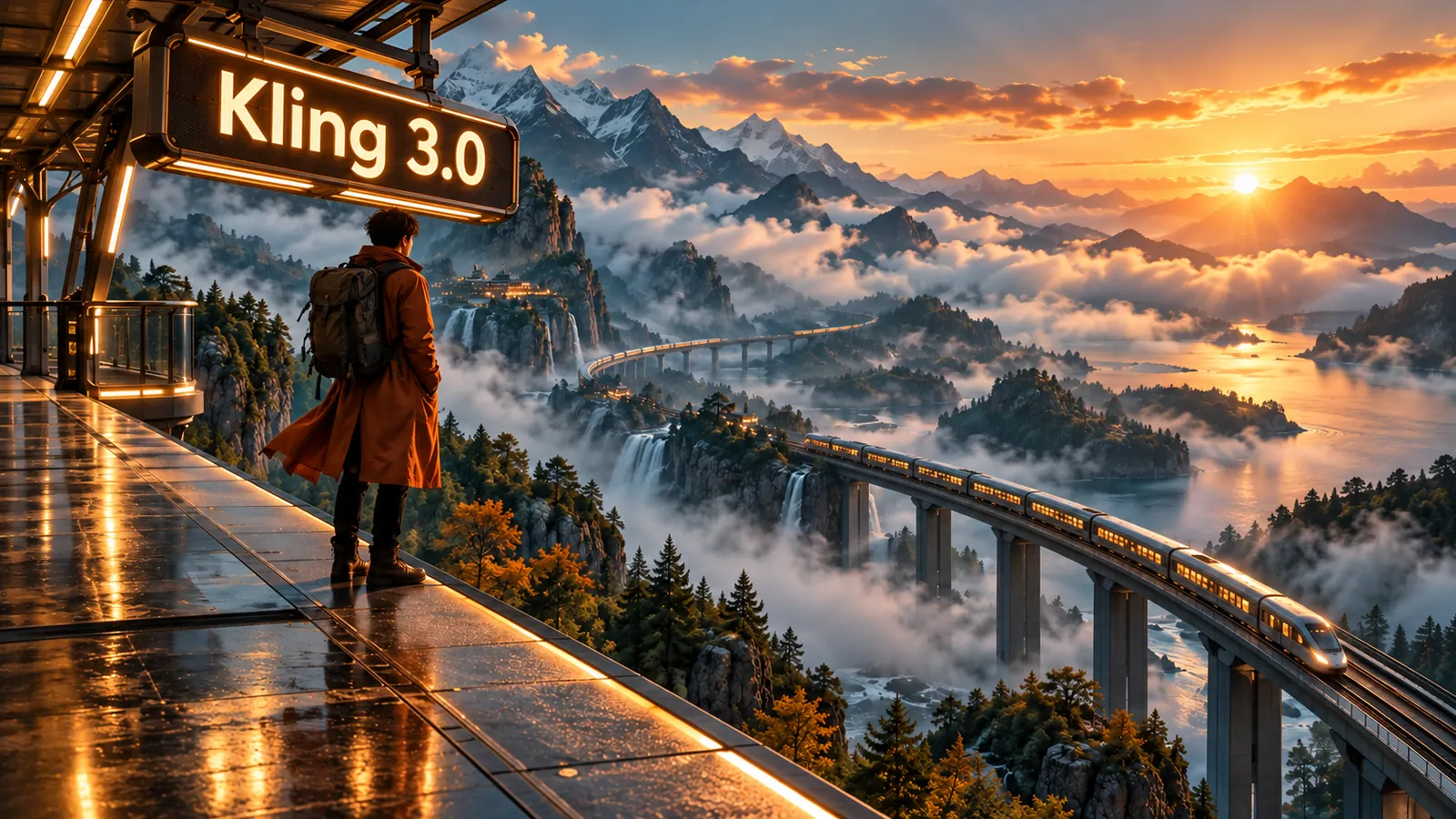
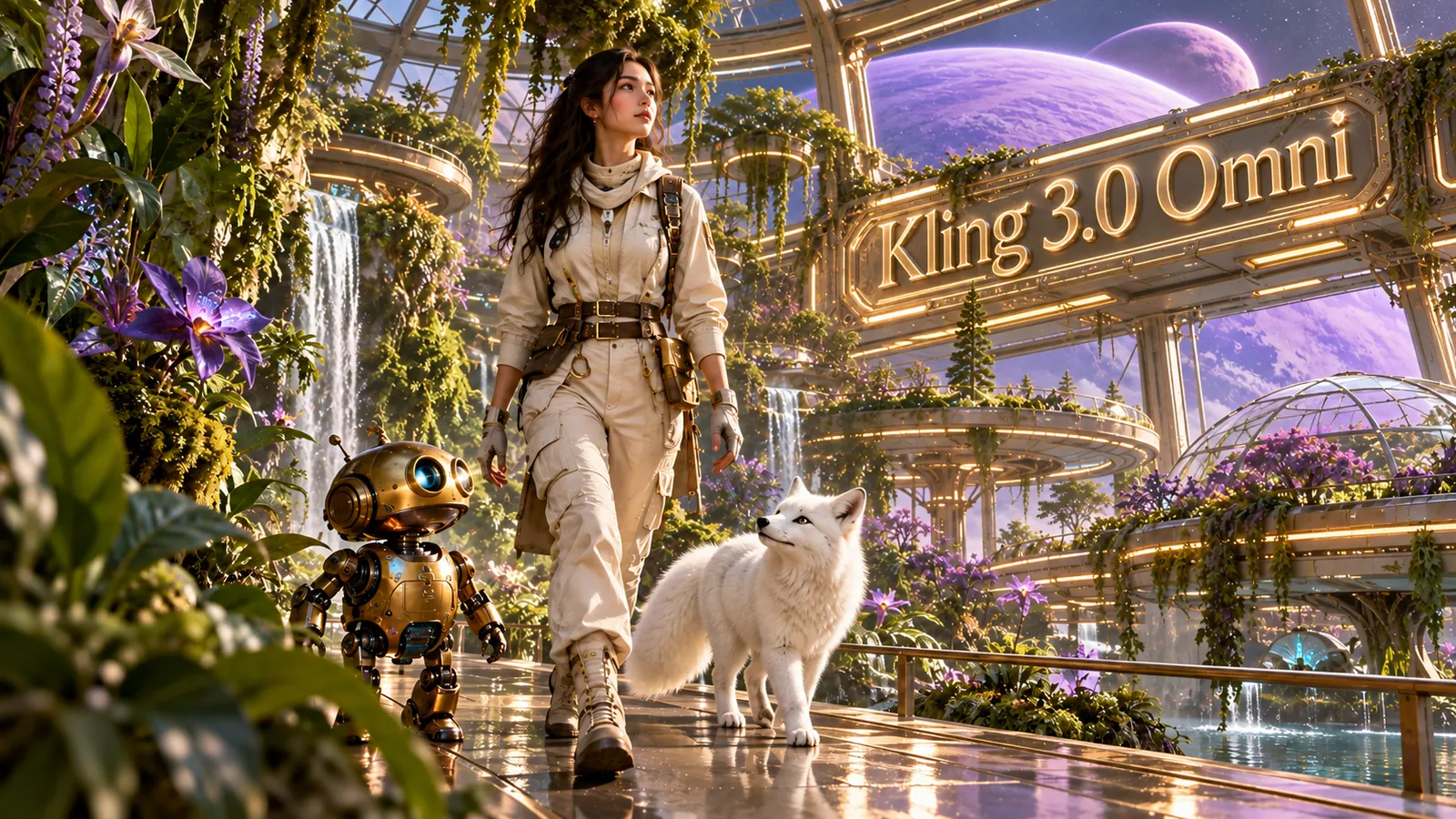
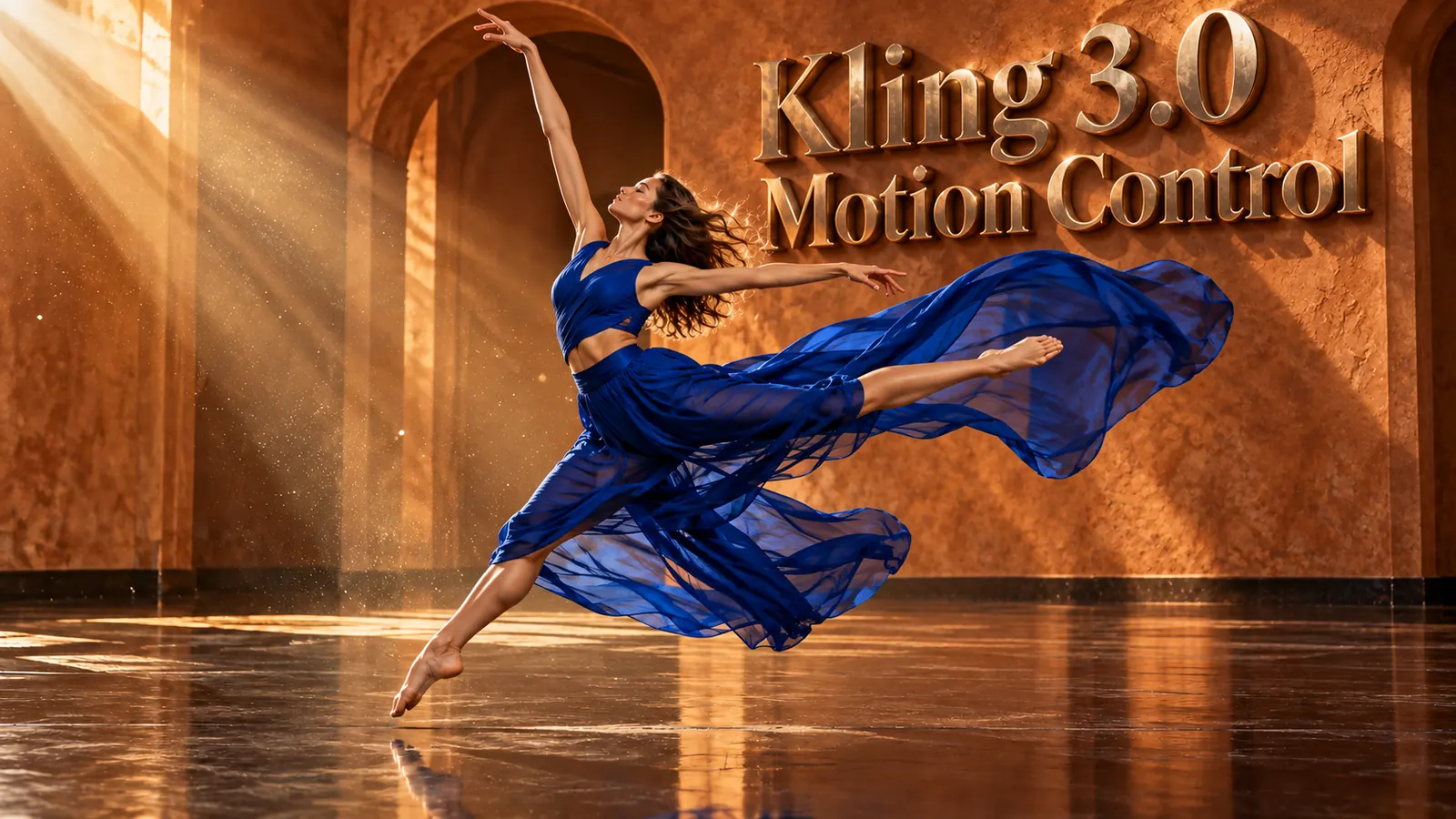

Mit Kling Motion Control lassen sich Bewegungen und Posen von Figuren anhand hochgeladener Referenzbilder und -videos steuern. Für Videos sind je nach verfügbarer Einstellung 3 bis 30 Sekunden möglich. Das Modell eignet sich für Figurenanimationen und die Übertragung von Bewegungsabläufen.
Kling 2.6 eignet sich für komplexe Bewegungsabläufe, dynamische Figuren, das Zusammenspiel von Objekten und filmische Kamerafahrten mit flüssigen Übergängen.

ByteDances fortschrittliches Videogenerierungsmodell. Seedance 1.5 Pro zeichnet sich durch Charakteranimation mit präziser Lippensynchronisation und natürlichen Ausdrücken aus. Bietet realistische Bewegungsphysik, unterstützt mehrere Seitenverhältnisse (1:1, 21:9, 4:3, 3:4, 16:9, 9:16) und bietet flexible Daueroptionen (4s, 8s, 12s) mit optionaler Audiogenerierung.

ByteDances Videomodell der nächsten Generation. Seedance 2 legt den Fokus auf hohe Bildqualität, komplexe Bewegungen und multimodale Referenzsteuerung. Es unterstützt Text-, Bild-, Video- und Audioeingaben und eignet sich ideal für professionelle Videoproduktionen mit höherer Konsistenz und stärkerer Kamerasprache.
Wan 3.0 Video ist ein multimodales Videomodell von Alibaba für Text-zu-Video, Bild-zu-Video, Referenz-zu-Video und Videobearbeitung mit Bild-, Video- und Audioreferenzen.
Wan 3.0 Video Prime ist die detailreichere Wan-Variante für anspruchsvolle Text-, Bild- und Referenz-zu-Video-Produktionen mit präziserer Bewegung und Komposition.
Das neueste Videomodell von ByteDance unterstützt Text zu Video, Bild zu Video mit erstem und letztem Frame sowie multimodale Referenz zu Video. Es kann Referenzbilder, Videos und Audio sowie 480p und 720p verwenden. Die Dauer beträgt 4–30 Sekunden; Audiogenerierung ist optional.


Die schnellere, kostengünstigere Variante von Seedance 2. Sie eignet sich zum Ausprobieren von Prompts und für Entwürfe mit Bild-, Video- oder Audioreferenzen. Verfügbarkeit und Kosten richten sich nach dem ausgewählten Modell und den angezeigten Optionen.
Die kompakte Variante von Seedance 2 für kostengünstige Entwürfe. Sie unterstützt Start- und Endbilder sowie multimodale Referenzen und eignet sich für kurze Clips und Tests. Die verfügbaren Optionen und Kosten hängen vom ausgewählten Modell ab.
Grok Imagine von xAI wandelt Textbeschreibungen in fantasievolle Videos um. Es bietet mehrere Seitenverhältnisse (2:3, 3:2, 1:1, 9:16, 16:9) und drei Stilmodi (fun, normal, spicy).
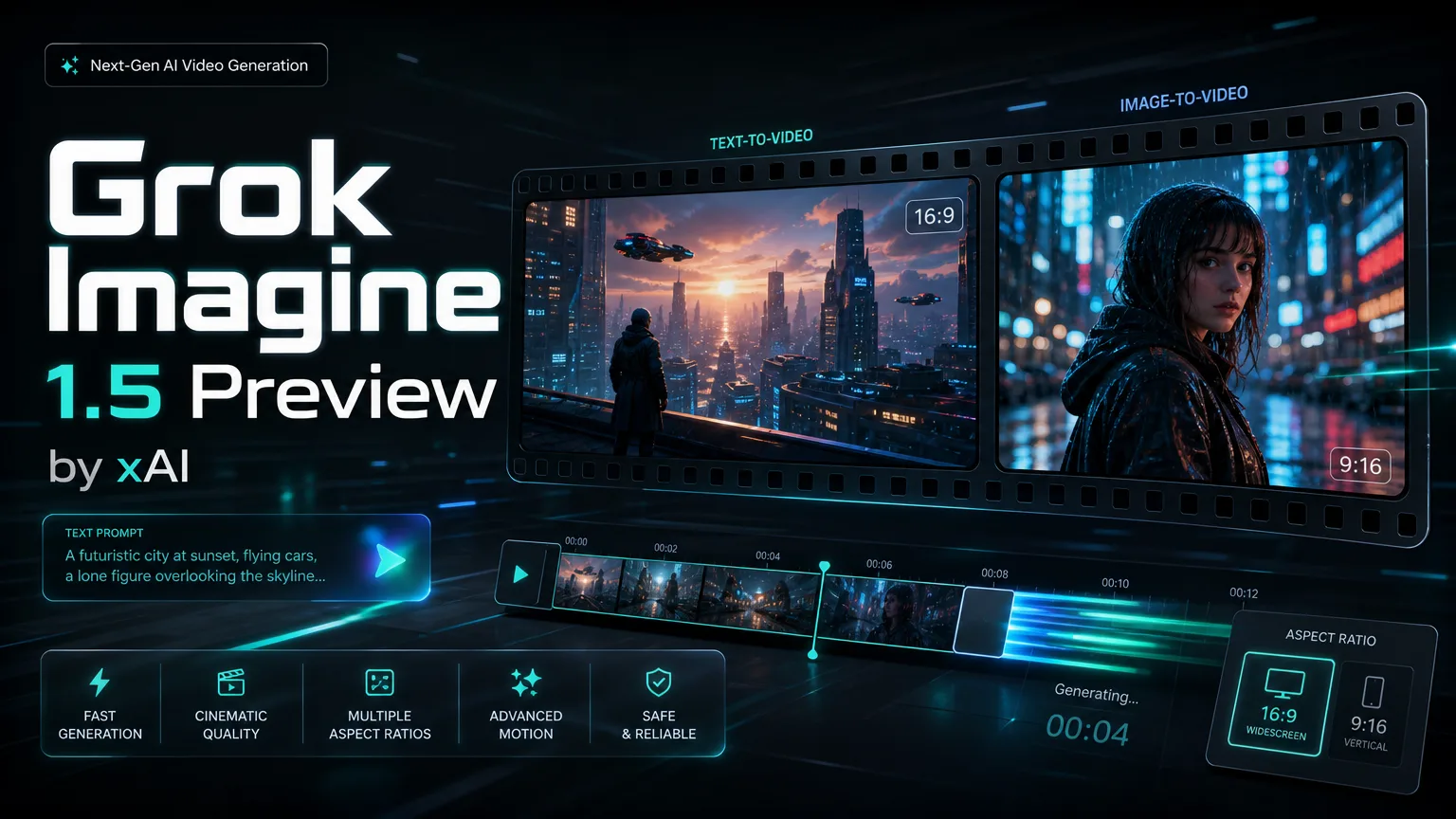
Grok Imagine Video 1.5 Preview ist ein Modell für Bild-zu-Video. Es benötigt ein Referenzbild, gibt Videos in fester Auflösung von 720P aus und unterstützt Videolängen von 5 bis 15 Sekunden. Verfügbare Seitenverhältnisse: 16:9, 9:16, 3:2, 2:3, 1:1, 3:4 und 4:3.
Erstelle Videos von 4–15 Sekunden aus Text oder einem Startbild, mit automatisch erzeugtem Ton. Wähle 480p, 720p oder 1080p; 1080p wird aus 720p hochskaliert. Bei Bild-zu-Video bestimmt das Ausgangsbild den Bildausschnitt. Mehrere Referenzbilder, Endbilder und Videoeingaben werden nicht unterstützt.
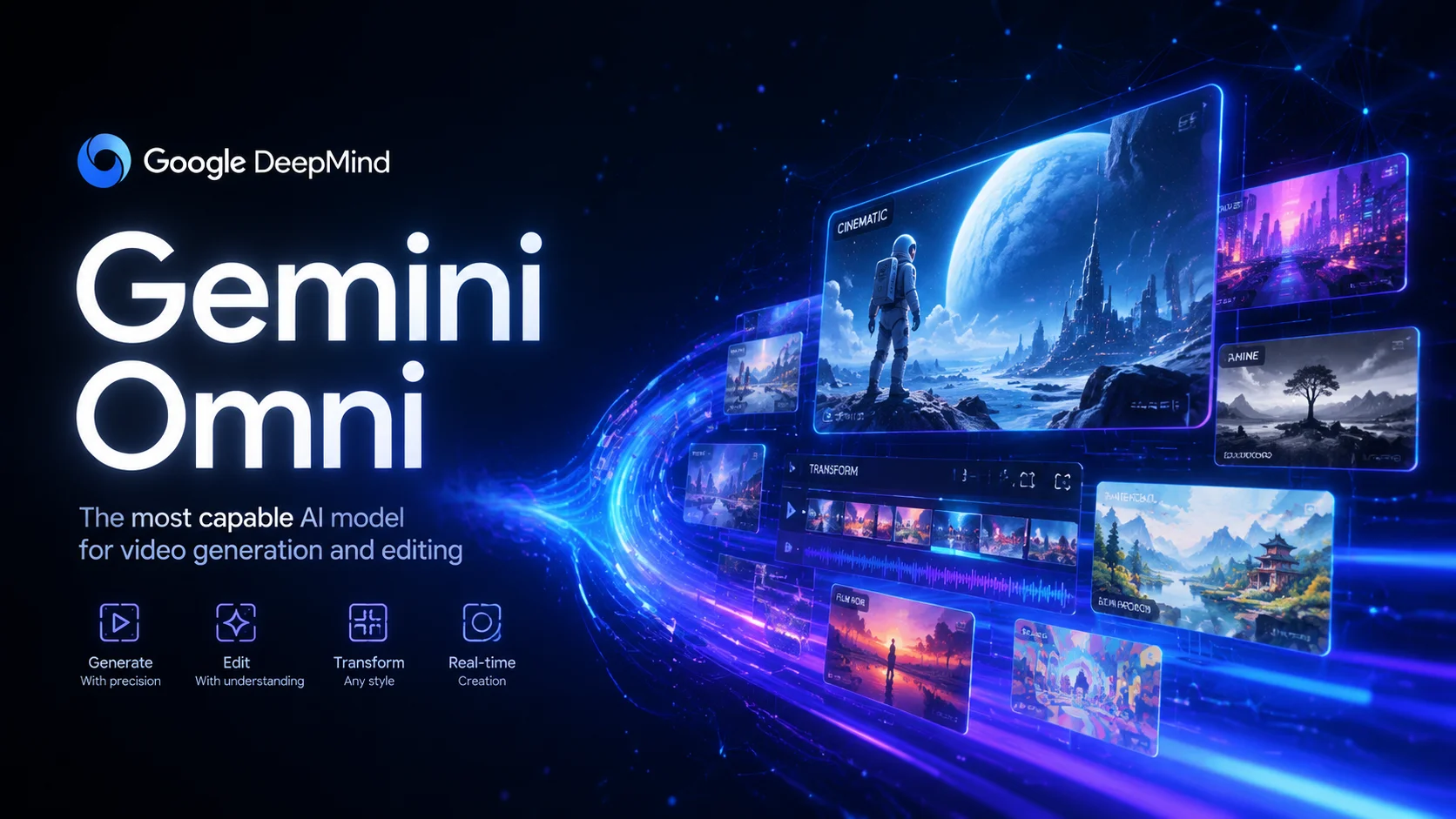
Gemini Omni ist Googles fortschrittliches Videogenerierungsmodell auf Basis von Omni-Flash-Ext. Es unterstützt Text-zu-Video, Bild-zu-Video mit einem Einzelbild und die Kombination von drei Referenzbildern. Verfügbare Videolängen: 4, 6, 8 oder 10 Sekunden; Seitenverhältnisse: 16:9 und 9:16.
Gemini Omni 1.1 Flash ist Googles multimodales Videomodell für Text-zu-Video, Bild-zu-Video und Referenzbilder mit flexibler Dauer und mehreren Seitenverhältnissen.
MiniMax H3 ist ein multimodales Videomodell für Text-, Bild- und Referenz-zu-Video mit 768p/2K-Ausgabe, flexibler Dauer und Referenzaudio.

MiniMax H3 Max ist ein schnelles Videomodell für 480p/768p Text-zu-Video und Bild-zu-Video mit Start-/Endframe bei 5 bis 15 Sekunden.
MiniMax H3 Max Turbo ist die kostengünstigere, schnellere Variante für Text-zu-Video in 480p oder 768p sowie Bild-zu-Video mit einem erforderlichen Startbild und einem optionalen Endbild.
Erstelle aus Text oder einem Bild Videos von 1–15 Sekunden mit bis zu 1080p und optional erzeugtem Ton.
PixVerse V6 ist ein vielseitiges Videomodell für Text-zu-Video, Bildanimation, Übergänge zwischen Start- und Endbild sowie Videoverlängerung. Es unterstützt 360p bis 1080p, 1 bis 15 Sekunden und optional natives Audio.


Animieren Sie ein einzelnes Bild als erstes Frame oder verwenden Sie bis zu 15 Referenzbilder. Wählen Sie 540p bis 4K und eine Dauer von 3–16 Sekunden für die Bildanimation oder 1–16 Sekunden für Referenzen. Audio kann optional synchronisiert werden. Audio-Referenzen müssen MP3-Dateien mit 3–12 Sekunden Länge sein.
Beschreiben Sie Ihr Video oder laden Sie ein Bild hoch. Die verfügbaren Modelle erzeugen daraus Videos mit unterschiedlichen Optionen. Melden Sie sich an und prüfen Sie vor dem Start die Credit-Kosten des ausgewählten Modells.
Beschreiben Sie Ihre Idee oder laden Sie ein Bild hoch. Wählen Sie ein unterstütztes Modell und prüfen Sie dessen verfügbare Optionen und Credit-Kosten.
Beschreiben Sie die gewünschte Kameraführung, etwa eine Verfolgungsfahrt oder eine Kamerafahrt im Kreis. Das Ergebnis hängt vom gewählten Modell und Ihrer Eingabe ab.
Beschreiben Sie den Ablauf und die gewünschte Stimmung, um eine zusammenhängende Szene anzuregen. Das Ergebnis hängt von Ihrer Eingabe und dem ausgewählten Modell ab.
Beschreiben Sie, wie Bildwechsel und Rhythmus zusammenpassen sollen. Welche Möglichkeiten verfügbar sind, richtet sich nach dem ausgewählten Modell.
Öffnen Sie die Seite im Browser auf Smartphone, Tablet oder Computer. Die Bedienung und verfügbaren Optionen können je nach Gerät und Modell variieren.
Nutzen Sie unterstützte Referenzbilder, um Stil oder Bildinhalt zu beschreiben. Welche Referenzen und Eingaben möglich sind, hängt vom ausgewählten Modell ab; sie bestimmen das Ergebnis nicht exakt.
Allgemeine Fragen zu Nano Banana Pro
Nicht gefunden, was Sie suchen? Support kontaktieren