Nano Banana Pro
  • Startseite
  • Bewertungen
  • Assets
  • Preise
Modelle
Nano Banana 2.1Nano Banana 2Nano Banana 2 LiteNano Banana ProSeedream 5.0 LiteSeedream 5.0 ProSeedream 5.0 FlashGPT Image 2.5 FlareGPT Image 2.5 SunburstGPT Image 2Grok Imagine Image 2.0FLUX.3 KleinVeo 3.1 QualityGemini OmniGemini Omni 1.1 FlashMiniMax H3MiniMax H3 MaxMiniMax H3 Max TurboSeedance 2Seedance 2.5Seedance 2 FastSeedance 2 MiniHappyHorseWan 2.6Wan 3.0 VideoWan 3.0 Video PrimeKling 2.6Kling 3.0Kling 3.0 OmniKling 3.0 Motion ControlPixVerse V6Grok Imagine Video 1.5 PreviewVidu Q4Grok Imagine Video 1.5 Lite
Nano Banana ProNano Banana Pro
Generierungsmodus
Modell
0 / 20000
Auflösung
Dauer

Vidu Q4 Videogenerator

Animieren Sie ein einzelnes Bild oder führen Sie mehrere Bildreferenzen in einem Video zusammen. Wählen Sie eine Auflösung von 540p bis 4K, beschreiben Sie Handlung und Kamerabewegung und schalten Sie bei Bedarf den Ton ein.

Vidu Q4 Videogenerator
Überblick

Was ist Vidu Q4?

Vidu Q4 ist ein Videomodell von ShengShu Technology. Mit der Bild-zu-Video-Funktion wird aus einem einzelnen Bild ein 3–16 Sekunden langer Clip. Referenz-zu-Video kombiniert 1–15 Bilder zu einem Clip von 3–16 Sekunden. Optional können Sie Ton und bis zu drei Stimmreferenzen hinzufügen, um Bildgestaltung, Bewegung und Klang gemeinsam zu erkunden.

Was ist Vidu Q4?

Funktionen von Vidu Q4

Wählen Sie den Eingabeweg, der zu Ihrer Szene passt.

Wählen Sie den passenden Ablauf für Ihren Clip

Beginnen Sie mit einem Bild oder kombinieren Sie mehrere Referenzen.

Mit Bild-zu-Video ergänzen Sie ein Produktbild, Porträt oder eine Landschaft um Handlung und Kamerabewegung. Wählen Sie Referenz-zu-Video, wenn Sie mehrere Bildvorlagen für Figuren, Stil oder Umgebung einbeziehen möchten. Beschreiben Sie eine klare Handlung und die gewünschte Kamerabewegung, damit der Clip einen gut erkennbaren Schwerpunkt hat.

Bereiten Sie aussagekräftige Bild- und Stimmreferenzen vor

Jede Referenz sollte einen eigenen Beitrag zur Szene leisten.

Bild-zu-Video verwendet ein Bild und übernimmt dessen Seitenverhältnis. Referenz-zu-Video unterstützt 1–15 Bilder. Wählen Sie passende Ansichten und vermeiden Sie widersprüchliche Darstellungen. Sie können bis zu drei MP3-Stimmreferenzen hinzufügen. Jede darf 3–12 Sekunden lang und höchstens 50 MB groß sein. Laden Sie nur Aufnahmen hoch, für die Sie die erforderlichen Rechte haben.

Dauer, Bildformat und Ton einstellen

Passe die Einstellungen an den späteren Einsatz an.

Laden Sie Ihre Ausgangsbilder hoch, beschreiben Sie die Handlung und wählen Sie eine Auflösung: 540p, 720p, 1080p, 2K oder 4K. Clips aus einem Einzelbild dauern 3–16 Sekunden. Bei Referenz-Clips stehen ebenfalls 3–16 Sekunden sowie die Bildformate 16:9, 9:16, 1:1, 4:3 und 3:4 zur Wahl. Ton ist optional und standardmäßig ausgeschaltet. Prüfen Sie vor dem Absenden die angezeigten Credit-Kosten.

Erstellen Sie Clips zum Schneiden und Teilen

Erkunde Bewegung, Atmosphäre und optional synchronen Ton.

Nutzen Sie den Clip als Szene in einem Social-Media-Video, einer Produktpräsentation oder einem visuellen Storyboard. Eine höhere Auflösung kann sich für eine größere Anzeige eignen; ein kürzerer Clip hilft dabei, eine einzelne Handlung auszuprobieren. Wenn Sie den Ton einschalten, prüfen Sie Bild und Klang gemeinsam, bevor Sie den Clip in Ihr Projekt übernehmen.

Prüfen Sie das gesamte Ergebnis, bevor Sie es auswählen

Achten Sie auf Bildkontinuität, Bewegung und den erzeugten Ton.

Sehen Sie sich den Clip vollständig an. Vergleichen Sie Details des Motivs mit Ihren Referenzen und achten Sie auf Veränderungen an Gesichtern, Händen oder Produkten sowie auf Kamerabewegungen und Szenenübergänge. Wenn der Ton aktiviert ist, prüfen Sie Stimmen, Timing und unerwünschte Geräusche. Eine gleichbleibende Identität und Lippensynchronität sind nicht garantiert. Passen Sie bei Bedarf Eingaben oder Beschreibung an.

Laden Sie Ihr Video herunter und bearbeiten Sie es fertig

Verwenden Sie den Clip als Ausgangsmaterial für Ihren fertigen Schnitt.

Laden Sie ein Ergebnis herunter, das Sie behalten möchten. Kürzen Sie den Clip im Schnittprogramm, ordnen Sie ihn zusammen mit anderen Aufnahmen an und ergänzen Sie Untertitel oder Ton. Prüfen Sie Bildausschnitt und Lesbarkeit auf dem vorgesehenen Bildschirm. Vidu Q4 begründet keine kommerziellen Rechte an Ihren Referenzen, Stimmen oder generierten Inhalten. Klären Sie vor einer Veröffentlichung die erforderlichen Rechte und geltenden Bedingungen.

Offizielle Demonstrationen und eigene Szenenkonzepte

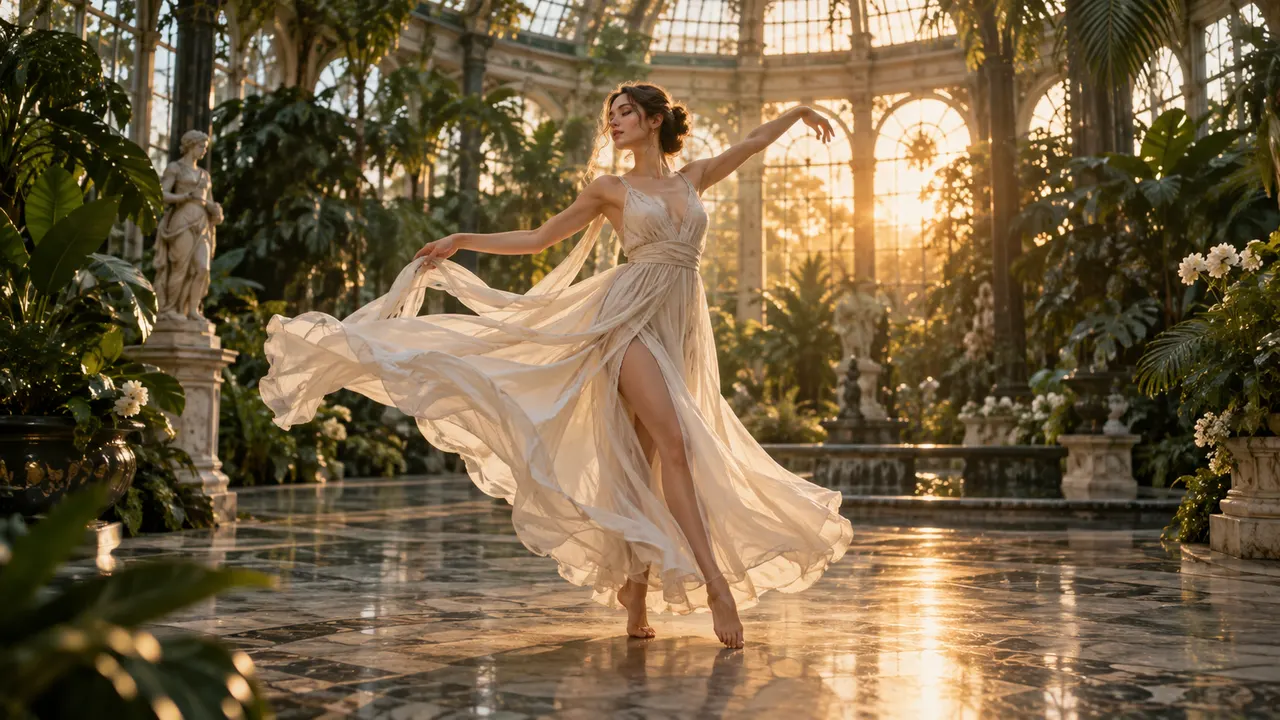
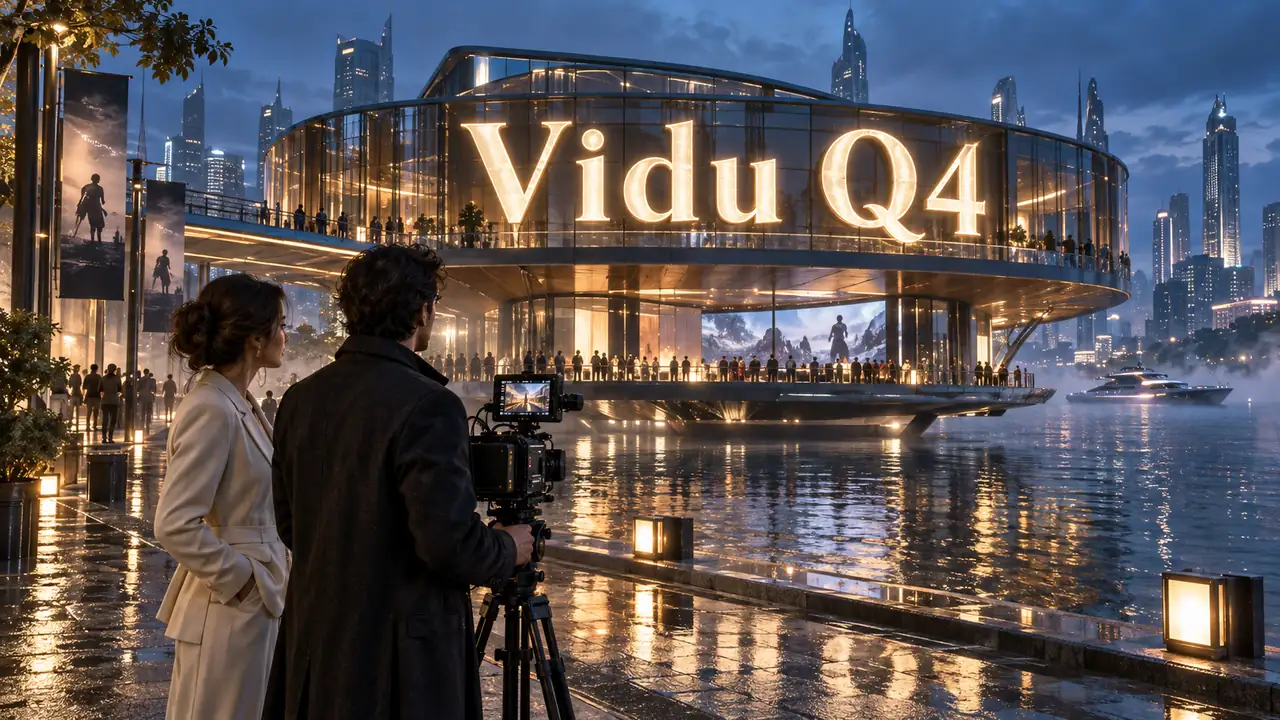
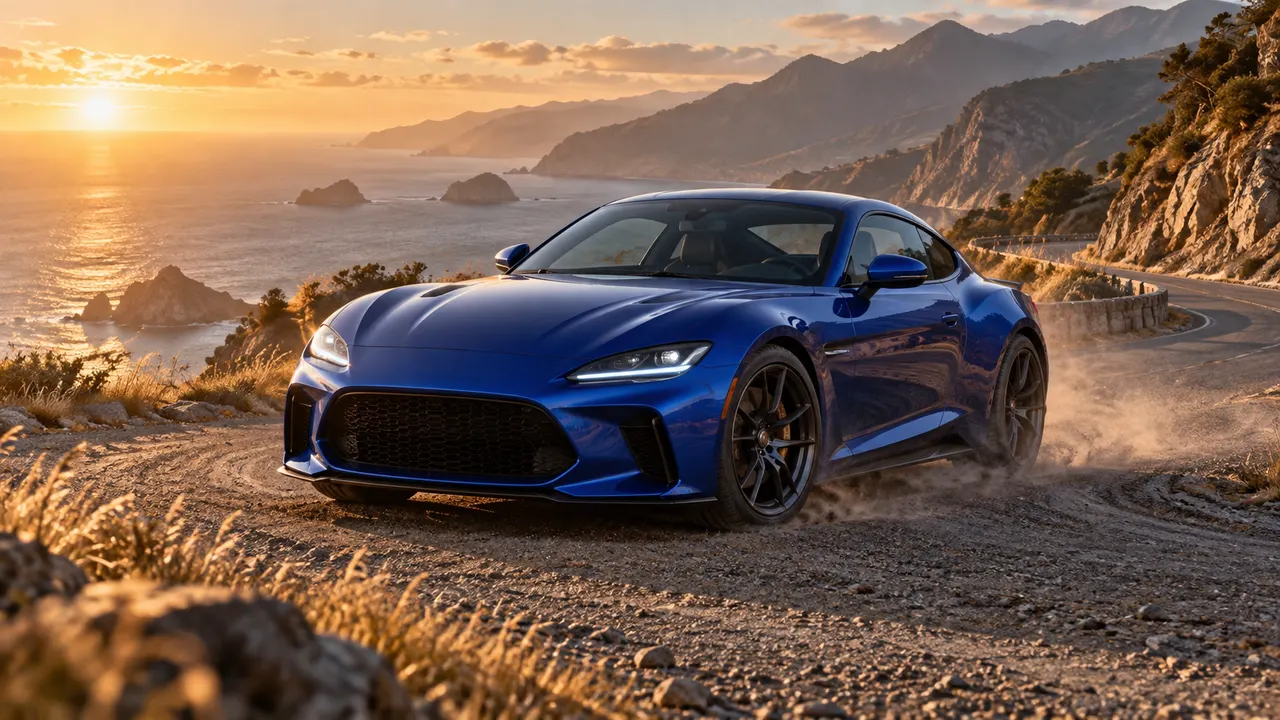
Die beiden Videos sind offizielle Vidu-Demonstrationen. Die drei Standbilder sind eigenständige KI-Konzeptbilder zur Vorbereitung einer Szene und keine Ergebnisse von Vidu Q4.

Demonstration: Referenz-zu-Video

Demonstration: Bild-zu-Video

Szenenkonzept, das zeigt, wie sich mehrere Bildreferenzen einbeziehen lassen

Szene nach Bildreferenzen

Blauer Sportwagen auf einer Küstenstraße als mögliches Ausgangsbild

Szene mit Bewegung

Szenenkonzept zum Ausprobieren von Kamerabewegung und Atmosphäre

Filmische Szene

FAQ

Häufige Fragen zu Vidu Q4

Vidu Q4 Videogenerator FAQ

Vidu Q4 unterstützt die Animation eines Einzelbilds und die Funktion Referenz-zu-Video. Laden Sie ein Bild oder 1–15 Referenzbilder hoch und beschreiben Sie Handlung und Kamerabewegung. Auf dieser Seite stehen diese beiden Abläufe zur Verfügung.

Die Einzelbildanimation unterstützt 3–16 Sekunden, Referenz-zu-Video 3–16 Sekunden. Plane genug Zeit für die beschriebene Handlung ein.

Referenz-zu-Video erlaubt 1–15 Bilder und optional 0–3 MP3-Stimmaufnahmen. Jede Aufnahme muss 3–12 Sekunden lang und höchstens 50 MB groß sein. Die Einzelbildanimation verwendet ein Bild.

Bei Bild-zu-Video wird das Seitenverhältnis des hochgeladenen Bilds übernommen. Für Referenz-zu-Video stehen 16:9, 9:16, 1:1, 4:3 und 3:4 zur Wahl. Wählen Sie das Format passend zum geplanten Einsatz.

Für beide Abläufe stehen 540p, 720p, 1080p, 2K und 4K zur Verfügung. Wählen Sie die Auflösung zusammen mit der Dauer und prüfen Sie vor dem Start die angezeigten Kosten.

Ein Clip mit 5 Sekunden Länge kostet derzeit bei 540p, 720p, 1080p, 2K und 4K jeweils 44, 92, 116, 183 und 375 Credits. Beide Abläufe kosten gleich viel. Maßgeblich für Ihre gewählten Einstellungen ist die dynamische Kostenschätzung im Generator.

Wählen Sie Referenz-zu-Video und laden Sie bis zu drei klare MP3-Stimmaufnahmen hoch. Jede darf 3–12 Sekunden lang und höchstens 50 MB groß sein. Beschreiben Sie im Prompt, welche Stimme zu welcher Figur gehört und was sie sagt. Aktivieren Sie die Tonerzeugung, wenn das Video Ton enthalten soll. Prüfen Sie anschließend Stimmen und Timing im Ergebnis.

Weitere KI-Video-Modelle entdecken

Veo 3.1 Quality

Neu

Veo 3.1 bietet je nach Verfügbarkeit die Varianten Lite, Fast und Quality. Wähle in unterstützten Modi Text-zu-Video, Bild-zu-Video oder Video-zu-Video. Referenz-zu-Video unterstützt bis zu 3 Bilder und erfordert Fast mit 16:9. Verfügbare Seitenverhältnisse sind Auto, 16:9 und 9:16. Dauer und Auflösung lassen sich in der Oberfläche nicht auswählen. Prüfe vor dem Start die angezeigten Credit-Kosten.

Jetzt testen

Wan 2.6

Neu

Wan 2.6 unterstützt Text-zu-Video, Bild-zu-Video und Video-zu-Video. Je nach verfügbarer Einstellung sind 5, 10 oder 15 Sekunden sowie 720p oder 1080p möglich. Mit mehreren Einstellungen lassen sich abwechslungsreiche Videoinhalte erstellen.

Jetzt testen

Sora 2

Die Standardversion der Sora-Serie. Behält OpenAIs überlegenes Prompt-Verständnis bei und optimiert Geschwindigkeit und Kosten. Perfekt für Storyboarding, Social-Media-Kurzvideos und schnelle kreative Iteration.

Jetzt testen

Kling 2.6

Kling 2.6 eignet sich für komplexe Bewegungsabläufe, dynamische Figuren, das Zusammenspiel von Objekten und filmische Kamerafahrten mit flüssigen Übergängen.

Jetzt testen

MiniMax H3

Neu

MiniMax H3 ist ein multimodales Videomodell für Text-, Bild- und Referenz-zu-Video mit 768p/2K-Ausgabe, flexibler Dauer und Referenzaudio.

Jetzt testen

Seedance 2

Neu

ByteDances Videomodell der nächsten Generation. Seedance 2 legt den Fokus auf hohe Bildqualität, komplexe Bewegungen und multimodale Referenzsteuerung. Es unterstützt Text-, Bild-, Video- und Audioeingaben und eignet sich ideal für professionelle Videoproduktionen mit höherer Konsistenz und stärkerer Kamerasprache.

Jetzt testen

Erwecken Sie Ihre Szene mit Vidu Q4 zum Leben

Bereiten Sie Ihre Bilder vor, wählen Sie die Einstellungen und prüfen Sie die angezeigten Credit-Kosten, bevor Sie die Generierung starten.
Mit Vidu Q4 erstellen
Nano Banana Pro
Nano Banana ProNano Banana Pro

Nano Banana Pro bietet Zugang zu fortschrittlichen KI-Modellen zur Bildgenerierung. Melden Sie sich an, prüfen Sie die angezeigten Kosten und erstellen Sie Bilder passend zu Ihrem Vorhaben.

E-Mail
FAQBeispieleÄnderungsprotokollAPIManga-KoloriererCyberpunk AI
العربيةDeutschEnglishEspañolFrançais繁體中文日本語한국어Bahasa MelayuTürkçeไทยTiếng ViệtPortuguês (Brasil)中文עבריתPolski
© 2026 Nano Banana Pro· Alle Rechte vorbehalten
DatenschutzerklärungNutzungsbedingungenErstattungsrichtlinieErstattungsanfrageÜber uns
StartseiteKI-ToolsAssetsProfil

Bild

JPG, JPEG, PNG, WEBP · 50MB

Bild hier ablegen oder zum Hochladen klicken.